
วิธีส่งอีเมลที่เข้ารหัสลับ
- เวลาอ่าน
- 0 นาที
- หมวดหมู่
- เขียนและส่งอีเมล
Proton Mail เป็นวิธีที่ง่ายที่สุดในการส่งอีเมลที่เข้ารหัสลับ เนื่องจากข้อความได้รับการเข้ารหัสโดยอัตโนมัติในเบื้องหลัง ในที่นี้จะอธิบายเกี่ยวกับการเข้ารหัสลับและวิธีส่งอีเมลที่ปลอดภัยโดยใช้ Proton Mail
หากไม่ได้ใช้งาน Proton Mail สามารถ ลงทะเบียนบัญชี Proton Mail ฟรี(หน้าต่างใหม่) เพื่อส่งอีเมลที่เข้ารหัสลับฟรี
การเข้ารหัสลับอีเมลคืออะไร?
วิธีส่งอีเมลที่เข้ารหัสลับด้วย Proton Mail
แอปเว็บ
iPhone หรือ iPad
Android
วิธีส่งอีเมลที่เข้ารหัสลับให้กับผู้ใช้งานที่ไม่ได้ใช้ Proton Mail
การเข้ารหัสลับอีเมลคืออะไร?
การเข้ารหัสลับอีเมลคือกระบวนการเข้ารหัสข้อความเพื่อให้เฉพาะผู้รับข้อความที่ระบุไว้เท่านั้นที่สามารถอ่านได้ โดยข้อความจะถูกแปลงเป็นอักขระที่อ่านไม่ออก วิธีเดียวที่จะเปลี่ยนอีเมลกลับเป็นรูปแบบเดิมที่สามารถอ่านได้คือการใช้คีย์การเข้ารหัสลับเฉพาะ
เรียนรู้วิธีการทำงานของอีเมลที่เข้ารหัสลับ
วิธีส่งอีเมลที่เข้ารหัสลับด้วย Proton Mail
อีเมลที่ส่งระหว่างผู้ใช้งาน Proton Mail จะได้รับการเข้ารหัสลับจากต้นทางถึงปลายทาง (E2EE) โดยอัตโนมัติ
หากส่งอีเมลถึงผู้ที่ไม่ได้ใช้งาน Proton Mail อีเมลนั้นจะไม่ได้รับการเข้ารหัสลับแบบ E2EE เป็นค่าเริ่มต้น แต่สามารถส่งอีเมลที่เข้ารหัสลับจากต้นทางถึงปลายทางให้กับผู้ใช้งานที่ไม่ได้ใช้ Proton Mail ได้โดยใช้ อีเมลที่ป้องกันด้วยรหัสผ่านหรือ PGP
เรียนรู้ว่าสิ่งใดบ้างที่ได้รับการเข้ารหัสด้วย Proton Mail
สามารถดูสถานะการเข้ารหัสของข้อความที่ส่งหรือได้รับโดยตรวจสอบจากไอคอนแม่กุญแจในช่องข้อมูล ถึง

เรียนรู้ความหมายของไอคอนแม่กุญแจของ Proton Mail
ส่งอีเมลบนแอปเว็บ Proton Mail
วิธีส่งข้อความบนแอปเว็บ:
1. เข้าสู่ระบบบัญชี Proton Mail ที่ mail.proton.me(หน้าต่างใหม่)
2. คลิกปุ่ม ข้อความใหม่

การดำเนินการนี้จะเปิดหน้าต่างสำหรับเขียนอีเมล
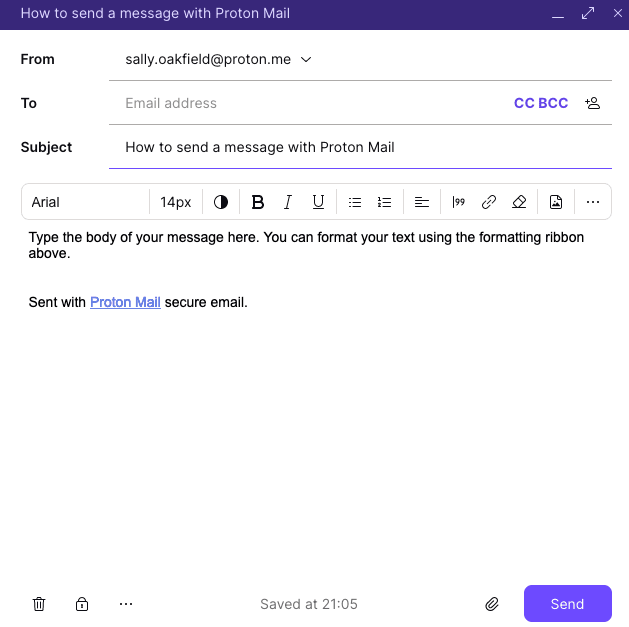
3. ป้อนที่อยู่อีเมลของผู้รับในช่องข้อมูล ถึง เมื่อเริ่มพิมพ์ที่อยู่ของผู้รับ Proton Mail จะแนะนำที่อยู่จาก Proton Contacts โดยใช้การเติมข้อความอัตโนมัติ
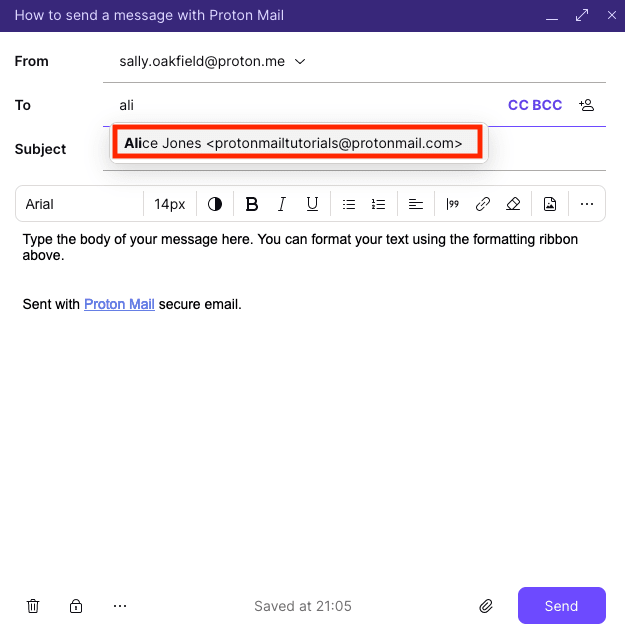
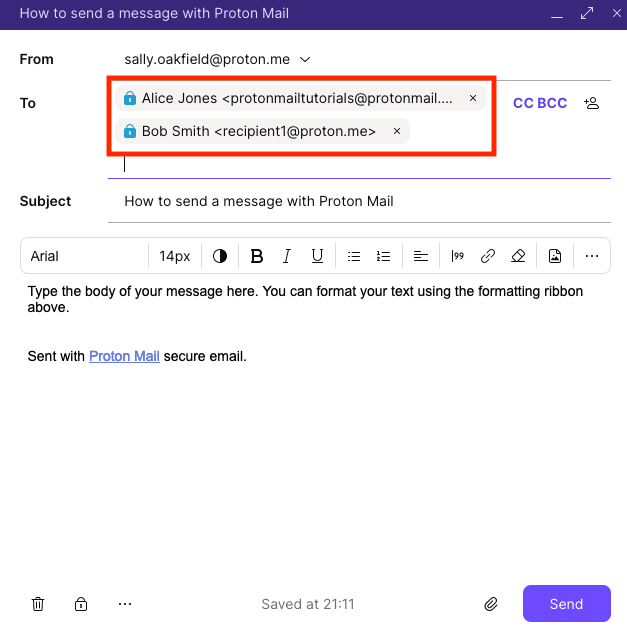
เมื่อป้อนรายชื่อติดต่อในช่องข้อมูล ถึง แล้ว ให้ดับเบิลคลิกที่ชื่อผู้ติดต่อหรือที่อยู่อีเมลเพื่อแก้ไข และยังสามารถคลิกขวาที่ชื่อหรือที่อยู่เพื่อ คัดลอกที่อยู่, แก้ไขที่อยู่, ดูรายละเอียดรายชื่อติดต่อ หรือ เอาออก ที่อยู่นั้นออกจากช่องข้อมูล ถึง ได้อีกด้วย

สามารถป้อนผู้รับหลายคนในช่องข้อมูล ถึง ได้ (สูงสุด 100 คน)
หากต้องการ ยังสามารถเพิ่มสำเนา (CC) หรือสำเนาลับ (BCC) ได้โดยคลิกที่ CC BCC.
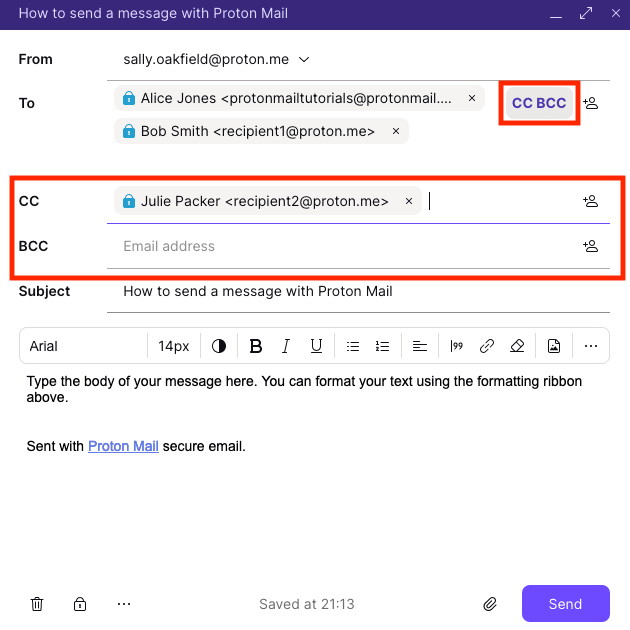
ขอแนะนำให้ใช้ช่องข้อมูล CC เมื่อต้องการเพิ่มผู้รับเพิ่มเติมที่อาจมีส่วนร่วมในการตอบกลับแต่ไม่จำเป็นต้องทำ และเมื่อใช้ BCC ที่อยู่อีเมลของผู้รับ BCC จะไม่แสดงให้ผู้รับคนอื่นๆ ของอีเมลเห็น
4. ป้อนหัวเรื่องอีเมลในช่องข้อมูล หัวเรื่อง
5. พิมพ์ข้อความในหน้าต่างสำหรับเขียนหลัก โดยสามารถเปลี่ยนแบบอักษรและขนาดข้อความได้โดยใช้แถบจัดรูปแบบด้านบนหน้าต่างข้อความ
6. คลิก ส่ง หากคลิก ส่ง โดยไม่ได้ตั้งใจ (หรือเปลี่ยนใจเกี่ยวกับการส่งข้อความ) สามารถใช้ ยกเลิกการส่ง ซึ่งจะมีเวลาไม่กี่วินาทีในการยกเลิกการส่งข้อความ
แอปเว็บมี แป้นพิมพ์ลัด ให้เลือกใช้เพื่อช่วยให้ทำหน้างานที่ทำบ่อยที่สุดใน Proton Mail ได้อย่างรวดเร็ว
ส่งอีเมลบน iPhone หรือ iPad ด้วย Proton Mail
วิธีส่งข้อความโดยใช้แอป Proton Mail บน iPhone (iOS) หรือ iPad (iPadOS):
1. แตะไอคอนเขียนอีเมล เขียน (ลักษณะเหมือนปากกา) เพื่อเริ่มเขียนข้อความ

2. แตะ ลูกศรชี้ลง ถัดจากช่องข้อมูล ถึง เพื่อเพิ่มผู้รับ CC และ BCC จากนั้นแตะปุ่ม ส่ง (ลักษณะเหมือนเครื่องบินกระดาษ) เพื่อส่ง
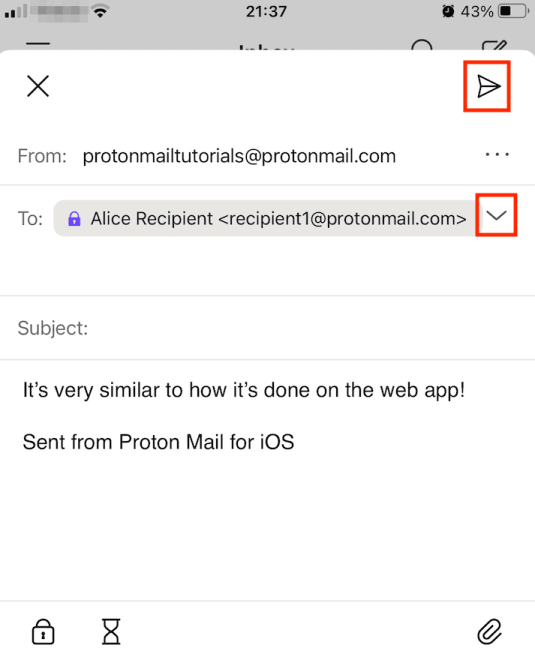
ไม่สามารถเปลี่ยนแบบอักษรและขนาดข้อความในแอป iPhone หรือ iPad ได้ แต่สามารถ เพิ่มไฟล์แนบหลายไฟล์, ยกเลิกการส่ง, ส่ง อีเมลที่ป้องกันด้วยรหัสผ่าน ให้กับผู้ที่ไม่ได้ใช้งาน Proton Mail และตั้งค่า ตัวจับเวลาการหมดอายุของข้อความ ได้
ส่งอีเมลบน Android ด้วย Proton Mail
วิธีส่งข้อความโดยใช้แอป Proton Mail บนอุปกรณ์ Android:
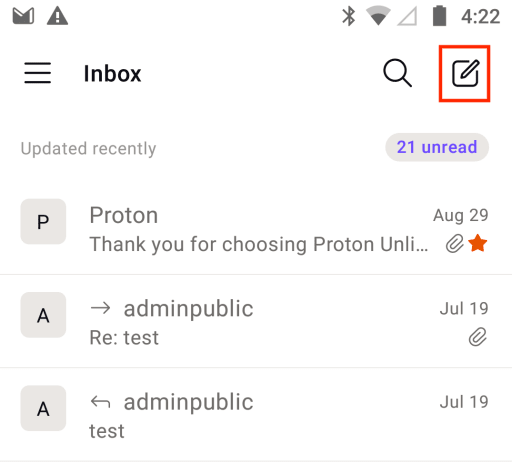
1. แตะไอคอนเขียนอีเมล เขียน (ลักษณะเหมือนปากกา) เพื่อเริ่มเขียนข้อความ
2. แตะลูกศรชี้ลงถัดจากช่องข้อมูล ถึง เพื่อเพิ่มผู้รับ CC และ BCC จากนั้นแตะปุ่ม ส่ง (ลักษณะเหมือนเครื่องบินกระดาษ) เพื่อส่ง
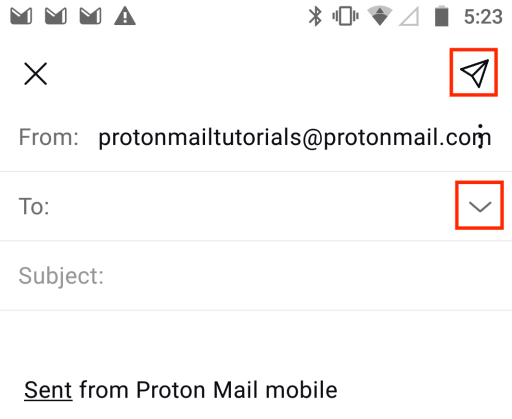
ไม่สามารถเปลี่ยนแบบอักษรและขนาดข้อความในแอป Android ได้ แต่สามารถ เพิ่มไฟล์แนบหลายไฟล์, ส่ง อีเมลที่ป้องกันด้วยรหัสผ่าน ให้กับผู้ที่ไม่ได้ใช้งาน Proton Mail และตั้งค่า ตัวจับเวลาการหมดอายุของข้อความ ได้
วิธีส่งอีเมลที่เข้ารหัสลับให้กับผู้ใช้งานที่ไม่ได้ใช้ Proton Mail
วิธีที่ง่ายที่สุดในการส่งอีเมลที่เข้ารหัสลับให้กับผู้ที่ไม่ได้ใช้งาน Proton Mail คือการใช้อีเมลที่ป้องกันด้วยรหัสผ่าน
เรียนรู้วิธีการใช้อีเมลที่ป้องกันด้วยรหัสผ่าน
นอกจากนี้ยังสามารถส่งข้อความที่เข้ารหัสลับจากต้นทางถึงปลายทางโดยอัตโนมัติให้กับผู้ใช้งานที่ไม่ได้ใช้ Proton Mail ได้ หากผู้ใช้รายนั้นใช้งาน การเข้ารหัสลับแบบ PGP
เรียนรู้วิธีการใช้ PGP กับ Proton Mail