
Hvordan sende en kryptert e-post
- Lesetid
- 4 min
- Kategori
- Skriv og send e-poster
Proton Mail er den enkleste måten å sende en kryptert e-post på, fordi meldingene dine krypteres automatisk i bakgrunnen. Her forklarer vi hva kryptering er, og hvordan du sender en sikker e-post med Proton Mail.
Hvis du ikke bruker Proton Mail, kan du registrere deg for en gratis Proton Mail-konto(nytt vindu) for å sende gratis kryptert e-post.
Hva er e-postkryptering?
Slik sender du en kryptert e-post med Proton Mail
Nettapp
iPhone eller iPad
Android
Slik sender du en kryptert e-post til brukere som ikke bruker Proton Mail
Hva er e-postkryptering?
E-postkryptering er en prosess som koder en melding slik at bare de tiltenkte mottakerne av meldingen kan lese den. Meldingen gjøres om til en uleselig streng med tegn. Den eneste måten å gjøre e-posten om til sitt opprinnelige, lesbare format på, er å bruke en unik krypteringsnøkkel.
Finn ut hvordan kryptert e-post fungerer
Slik sender du en kryptert e-post med Proton Mail
E-poster som sendes mellom Proton Mail-brukere, er automatisk ende-til-ende-kryptert (E2EE).
Hvis du sender en e-post til noen som ikke bruker Proton Mail, blir den ikke ende-til-ende-kryptert (E2EE) som standard. Men du kan sende en ende-til-ende-kryptert e-post til en bruker som ikke har Proton Mail, ved hjelp av passordbeskyttede e-poster eller PGP.
Finn ut hva som er kryptert med Proton Mail
Du kan se krypteringsstatusen for alle meldinger du sender eller mottar, ved å sjekke hengelåsikonet i Til-feltet.

Finn ut hva låsikonene til Proton Mail betyr
Send en e-post i Proton Mails nettapp
Slik sender du en melding i nettappen:
1. Logg på Proton Mail-kontoen din på mail.proton.me(nytt vindu).
2. Klikk på Ny melding-knappen.

Dette åpner e-postens skrivevindu.
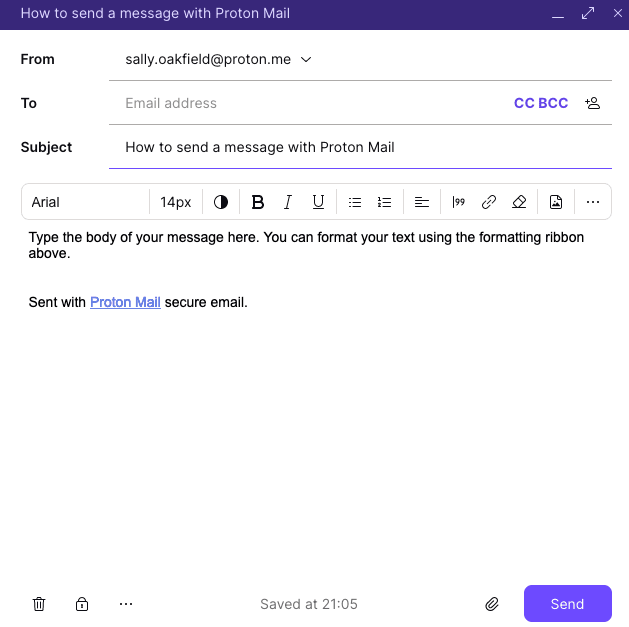
3. Skriv inn mottakerens e-postadresse i Til-feltet. Når du skriver inn en mottakeradresse, vil Proton Mail foreslå adresser fra Proton Contacts ved hjelp av autofullfør.
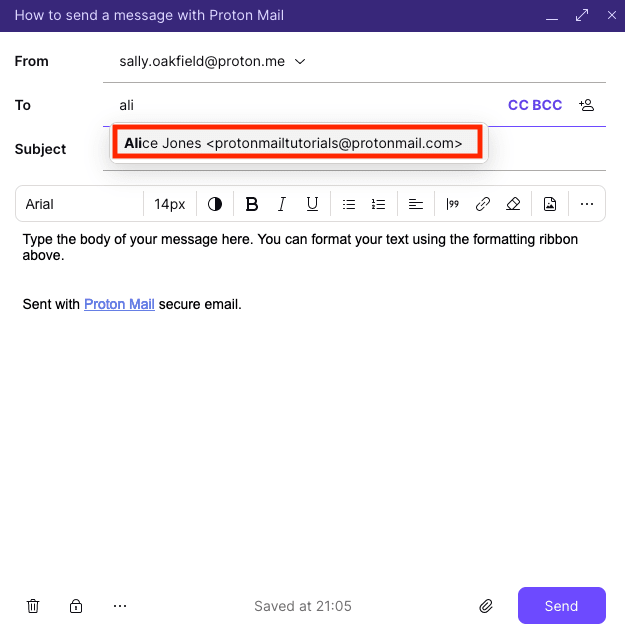
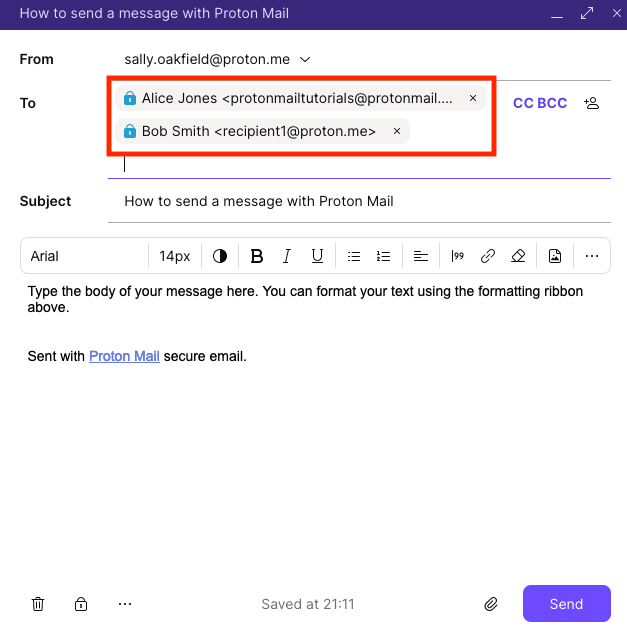
Når du har lagt til en kontakt i Til-feltet, kan du dobbeltklikke på kontaktnavnet eller e-postadressen for å redigere dem. Du kan også høyreklikke på navnet eller adressen for å kopiere adressen, redigere adressen, se kontaktinformasjon eller fjerne adressen fra Til-feltet.

Du kan angi flere mottakere i Til-feltet (opptil 100).
Hvis du ønsker det, kan du også legge til kopi (Kopi) eller blindkopi (Blindkopi) ved å klikke på Kopi blindkopi.
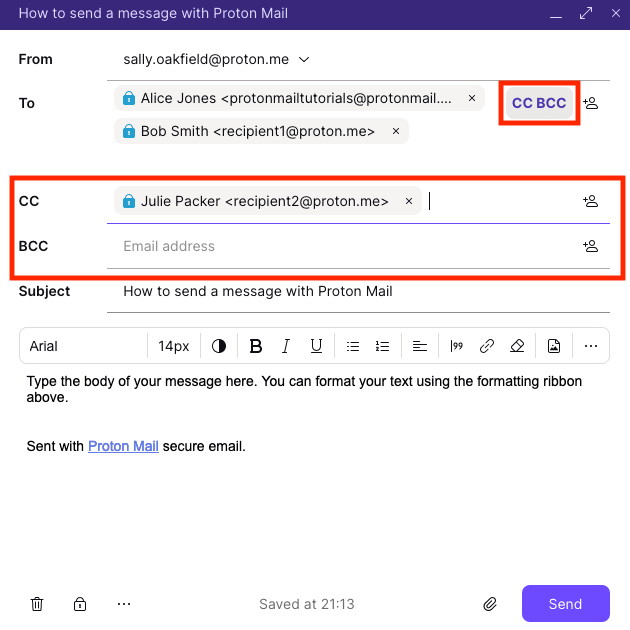
Vi foreslår at du bruker Kopi-feltet når du vil inkludere flere mottakere som gjerne kan svare, men som ikke må gjøre det. Når du bruker Blindkopi, vises ikke e-postadressene til Blindkopi-mottakerne for de andre mottakerne av e-posten.
4. Skriv inn et emne i Emne-feltet.
5. Skriv meldingen din i det primære skrivevinduet. Du kan endre skrifttype og tekststørrelse ved å bruke formateringslinjen over meldingsvinduet.
6. Klikk på Send. Hvis du klikker på Send ved en feil (eller angrer på at du sendte meldingen), kan du bruke Angre sending, som gir deg noen sekunder til å avbryte sendingen av meldingen.
Nettappen har et utvalg av tastatursnarveier som lar deg raskt utføre oppgavene du gjør mest i Proton Mail.
Send en e-post på iPhone eller iPad med Proton Mail
Slik sender du en melding med Proton Mail-appen på iPhone (iOS) eller iPad (iPadOS):
1. Trykk på Skriv-ikonet for e-post (ser ut som en penn) for å begynne å skrive meldingen din.

2. Trykk på pilen som peker nedover ved siden av Til-feltet for å legge til Kopi– og Blindkopi-mottakere, og trykk på Send-knappen (ser ut som et papirfly) for å sende.
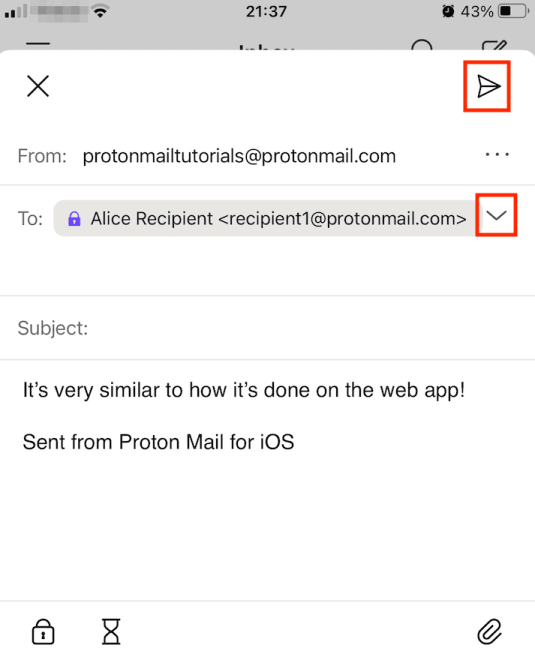
Du kan ikke endre skrifttype og tekststørrelse i iPhone- eller iPad-appene våre. Men du kan legge til flere vedlegg, bruke Angre sending, sende passordbeskyttede e-poster til personer som ikke bruker Proton Mail, og angi en timer for meldingsutløp.
Send en e-post på Android med Proton Mail
Slik sender du en melding med Proton Mail-appen på Android-enheten din:
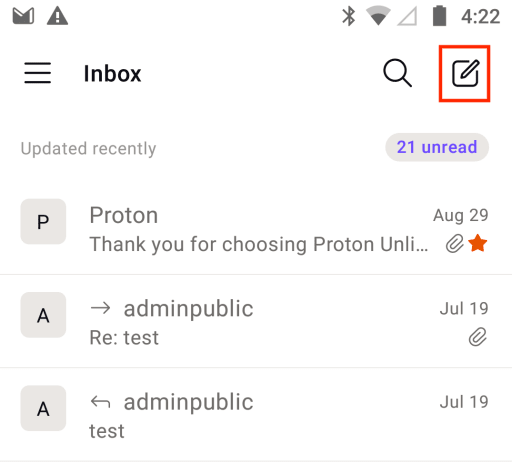
1. Trykk på Skriv-ikonet for e-post (ser ut som en penn) for å begynne å skrive meldingen din.
2. Trykk på pilen som peker nedover ved siden av Til-feltet for å legge til Kopi– og Blindkopi-mottakere, og trykk på Send-knappen (ser ut som et papirfly) for å sende.
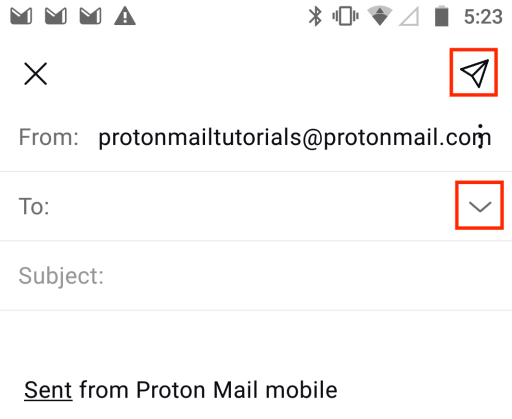
Du kan ikke endre skrifttype og tekststørrelse i Android-appen vår. Men du kan legge til flere vedlegg, sende passordbeskyttede e-poster til personer som ikke bruker Proton Mail, og angi en timer for meldingsutløp.
Slik sender du en kryptert e-post til brukere som ikke bruker Proton Mail
Den enkleste måten å sende en kryptert e-post til noen som ikke bruker Proton Mail på, er å bruke en passordbeskyttet e-post.
Finn ut hvordan du bruker passordbeskyttede e-poster
Du kan også sende en melding som er automatisk ende-til-ende-kryptert til en bruker som ikke har Proton Mail, hvis vedkommende bruker PGP-kryptering.
Lær hvordan du bruker PGP med Proton Mail