
暗号化済みメールを送信する方法
- 閲覧中
- 0 分
- カテゴリー
- メールの作成と送信
Proton Mailは、お客様のメッセージがバックグラウンドで自動的に暗号化されるため、暗号化済みメールを送信する最も簡単な方法です。ここでは、暗号化とは何か、そしてProton Mailを使って安全なメールを送信する方法を説明します。
Proton Mailをご利用でない場合は、無料のProton Mailアカウントに新規登録(新しいウィンドウ)して、無料の暗号化済みメールを送信できます。
メールの暗号化とは?
Proton Mailで暗号化済みメールを送信する方法
ウェブアプリ
iPhoneまたはiPad
Android
Proton Mail以外のユーザーに暗号化済みメールを送信する方法
メールの暗号化とは?
メールの暗号化とは、メッセージの指定された宛先のみが読めるようにメッセージを符号化するプロセスのことです。メッセージは判読不能な文字列に変換されます。メールを元の判読可能な形式に戻す唯一の方法は、固有の暗号鍵を使用することです。
Proton Mailで暗号化済みメールを送信する方法
Proton Mailユーザー間で送信されるメールは、自動的にエンドツーエンド暗号化(E2EE)されます。
Proton Mail以外の相手にメールを送信する場合、デフォルトではE2EE暗号化されません。しかし、パスワード保護されたメールまたはPGPを使用することで、Proton Mail以外のユーザーにもエンドツーエンド暗号化されたメールを送信できます。
送受信するメッセージの暗号化状態は、宛先フィールドにある鍵アイコンで確認できます。

Proton Mailウェブアプリでメールを送信する
ウェブアプリでメッセージを送信するには:
1. mail.proton.me(新しいウィンドウ)でお客様のProton Mailアカウントにログインします。
2. 新規メッセージボタンをクリックします。

これにより、メール作成ウィンドウが開きます。
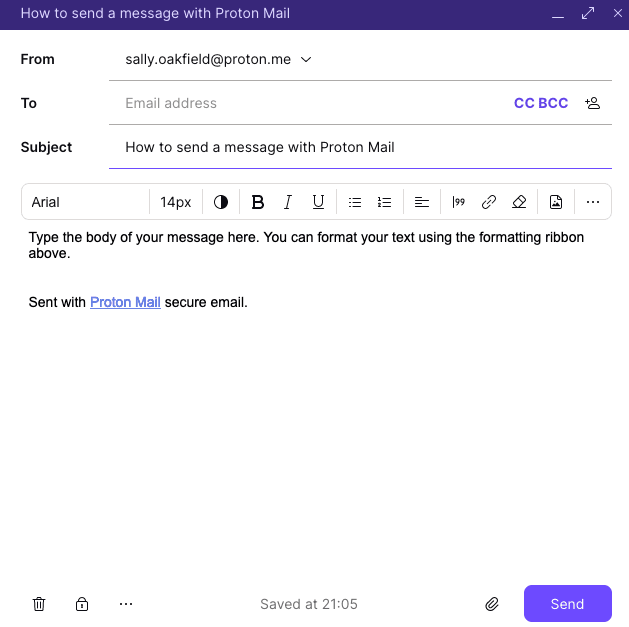
3. 宛先フィールドに受信者のメールアドレスを入力します。宛先のメールアドレスを入力すると、Proton Mailはオートコンプリート機能を使用して、お客様のProton Contactsから候補となるアドレスを提案します。
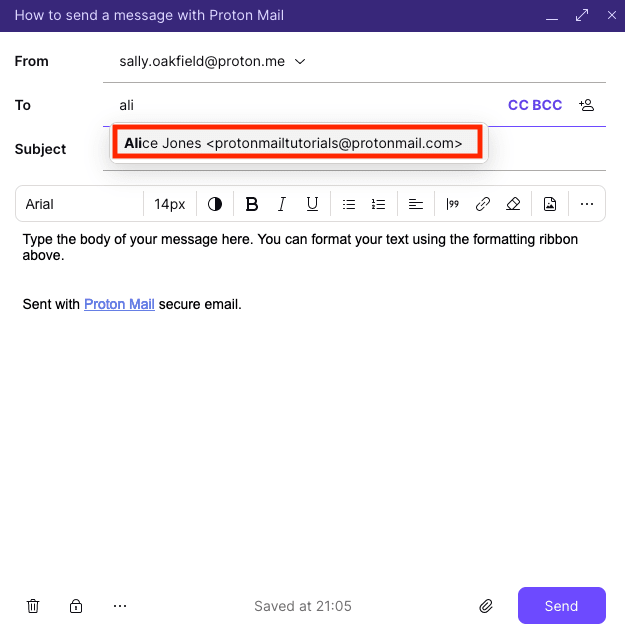
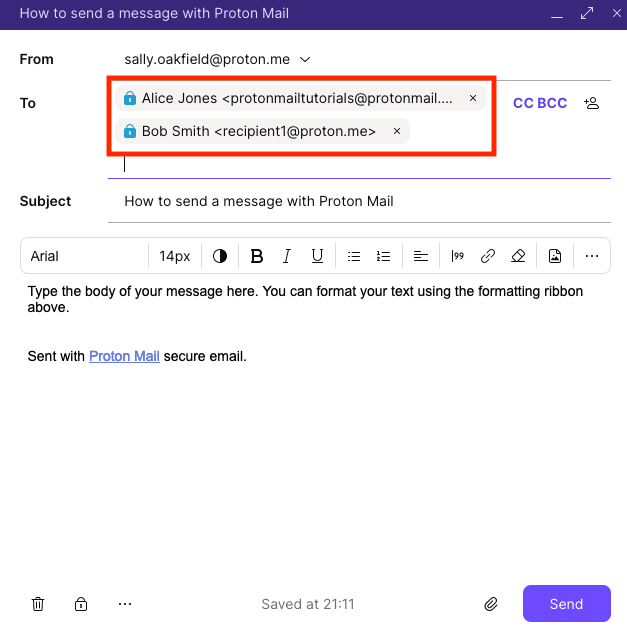
連絡先を宛先フィールドに入力したら、連絡先の名前またはメールアドレスをダブルクリックして編集できます。また、名前やアドレスを右クリックして、アドレスをコピー、アドレスを編集、連絡先の詳細を表示、または削除を宛先フィールドから行うこともできます。

複数の宛先を宛先フィールドに入力できます(最大100個まで)。
ご希望の場合は、CC BBCをクリックして、CCまたはBCCを追加することもできます。
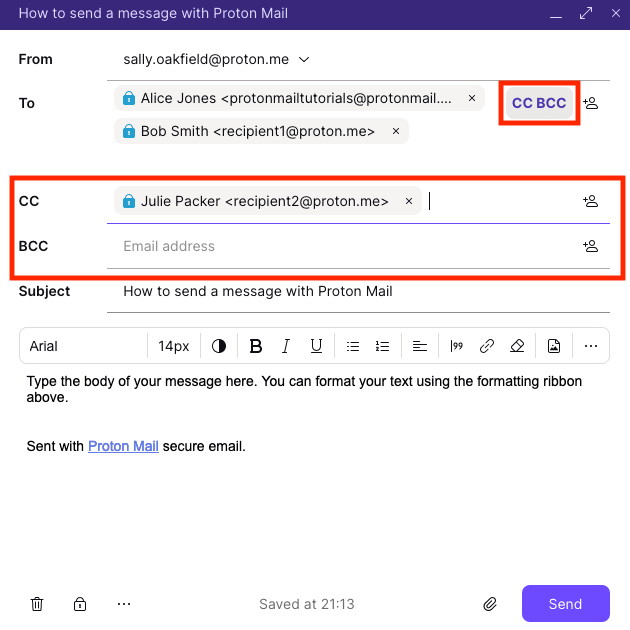
返信は必須ではないものの、共有しておきたい受信者を追加する場合は、CCフィールドを使用することをお勧めします。BCCを使用すると、BCCの受信者のメールアドレスは、そのメールの他の受信者には表示されません。
4. 件名フィールドにメールの件名を入力します。
5. メインの作成ウィンドウにメッセージを入力します。メッセージウィンドウの上部にある書式設定リボンを使用して、フォントやテキストのサイズを変更できます。
6. Click 送信。誤って送信をクリックしてしまった場合(または送信を思い直した場合)は、数秒以内であれば送信をキャンセルできる送信取り消し機能を使用できます。
ウェブアプリには、Proton Mailで最も頻繁に行う操作を迅速に実行できるキーボードショートカットが用意されています。
iPhoneまたはiPadのProton Mailでメールを送信する
iPhone(iOS)またはiPad(iPadOS)のProton Mailアプリを使用してメッセージを送信するには:
1. 作成メールアイコン(ペンのようなアイコン)をタップして、メッセージの作成を開始します。

2. 宛先フィールドの横にある下矢印をタップして、宛先にCCおよびBCCの宛先を追加し、送信ボタン(紙飛行機のようなアイコン)をタップして送信します。
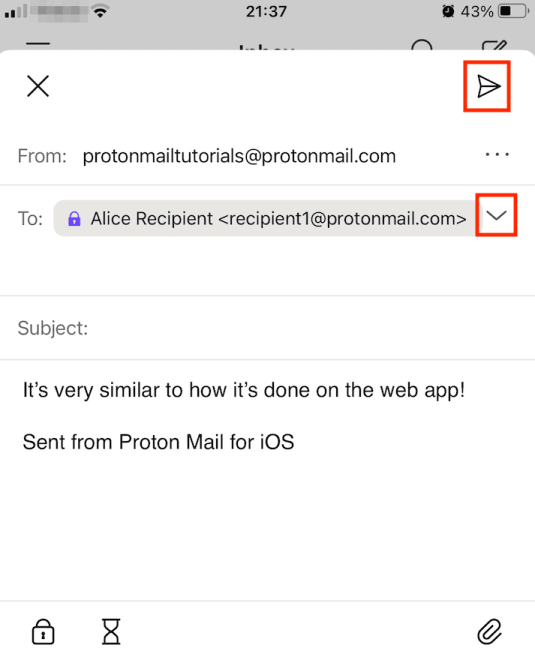
iPhoneまたはiPadアプリでは、フォントやテキストのサイズを変更することはできません。しかし、複数の添付ファイルを追加したり、送信を取り消したり、Proton Mail以外の相手にパスワード保護されたメールを送信したり、メッセージの有効期限タイマーを設定したりできます。
AndroidのProton Mailでメールを送信する
AndroidデバイスのProton Mailアプリを使用してメッセージを送信するには:
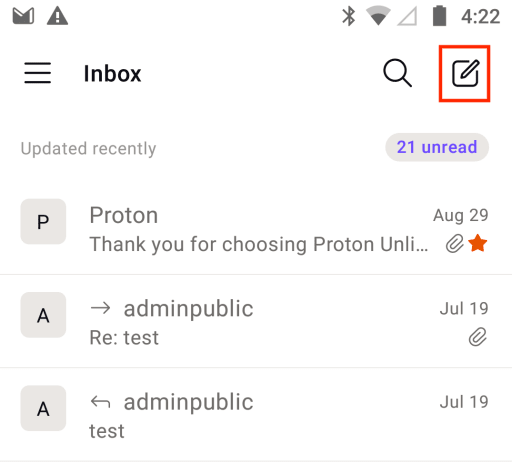
1. 作成メールアイコン(ペンのようなアイコン)をタップして、メッセージの作成を開始します。
2. 宛先フィールドの横にある下矢印をタップして、CCおよびBCCの宛先を追加し、送信ボタン(紙飛行機のようなアイコン)をタップして送信します。
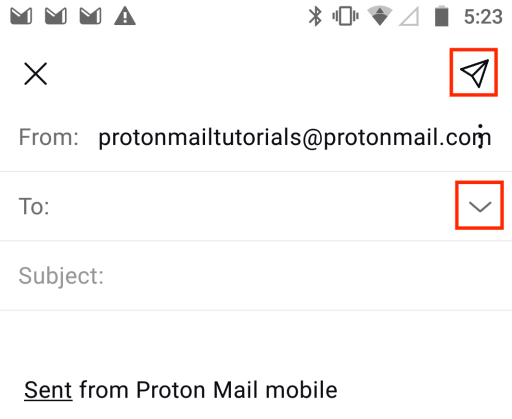
Androidアプリでは、フォントやテキストのサイズを変更することはできません。しかし、複数の添付ファイルを追加したり、Proton Mail以外の相手にパスワード保護されたメールを送信したり、メッセージの有効期限タイマーを設定したりできます。
Proton Mail以外のユーザーに暗号化済みメールを送信する方法
Proton Mailを使用していない相手に暗号化済みメールを送信する最も簡単な方法は、パスワード保護されたメールを使用することです。
Proton Mail以外のユーザーであっても、そのユーザーがPGP暗号化を使用している場合は、自動的にエンドツーエンドで暗号化されたメッセージを送信することもできます。