
Como enviar um e-mail encriptado
- Leitura
- 5 min
- Categoria
- Compor e enviar e-mails
O Proton Mail é a forma mais fácil de enviar um e-mail encriptado porque as suas mensagens são encriptadas automaticamente em segundo plano. Aqui explicamos o que é a encriptação e como enviar um e-mail seguro utilizando o Proton Mail.
Se não utiliza o Proton Mail, pode registar-se numa conta Proton Mail gratuita(nova janela) para enviar um e-mail encriptado gratuito.
O que é a encriptação de e-mail?
Como enviar um e-mail encriptado com o Proton Mail
Aplicação web
iPhone ou iPad
Android
Como enviar um e-mail encriptado para utilizadores que não usam o Proton Mail
O que é a encriptação de e-mail?
A encriptação de e-mail é um processo que codifica uma mensagem para que apenas os destinatários pretendidos da mensagem a possam ler. A mensagem é baralhada numa cadeia ilegível de carateres. A única forma de reverter o e-mail para o seu formato legível original é utilizando uma chave de encriptação única.
Saiba como funciona o e-mail encriptado
Como enviar um e-mail encriptado com o Proton Mail
Os e-mails enviados entre utilizadores do Proton Mail são automaticamente encriptados de ponto a ponto (E2EE).
Se enviar um e-mail para alguém que não utiliza o Proton Mail, este não será encriptado por E2EE por predefinição. No entanto, pode enviar um e-mail encriptado de ponto a ponto para um utilizador que não usa o Proton Mail utilizando E-mails protegidos por palavra-passe ou PGP.
Saiba o que é encriptado com o Proton Mail
Pode ver o estado de encriptação de qualquer mensagem que envie ou receba ao verificar o ícone de cadeado no campo Para.

Saiba o que significam os ícones de cadeado do Proton Mail
Enviar um e-mail na aplicação web do Proton Mail
Para enviar uma mensagem na aplicação web:
1. Inicie sessão na sua conta Proton Mail em mail.proton.me(nova janela).
2. Clique no botão Nova mensagem.

Isto irá abrir a janela do compositor de e-mail.
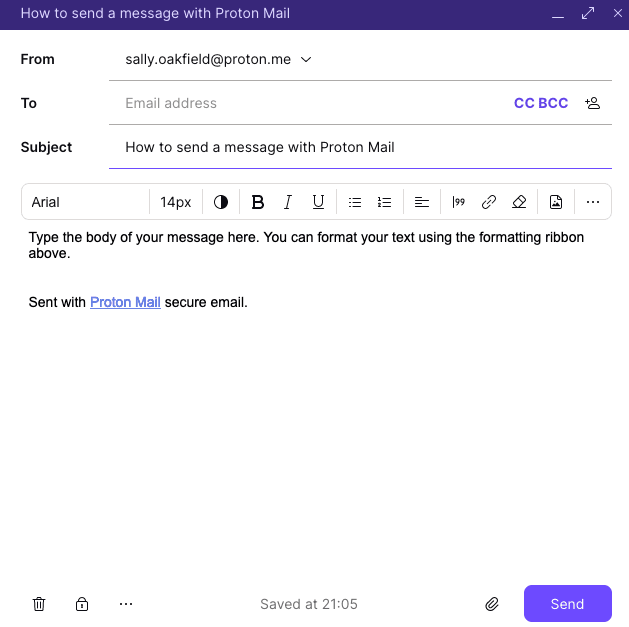
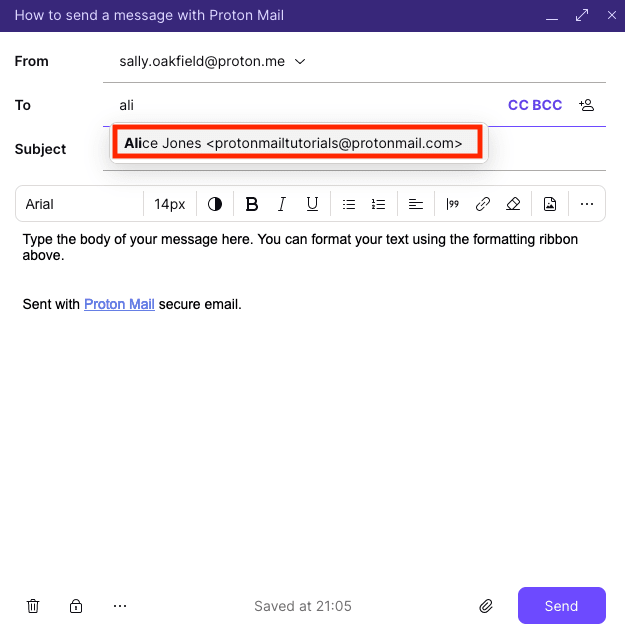
3. Introduza o endereço de e-mail do seu destinatário no campo Para. À medida que digita o endereço de um destinatário, o Proton Mail irá sugerir endereços dos seus Proton Contacts utilizando o preenchimento automático.
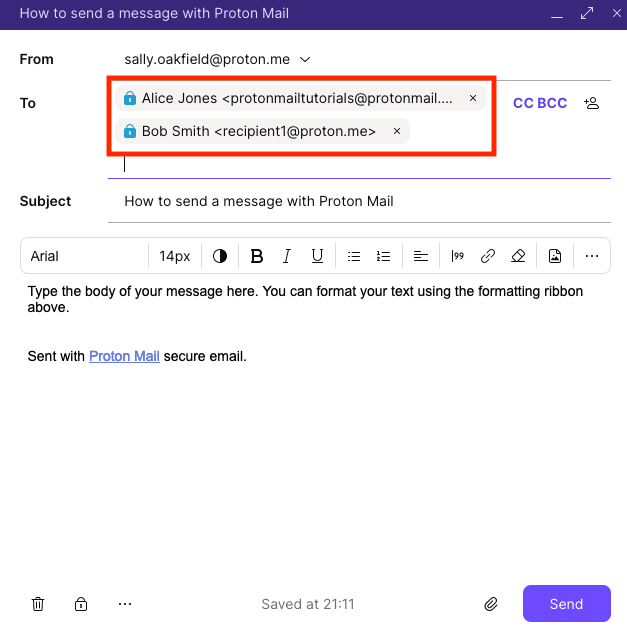
Depois de introduzir um contacto no campo Para, clique duas vezes no nome do contacto ou no endereço de e-mail para os editar. Também pode clicar com o botão direito do rato no nome ou endereço para Copiar o endereço, Editar endereço, Ver detalhes do contacto ou Remover o endereço do campo Para.

Pode introduzir vários destinatários no campo Para (até 100).
Se desejar, também pode adicionar Carbon Copy (CC) ou Blind Carbon Copy (BCC) clicando em CC BBC.
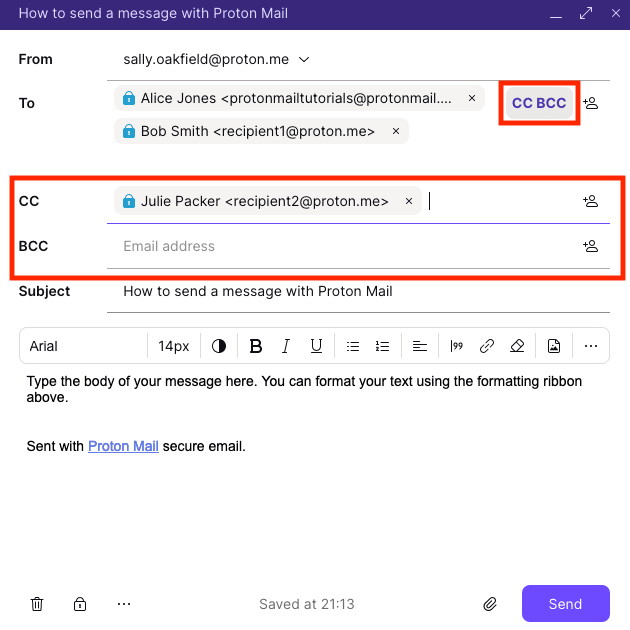
Sugerimos a utilização do campo CC quando pretender incluir destinatários adicionais cujas respostas são bem-vindas, mas não obrigatórias. Quando utiliza o BCC, os endereços de e-mail dos destinatários em BCC não são mostrados aos outros destinatários do e-mail.
4. Introduza um assunto de e-mail no campo Assunto.
5. Digite a sua mensagem na janela principal do compositor. Pode alterar o tipo de letra e o tamanho do texto utilizando a barra de formatação acima da janela de mensagem.
6. Clique em Enviar. Se clicar em Enviar por engano (ou se reconsiderar o envio da mensagem), pode utilizar a opção Anular envio, que lhe dá alguns segundos para cancelar o envio da mensagem.
A aplicação web dispõe de uma seleção de atalhos de teclado que lhe permitem realizar rapidamente as tarefas que mais executa no Proton Mail.
Enviar um e-mail no iPhone ou iPad com o Proton Mail
Para enviar uma mensagem utilizando a aplicação Proton Mail no seu iPhone (iOS) ou iPad (iPadOS):
1. Toque no ícone de Compor e-mail (parece uma caneta) para começar a compor a sua mensagem.

2. Toque na seta para baixo ao lado do campo Para para adicionar destinatários em CC e BCC, e toque no botão Enviar (parece um avião de papel) para enviar.
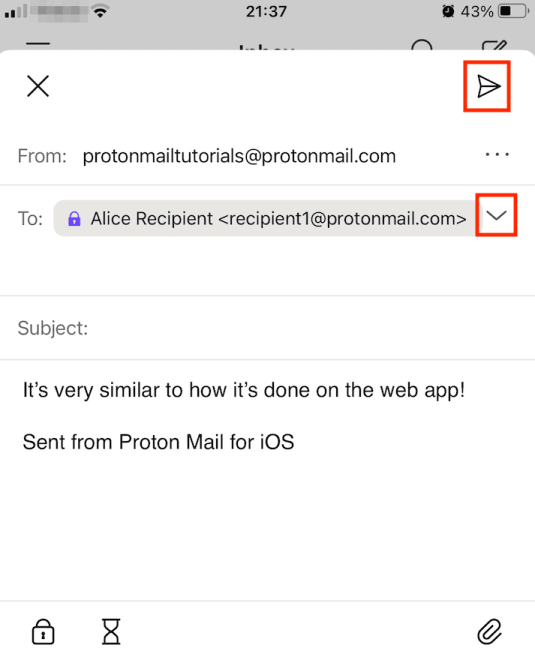
Não pode alterar o tipo de letra e o tamanho do texto nas nossas aplicações para iPhone ou iPad. No entanto, pode adicionar vários anexos, Anular envio, enviar E-mails protegidos por palavra-passe para pessoas que não utilizam o Proton Mail e definir um temporizador de expiração de mensagens.
Enviar um e-mail no Android com o Proton Mail
Para enviar uma mensagem utilizando a aplicação Proton Mail no seu dispositivo Android:
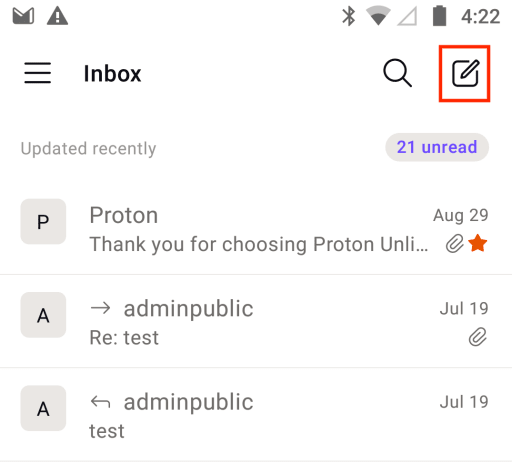
1. Toque no ícone de Compor e-mail (parece uma caneta) para começar a compor a sua mensagem.
2. Toque na seta para baixo ao lado do campo Para para adicionar destinatários em CC e BCC, e toque no botão Enviar (parece um avião de papel) para enviar.
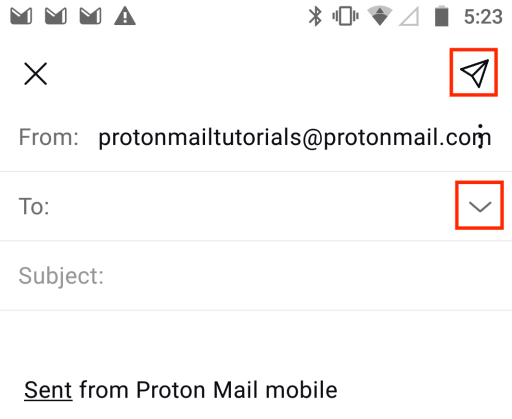
Não pode alterar o tipo de letra e o tamanho do texto na nossa aplicação Android. Mas pode adicionar vários anexos, enviar E-mails protegidos por palavra-passe para pessoas que não utilizam o Proton Mail e definir um temporizador de expiração de mensagens.
Como enviar um e-mail encriptado para utilizadores que não usam o Proton Mail
A forma mais fácil de enviar um e-mail encriptado para alguém que não utiliza o Proton Mail é usar um E-mail protegido por palavra-passe.
Saiba como utilizar E-mails protegidos por palavra-passe
Também pode enviar uma mensagem que é encriptada automaticamente de ponto a ponto para um utilizador que não usa o Proton Mail se este utilizar encriptação PGP.
Saiba como utilizar o PGP com o Proton Mail