
Cómo enviar un correo electrónico cifrado
- Lectura
- 5 min
- Categoría
- Redacta y envía correos electrónicos
Proton Mail es la forma más fácil de enviar un correo electrónico cifrado porque tus mensajes se cifran automáticamente en segundo plano. Aquí te explicamos qué es el cifrado y cómo enviar un correo electrónico seguro con Proton Mail.
Si no tienes Proton Mail, puedes registrarte para obtener una cuenta de Proton Mail gratuita(ventana nueva) para enviar un correo electrónico cifrado y gratuito.
¿Qué es el cifrado de correo electrónico?
Cómo enviar un correo electrónico cifrado con Proton Mail
Aplicación web
iPhone o iPad
Android
Cómo enviar un correo electrónico cifrado a usuarios que no usan Proton Mail
¿Qué es el cifrado de correo electrónico?
El cifrado de correo electrónico es un proceso que codifica un mensaje para que solo los destinatarios previstos puedan leerlo. El mensaje se transforma en una cadena ilegible de caracteres. La única forma de volver a convertir el correo electrónico a su formato original y legible es utilizando una clave de cifrado única.
Descubre cómo funciona el correo electrónico cifrado
Cómo enviar un correo electrónico cifrado con Proton Mail
Los correos electrónicos enviados entre usuarios de Proton Mail se cifran automáticamente de extremo a extremo (E2EE).
Si envías un correo electrónico a alguien que no usa Proton Mail, no estará cifrado de extremo a extremo por defecto. Pero puedes enviar un correo electrónico cifrado de extremo a extremo a un usuario que no sea de Proton Mail mediante correos electrónicos protegidos con contraseña o PGP.
Descubre qué se cifra con Proton Mail
Puedes ver el estado de cifrado de cualquier mensaje que envíes o recibas buscando el icono del candado en el campo Para.

Descubre qué significan los iconos de candado de Proton Mail
Envía un correo electrónico en la aplicación web de Proton Mail
Para enviar un mensaje en la aplicación web:
1. Inicia sesión en tu cuenta de Proton Mail en mail.proton.me(ventana nueva).
2. Haz clic en el botón Nuevo mensaje.

Esto abrirá la ventana del editor de correo electrónico.
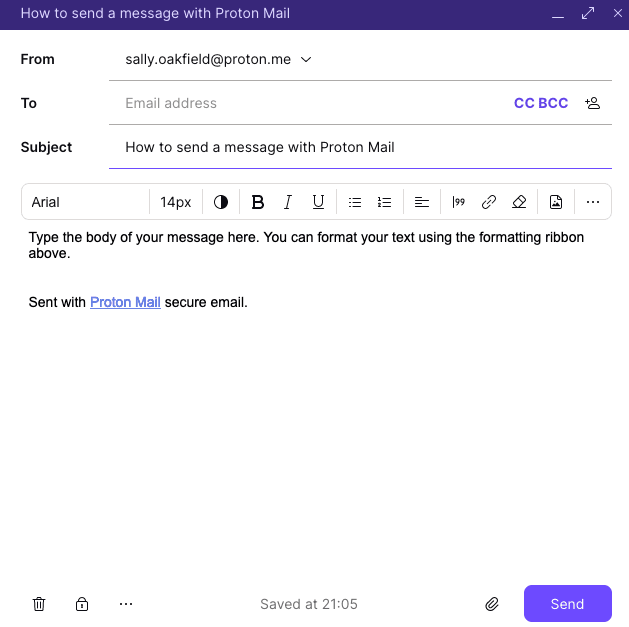
3. Introduce la dirección de correo electrónico del destinatario en el campo Para. A medida que escribas la dirección de un destinatario, Proton Mail te sugerirá direcciones de tus Proton Contacts mediante la función de autocompletar.
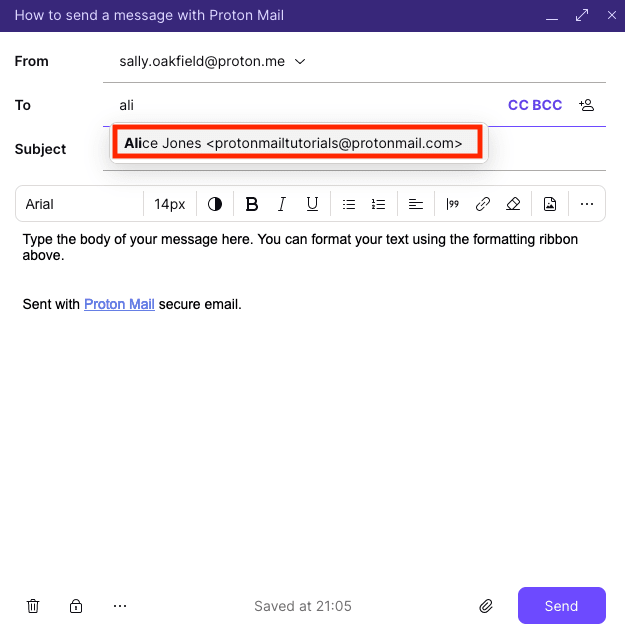
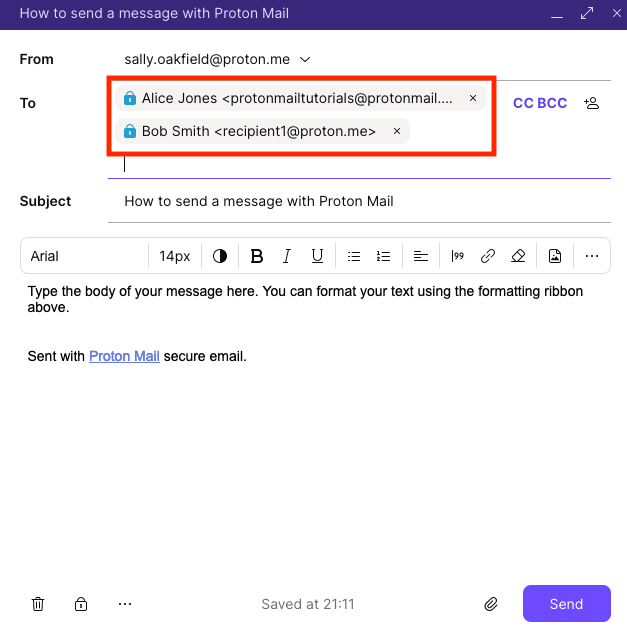
Una vez que hayas introducido un contacto en el campo Para, haz doble clic en el nombre del contacto o en la dirección de correo electrónico para editarlos. También puedes hacer clic con el botón derecho en el nombre o en la dirección para copiar la dirección, editar la dirección, ver los detalles del contacto o eliminar la dirección del campo Para.

Puedes introducir varios destinatarios en el campo Para (hasta 100).
Si lo deseas, también puedes añadir una copia de carbón (CC) o una copia de carbón oculta (CCO) haciendo clic en CC CCO.
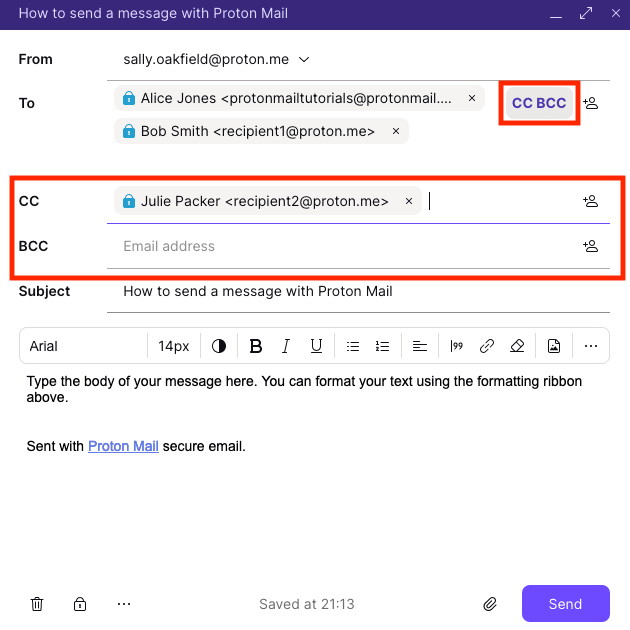
Sugerimos usar el campo CC cuando quieras incluir destinatarios adicionales cuyas respuestas sean bienvenidas pero no obligatorias. Cuando usas CCO, las direcciones de correo electrónico de los destinatarios de CCO no se muestran a los otros destinatarios del correo electrónico.
4. Introduce el asunto del correo electrónico en el campo Asunto.
5. Escribe tu mensaje en la ventana principal del editor. Puedes cambiar la fuente y el tamaño del texto con la barra de formato situada encima de la ventana del mensaje.
6. Haz clic en Enviar. Si haces clic en Enviar por error (o te lo piensas mejor antes de enviar el mensaje), puedes usar Deshacer el envío, lo que te da unos segundos para cancelar el envío del mensaje.
La aplicación web dispone de una selección de atajos de teclado que te permiten realizar rápidamente las tareas que más haces en Proton Mail.
Envía un correo electrónico en un iPhone o iPad con Proton Mail
Para enviar un mensaje con la aplicación de Proton Mail en tu iPhone (iOS) o iPad (iPadOS):
1. Pulsa el icono de Redactar correo electrónico (tiene forma de bolígrafo) para empezar a redactar tu mensaje.

2. Pulsa la flecha hacia abajo situada junto al campo Para para añadir destinatarios en CC y CCO, y pulsa el botón Enviar (tiene forma de avión de papel) para realizar el envío.
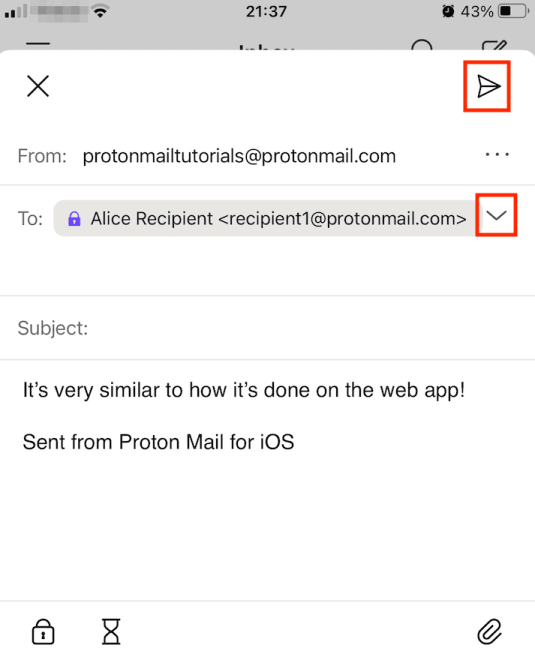
No puedes cambiar la fuente ni el tamaño del texto en nuestras aplicaciones para iPhone o iPad. Sin embargo, puedes añadir varios archivos adjuntos, usar Deshacer el envío, enviar correos electrónicos protegidos con contraseña a personas que no usen Proton Mail y establecer un temporizador de caducidad de los mensajes.
Envía un correo electrónico en Android con Proton Mail
Para enviar un mensaje con la aplicación de Proton Mail en tu dispositivo Android:
1. Pulsa el icono de Redactar correo electrónico (tiene forma de bolígrafo) para empezar a redactar tu mensaje.
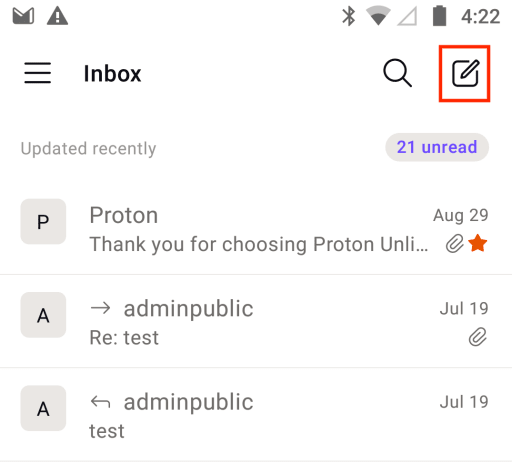
2. Pulsa la flecha hacia abajo situada junto al campo Para para añadir destinatarios en CC y CCO, y pulsa el botón Enviar (tiene forma de avión de papel) para realizar el envío.
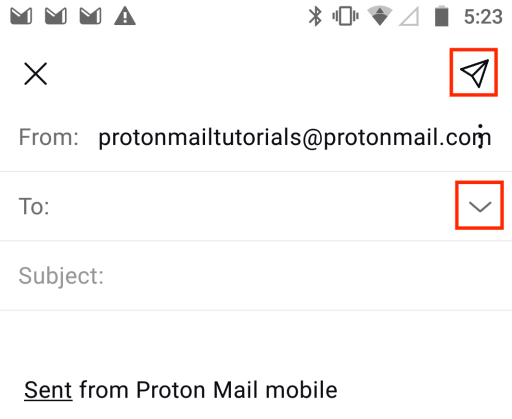
No puedes cambiar la fuente ni el tamaño del texto en nuestra aplicación de Android. Sin embargo, puedes añadir varios archivos adjuntos, enviar correos electrónicos protegidos con contraseña a personas que no usen Proton Mail y establecer un temporizador de caducidad de los mensajes.
Cómo enviar un correo electrónico cifrado a usuarios que no usan Proton Mail
La forma más fácil de enviar un correo electrónico cifrado a alguien que no usa Proton Mail es utilizar un correo electrónico protegido con contraseña.
Descubre cómo usar los correos electrónicos protegidos con contraseña
También puedes enviar un mensaje con cifrado de extremo a extremo automático a un usuario que no sea de Proton Mail si utiliza el cifrado PGP.
Aprende a usar PGP con Proton Mail