
Jak odeslat šifrovaný e-mail
- Čtení
- 5 minut
- Kategorie
- Psaní a odesílání e-mailů
Proton Mail představuje nejsnadnější způsob, jak odeslat šifrovaný e-mail, protože vaše zprávy jsou automaticky šifrovány na pozadí. Zde vám vysvětlíme, co je to šifrování a jak odeslat zabezpečený e-mail pomocí služby Proton Mail.
Pokud nepoužíváte Proton Mail, můžete se zaregistrovat k bezplatnému účtu Proton Mail(nové okno) a odeslat bezplatný šifrovaný e-mail.
Co je šifrování e-mailu?
Jak odeslat šifrovaný e-mail pomocí služby Proton Mail
Webová aplikace
iPhone nebo iPad
Android
Jak odeslat šifrovaný e-mail uživatelům, kteří nepoužívají Proton Mail
Co je šifrování e-mailu?
Šifrování e-mailu je proces, který zakóduje zprávu tak, aby si ji mohli přečíst pouze její zamýšlení příjemci. Zpráva je zašifrována do nečitelného řetězce znaků. Jediným způsobem, jak převést e-mail zpět do jeho původního, čitelného formátu, je použití jedinečného šifrovacího klíče.
Přečtěte si, jak funguje šifrovaný e-mail
Jak odeslat šifrovaný e-mail pomocí služby Proton Mail
E-maily odesílané mezi uživateli Proton Mailu jsou automaticky koncově šifrované (E2EE).
Pokud odešlete e-mail někomu, kdo nepoužívá Proton Mail, nebude ve výchozím nastavení koncově šifrovaný (E2EE). Můžete však odeslat koncově šifrovaný e-mail uživateli, který nepoužívá Proton Mail, a to pomocí heslem chráněných e-mailů nebo PGP.
Přečtěte si, co je v Proton Mailu šifrováno
Stav šifrování jakékoli zprávy, kterou odešlete nebo přijmete, můžete zkontrolovat podle ikony zámku v poli Komu.

Přečtěte si, co znamenají ikony zámku v Proton Mailu
Jak odeslat e-mail ve webové aplikaci Proton Mail
Postup odeslání zprávy ve webové aplikaci:
1. Přihlaste se ke svému účtu Proton Mail na adrese mail.proton.me(nové okno).
2. Klikněte na tlačítko Nová zpráva.

Tím se otevře editor e-mailu.
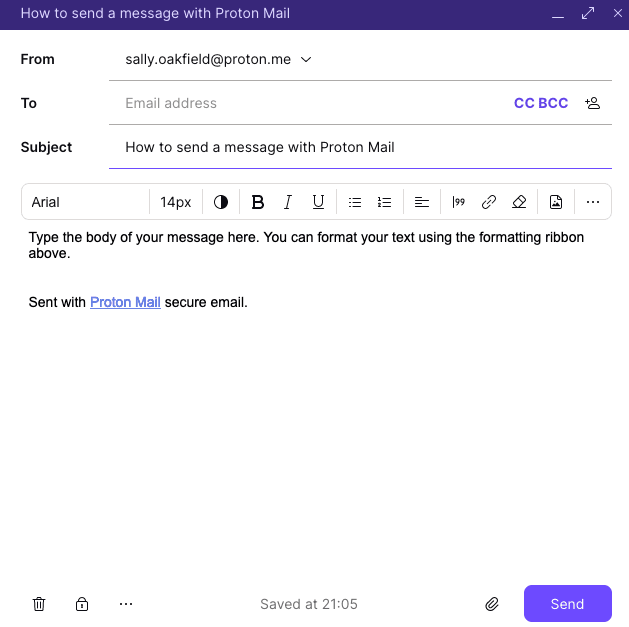
3. Zadejte e-mailovou adresu příjemce do pole Komu. Při psaní adresy příjemce vám Proton Mail pomocí automatického doplňování navrhne adresy z vašich kontaktů Proton Contacts.
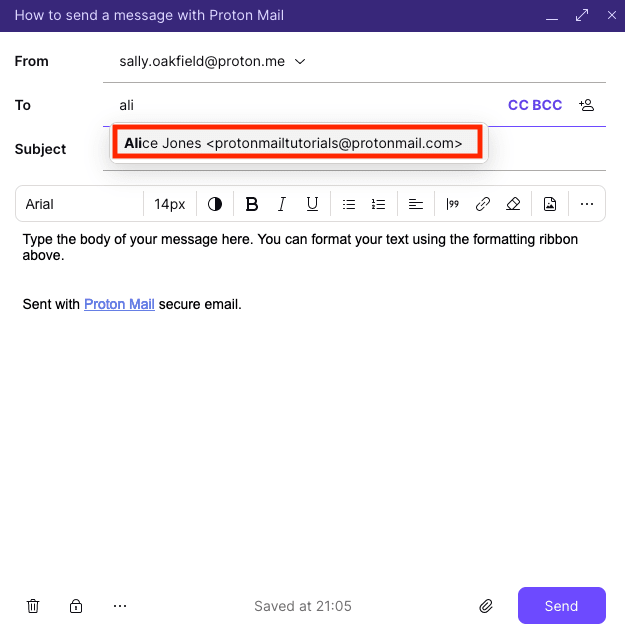
Jakmile zadáte kontakt do pole Komu, dvakrát klikněte na jméno kontaktu nebo e-mailovou adresu, abyste je mohli upravit. Můžete také kliknout na jméno či adresu pravým tlačítkem a vybrat možnost Kopírovat adresu, Upravit adresu, Zobrazit detaily kontaktu nebo Odstranit adresu z pole Komu.

Do pole Komu můžete zadat více příjemců (až 100).
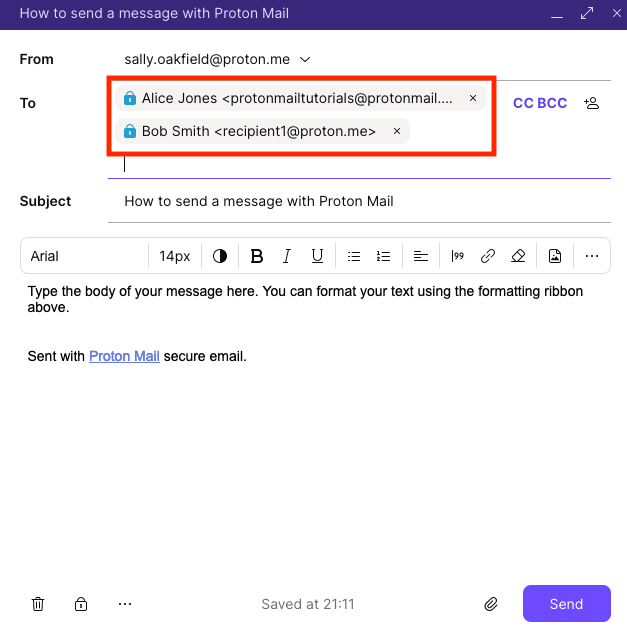
Pokud si přejete, můžete také přidat kopii (CC) nebo skrytou kopii (BCC) kliknutím na CC BCC.
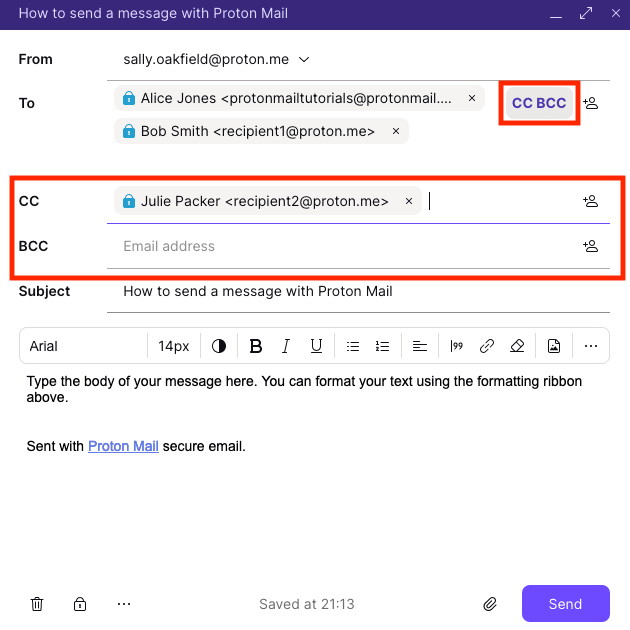
Pole CC doporučujeme použít tehdy, když chcete zahrnout další příjemce, jejichž odpovědi jsou vítány, ale nejsou vyžadovány. Pokud použijete pole BCC, e-mailové adresy příjemců v poli BCC se ostatním příjemcům e-mailu nezobrazí.
4. Do pole Předmět zadejte předmět e-mailu.
5. Napište zprávu do hlavního okna editoru. Písmo a velikost textu můžete změnit pomocí panelu formátování nad oknem zprávy.
6. Klikněte na Odeslat. Pokud na tlačítko Odeslat kliknete omylem (nebo si odeslání zprávy rozmyslíte), můžete použít funkci Zrušit odeslání, která vám poskytne několik sekund na zrušení odeslání zprávy.
Webová aplikace nabízí řadu klávesových zkratek, které vám umožní rychle provádět úkony, jež v Proton Mailu děláte nejčastěji.
Jak odeslat e-mail na iPhonu nebo iPadu pomocí Proton Mailu
Chcete-li odeslat zprávu pomocí aplikace Proton Mail na iPhonu (iOS) nebo iPadu (iPadOS):
1. Klepnutím na ikonu Nová zpráva (vypadá jako pero) začněte psát zprávu.

2. Klepnutím na šipku dolů vedle pole Komu přidejte příjemce kopie CC a skryté kopie BCC a klepnutím na tlačítko Odeslat (vypadá jako papírová vlaštovka) zprávu odešlete.
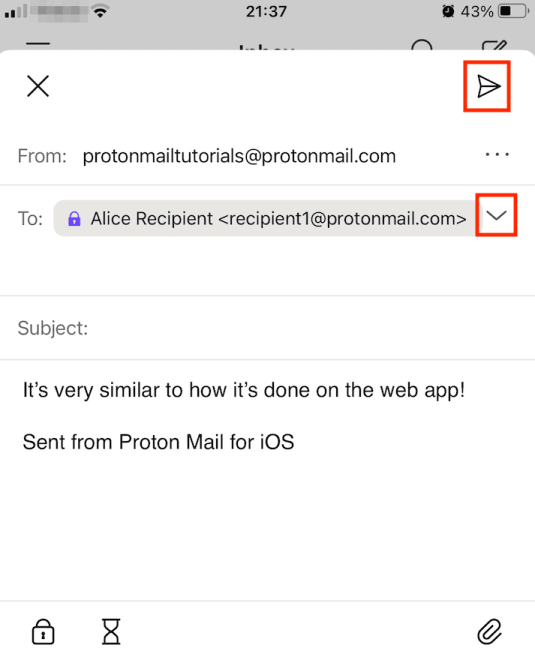
V našich aplikacích pro iPhone a iPad nelze měnit písmo a velikost textu. Můžete však přidat více příloh, zrušit odeslání, posílat heslem chráněné e-maily lidem, kteří nepoužívají Proton Mail, a nastavit časovač vypršení platnosti zprávy.
Jak odeslat e-mail na Androidu pomocí Proton Mailu
Chcete-li odeslat zprávu pomocí aplikace Proton Mail na zařízení s Androidem:
1. Klepnutím na ikonu Nová zpráva (vypadá jako pero) začněte psát zprávu.
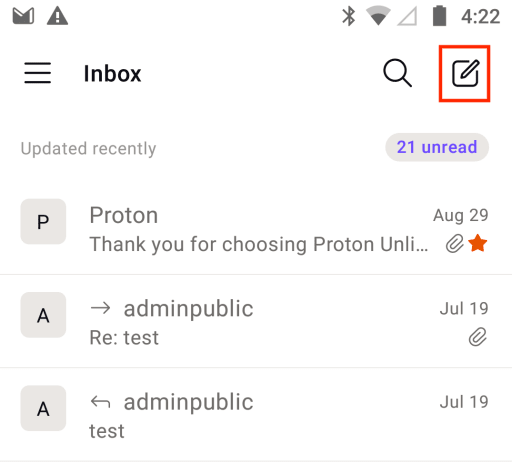
2. Klepnutím na šipku dolů vedle pole Komu přidejte příjemce kopie CC a skryté kopie BCC a klepnutím na tlačítko Odeslat (vypadá jako papírová vlaštovka) zprávu odešlete.
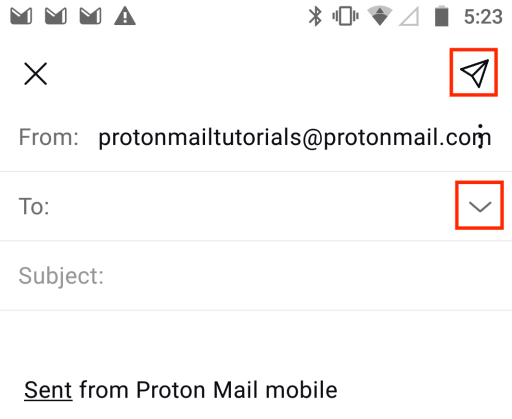
V naší aplikaci pro Android nelze měnit písmo a velikost textu. Můžete však přidat více příloh, posílat heslem chráněné e-maily lidem, kteří nepoužívají Proton Mail, a nastavit časovač vypršení platnosti zprávy.
Jak odeslat šifrovaný e-mail uživatelům, kteří nepoužívají Proton Mail
Nejsnadnějším způsobem, jak odeslat šifrovaný e-mail někomu, kdo nepoužívá Proton Mail, je použít heslem chráněný e-mail.
Přečtěte si, jak používat heslem chráněné e-maily
Můžete také odeslat zprávu, která je automaticky koncově šifrovaná, uživateli, který nepoužívá Proton Mail, pokud používá šifrování PGP.
Zjistěte, jak používat PGP s Proton Mailem