
Как отправить зашифрованное электронное письмо
- Чтение
- 0 мин.
- Категория
- Написание и отправка электронных писем
Proton Mail — это самый простой способ отправить зашифрованное электронное письмо, так как ваши сообщения автоматически шифруются в фоновом режиме. Здесь мы объясняем, что такое шифрование и как отправить защищенное электронное письмо с помощью Proton Mail.
Если вы не пользуетесь Proton Mail, вы можете зарегистрировать бесплатный аккаунт Proton Mail(новое окно), чтобы отправлять бесплатные зашифрованные электронные письма.
Что такое шифрование электронной почты?
Как отправить зашифрованное электронное письмо с помощью Proton Mail
Веб-приложение
iPhone или iPad
Android
Как отправить зашифрованное электронное письмо пользователям, не использующим Proton Mail
Что такое шифрование электронной почты?
Шифрование электронной почты — это процесс кодирования сообщения, благодаря которому прочитать его могут только те получатели, которым оно предназначено. Сообщение преобразуется в нечитаемую строку символов. Единственный способ вернуть электронное письмо в его исходный, читаемый формат — использовать уникальный ключ шифрования.
Узнайте, как работает зашифрованная электронная почта
Как отправить зашифрованное электронное письмо с помощью Proton Mail
Электронные письма, отправляемые между пользователями Proton Mail, автоматически шифруются сквозным методом (E2EE).
Если вы отправляете электронное письмо тому, кто не пользуется Proton Mail, оно не будет по умолчанию зашифровано сквозным методом (E2EE). Однако вы можете отправить зашифрованное сквозным методом электронное письмо пользователю, не использующему Proton Mail, с помощью писем, защищенных паролем, или PGP.
Узнайте, что шифруется в Proton Mail
Вы можете увидеть статус шифрования любого отправленного или полученного сообщения, проверив значок замка в поле Кому.

Узнайте, что означают значки замков в Proton Mail
Как отправить электронное письмо в веб-приложении Proton Mail
Чтобы отправить сообщение в веб-приложении:
1. Войдите в свой аккаунт Proton Mail на сайте mail.proton.me(новое окно).
2. Нажмите кнопку Новое сообщение.

После этого откроется окно редактора писем.
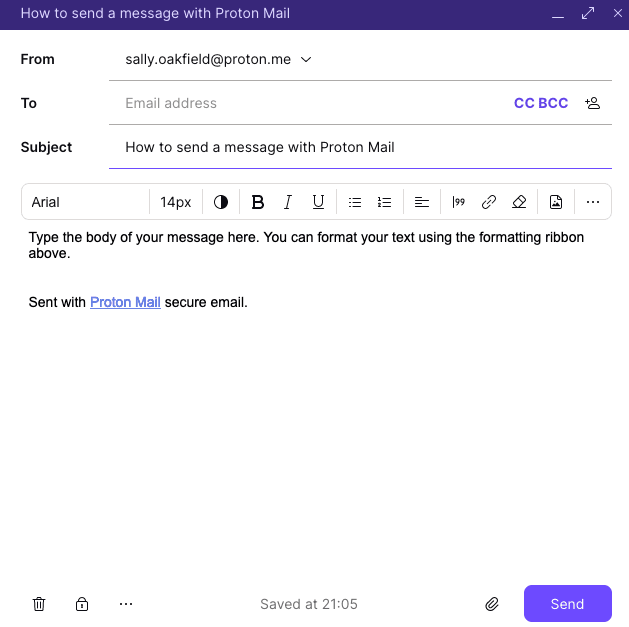
3. Введите адрес электронной почты получателя в поле Кому. По мере ввода адреса получателя Proton Mail будет предлагать адреса из ваших Proton Contacts с помощью автозаполнения.
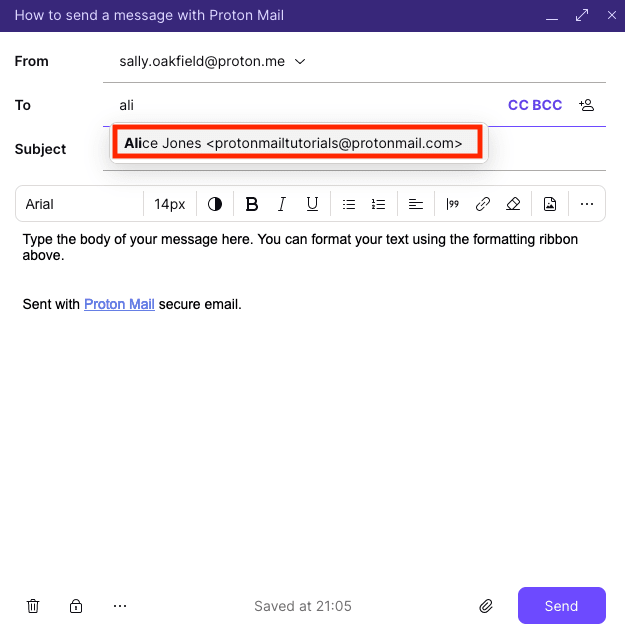
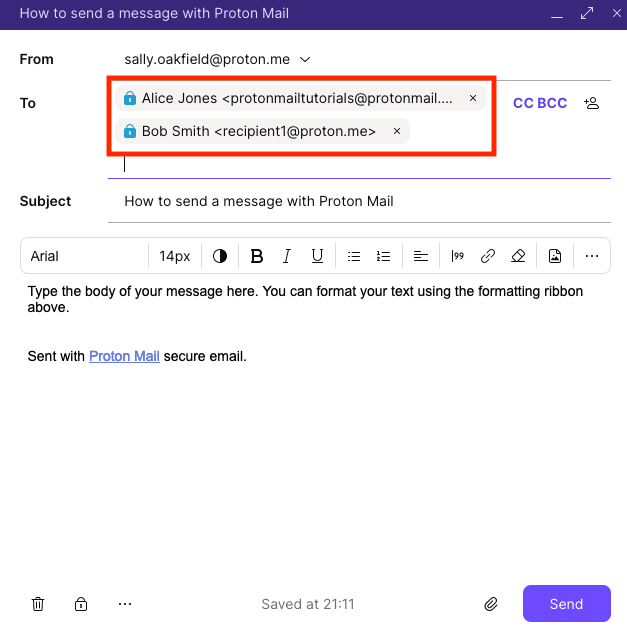
После ввода контакта в поле Кому дважды щелкните по имени контакта или адресу электронной почты, чтобы изменить их. Вы также можете нажать правой кнопкой мыши по имени или адресу, чтобы Копировать адрес, Изменить адрес, Просмотреть контактную информацию или Удалить адрес из поля Кому.

Вы можете ввести несколько получателей в поле Кому (до 100).
При желании вы также можете добавить получателей копии (CC) или скрытой копии (BCC), нажав на CC BCC.
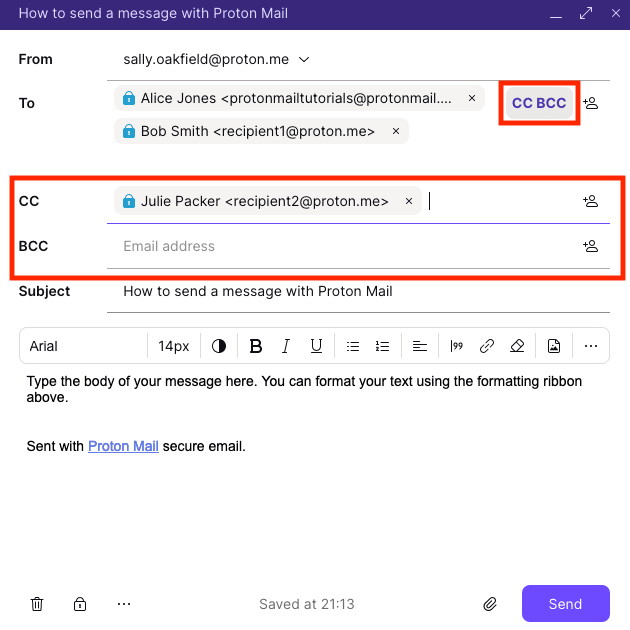
Мы рекомендуем использовать поле CC, если вы хотите добавить дополнительных получателей, ответы которых приветствуются, но не обязательны. При использовании поля BCC адреса электронной почты получателей BCC не видны другим получателям этого письма.
4. Введите тему письма в поле Тема.
5. Введите текст сообщения в основном окне редактора писем. Вы можете изменить шрифт и размер текста с помощью панели форматирования над окном сообщения.
6. Нажмите Отправить. Если вы нажали кнопку Отправить по ошибке (или передумали отправлять сообщение), вы можете использовать функцию Отменить отправку, которая дает вам несколько секунд на отмену отправки сообщения.
В веб-приложении доступен выбор сочетаний клавиш, которые позволяют быстро выполнять наиболее частые действия в Proton Mail.
Как отправить электронное письмо на iPhone или iPad с помощью Proton Mail
Чтобы отправить сообщение с помощью приложения Proton Mail на iPhone (iOS) или iPad (iPadOS):
1. Нажмите на значок создания письма Написать (выглядит как ручка), чтобы начать написание сообщения.

2. Нажмите на стрелку вниз рядом с полем Кому, чтобы добавить получателей CC и BCC, и нажмите кнопку Отправить (в виде бумажного самолетика) для отправки.
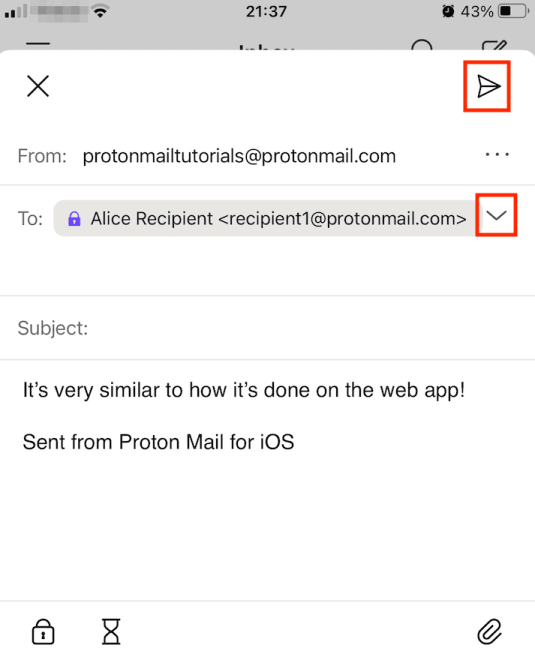
В наших приложениях для iPhone и iPad нельзя изменить шрифт и размер текста. Но вы можете добавлять несколько вложений, отменять отправку, отправлять защищенные паролем письма пользователям, не использующим Proton Mail, а также устанавливать таймер срока действия сообщений.
Как отправить электронное письмо на Android с помощью Proton Mail
Чтобы отправить сообщение с помощью приложения Proton Mail на устройстве Android:
1. Нажмите на значок создания письма Написать (выглядит как ручка), чтобы начать написание сообщения.
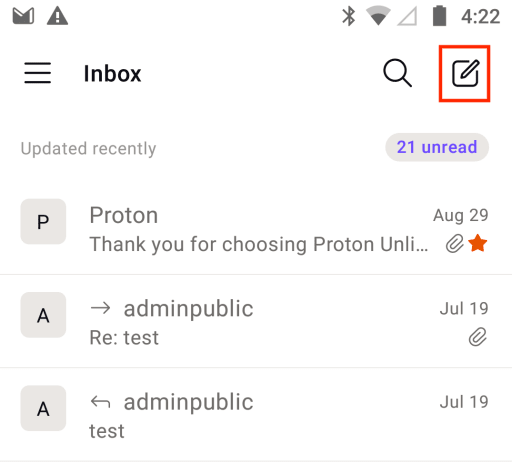
2. Нажмите на стрелку вниз рядом с полем Кому, чтобы добавить получателей CC и BCC, и нажмите кнопку Отправить (выглядит как бумажный самолетик) для отправки.
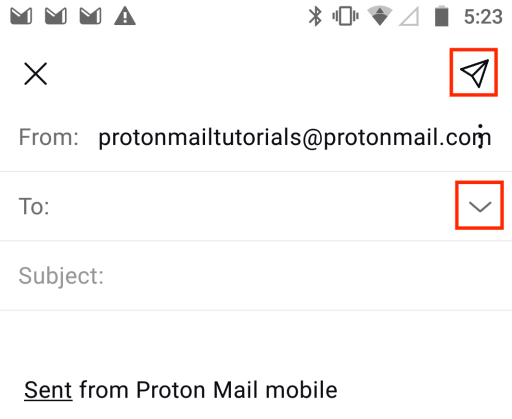
В приложении для Android нельзя изменить шрифт и размер текста. Но вы можете добавлять несколько вложений, отправлять защищенные паролем письма пользователям, не зарегистрированным в Proton Mail, а также устанавливать таймер срока действия сообщений.
Как отправить зашифрованное электронное письмо пользователям, не использующим Proton Mail
Самый простой способ отправить зашифрованное электронное письмо пользователю, не зарегистрированному в Proton Mail, — использовать письмо, защищенное паролем.
Узнайте, как использовать письма, защищенные паролем
Вы также можете отправить сообщение, которое автоматически зашифровано сквозным методом, пользователю, не использующему Proton Mail, если он применяет шифрование PGP.
Узнайте, как использовать PGP с Proton Mail