
Jak wysłać zaszyfrowaną wiadomość e-mail
- Odczytywanie
- 5 min
- Kategoria
- Tworzenie i wysyłanie wiadomości e-mail
Proton Mail to najprostszy sposób na wysłanie szyfrowanej wiadomości e-mail, ponieważ Twoje wiadomości są automatycznie szyfrowane w tle. Tutaj wyjaśniamy, czym jest szyfrowanie i jak wysłać bezpieczny e-mail za pomocą Proton Mail.
Jeśli nie korzystaszz Proton Mail, możesz zarejestrować się i założyć bezpłatne konto Proton Mail(nowe okno), aby wysyłać bezpłatną szyfrowaną pocztę elektroniczną.
Czym jest szyfrowanie poczty elektronicznej?
Jak wysłać szyfrowaną wiadomość e-mail za pomocą Proton Mail
Aplikacja internetowa
iPhone lub iPad
Android
Jak wysłać szyfrowaną wiadomość e-mail do użytkowników spoza Proton Mail
Czym jest szyfrowanie poczty elektronicznej?
Szyfrowanie poczty elektronicznej to proces, który koduje wiadomość w taki sposób, aby mogli ją przeczytać tylko jej zamierzeni odbiorcy. Wiadomość jest przekształcana w nieczytelny ciąg znaków. Jedynym sposobem na przywrócenie wiadomości e-mail do jej oryginalnego, czytelnego formatu jest użycie unikalnego klucza szyfrowania.
Dowiedz się, jak działa szyfrowana poczta elektroniczna
Jak wysłać szyfrowaną wiadomość e-mail za pomocą Proton Mail
Wiadomości e-mail wysyłane między użytkownikami Proton Mail są automatycznie szyfrowane end-to-end (E2EE).
Jeśli wyślesz wiadomość e-mail do kogoś, kto nie korzysta z Proton Mail, nie będzie ona domyślnie szyfrowana end-to-end. Możesz jednak wysłać zaszyfrowaną end-to-end wiadomość e-mail do użytkownika spoza Proton Mail, korzystając z wiadomości chronionych hasłem lub PGP.
Dowiedz się, co jest szyfrowane w Proton Mail
Możesz sprawdzić status szyfrowania dowolnej wysyłanej lub odbieranej wiadomości, sprawdzając ikonę kłódki w polu Do.

Dowiedz się, co oznaczają ikony kłódek Proton Mail
Wyślij wiadomość e-mail w aplikacji internetowej Proton Mail
Aby wysłać wiadomość w aplikacji internetowej:
1. Zaloguj się na swoje konto Proton Mail na stronie mail.proton.me(nowe okno).
2. Kliknij przycisk Nowa wiadomość.

Spowoduje to otwarcie okna edytora wiadomości e-mail.
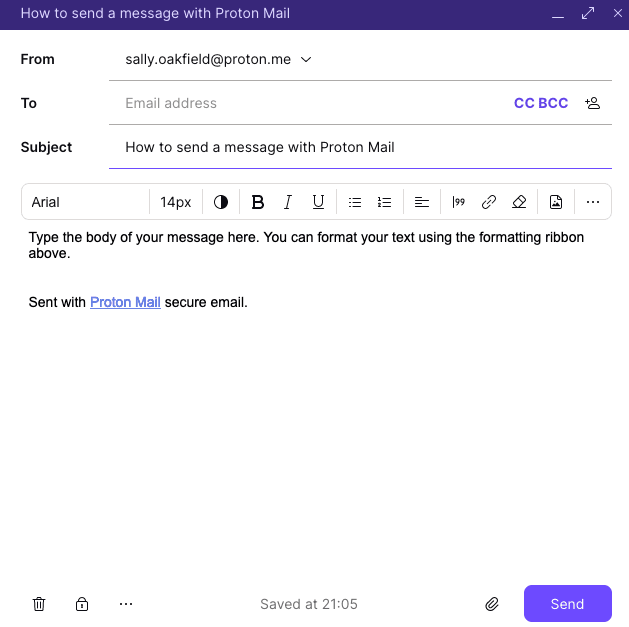
3. Wpisz adres e-mail odbiorcy w polu Do. Podczas wpisywania adresu odbiorcy Proton Mail będzie sugerować adresy z Twojej listy Proton Contacts za pomocą funkcji autouzupełniania.
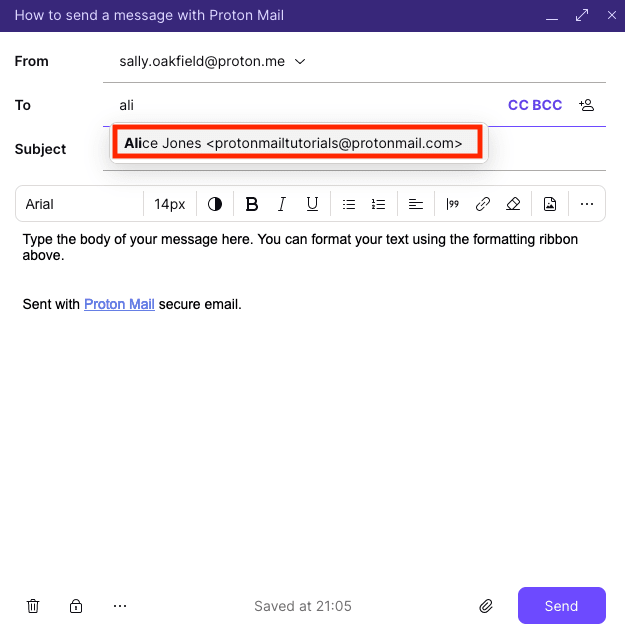
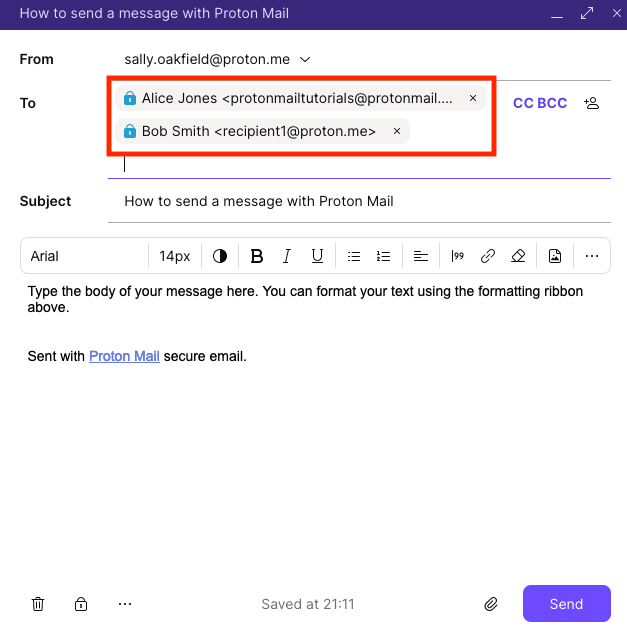
Po dodaniu kontaktu w polu Do kliknij dwukrotnie nazwę kontaktu lub adres e-mail, aby go edytować. Możesz również kliknąć prawym przyciskiem myszy nazwę lub adres, aby wybrać opcję Kopiuj adres, Edytuj adres, Pokaż szczegóły kontaktu lub Usuń adres z pola Do.

W polu Do możesz wpisać wielu odbiorców (maksymalnie 100).
Jeśli chcesz, możesz również dodać DW (kopia do wiadomości) lub UDW (ukryta kopia do wiadomości), klikając DW UDW.
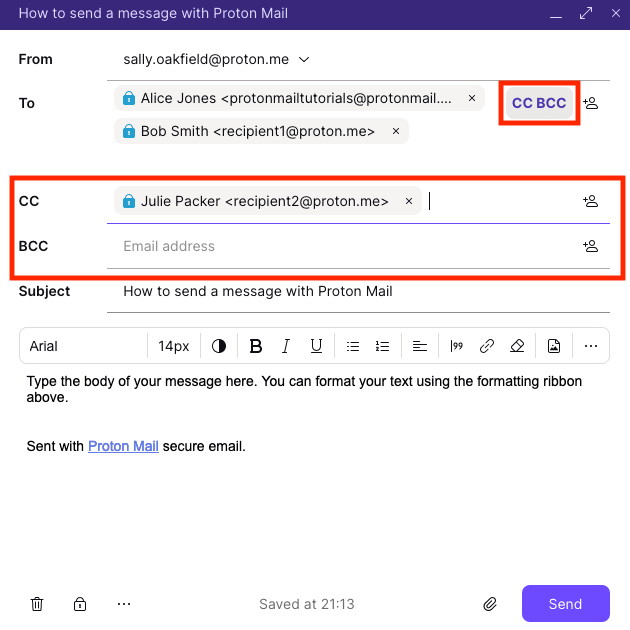
Sugerujemy korzystanie z pola DW, gdy chcesz dodać dodatkowych odbiorców, których odpowiedzi są mile widziane, ale nie wymagane. Gdy używasz pola UDW, adresy e-mail odbiorców z pola UDW nie są widoczne dla pozostałych odbiorców wiadomości.
4. Wpisz temat wiadomości e-mail w polu Temat.
5. Wpisz treść wiadomości w głównym oknie edytora. Możesz zmienić czcionkę i rozmiar tekstu za pomocą paska formatowania nad oknem wiadomości.
6. Kliknij Wyślij. Jeśli klikniesz Wyślij przez pomyłkę (lub rozmyślisz się), możesz skorzystać z funkcji Cofnij wysyłanie, co daje kilka sekund na anulowanie wysłania wiadomości.
Aplikacja internetowa oferuje zestaw skrótów klawiszowych, które pozwalają szybko wykonywać najczęstsze zadania w Proton Mail.
Wyślij wiadomość e-mail na urządzeniu iPhone lub iPad za pomocą Proton Mail
Aby wysłać wiadomość za pomocą aplikacji Proton Mail na urządzeniu iPhone (iOS) lub iPad (iPadOS):
1. Stuknij ikonę Napisz (wyglądającą jak długopis), aby rozpocząć pisanie wiadomości.

2. Stuknij strzałkę w dół obok pola Do, aby dodać odbiorców DW i UDW, a następnie stuknij przycisk Wyślij (wyglądający jak papierowy samolot), aby wysłać wiadomość.
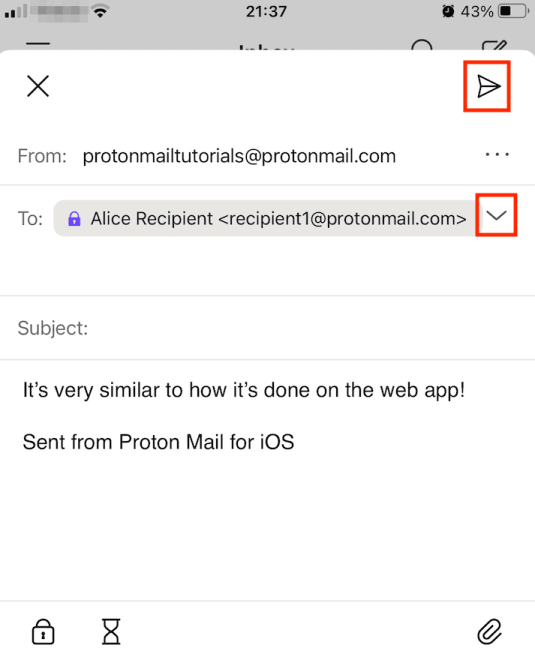
W naszych aplikacjach na iPhone’a lub iPada nie można zmieniać czcionki ani rozmiaru tekstu. Możesz jednak dodać wiele załączników, skorzystać z funkcji Cofnij wysyłanie, wysyłać wiadomości chronione hasłem do osób, które nie korzystają z Proton Mail, oraz ustawić licznik czasu wygaśnięcia wiadomości.
Wyślij wiadomość e-mail na urządzeniu z systemem Android za pomocą Proton Mail
Aby wysłać wiadomość za pomocą aplikacji Proton Mail na urządzeniu z systemem Android:
1. Stuknij ikonę Napisz (wyglądającą jak długopis), aby rozpocząć pisanie wiadomości.
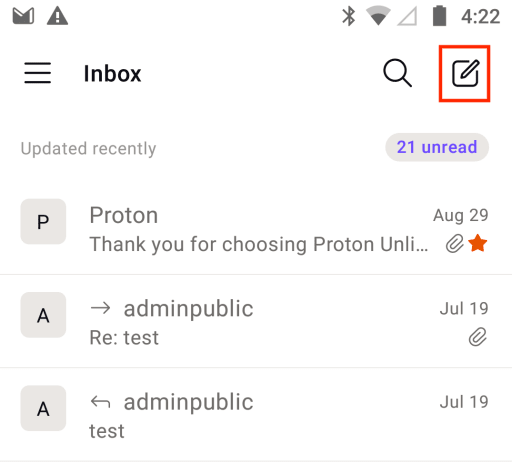
2. Stuknij strzałkę w dół obok pola Do, aby dodać odbiorców DW i UDW, a następnie stuknij przycisk Wyślij (wyglądający jak papierowy samolot), aby wysłać wiadomość.
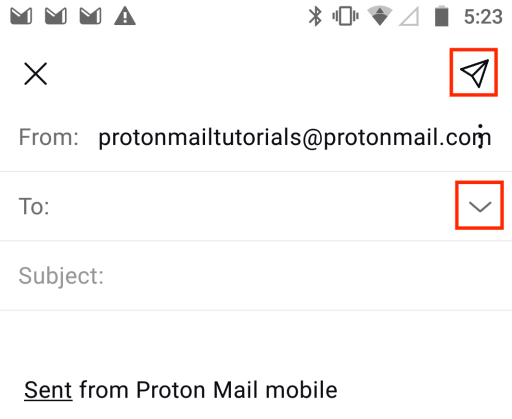
W naszej aplikacji na system Android nie można zmieniać czcionki ani rozmiaru tekstu. Możesz jednak dodać wiele załączników, wysyłać wiadomości chronione hasłem do osób, które nie korzystają z Proton Mail, oraz ustawić licznik czasu wygaśnięcia wiadomości.
Jak wysłać szyfrowaną wiadomość e-mail do użytkowników spoza Proton Mail
Najprostszym sposobem na wysłanie szyfrowanej wiadomości e-mail do kogoś, kto nie korzysta z Proton Mail, jest użycie wiadomości chronionej hasłem.
Dowiedz się, jak korzystać z wiadomości chronionych hasłem
Możesz również wysłać automatycznie szyfrowaną end-to-end wiadomość do użytkownika spoza Proton Mail, jeśli korzysta on z szyfrowania PGP.
Dowiedz się, jak używać PGP z Proton Mail