
Cum să trimiteți un e-mail criptat
- Lectură
- 5 min
- Categorie
- Compuneți și trimiteți e-mailuri
Proton Mail este cea mai simplă cale de a trimite un e-mail criptat, deoarece mesajele dvs. sunt criptate automat în fundal. Aici vă explicăm ce este criptarea și cum să trimiteți un e-mail securizat folosind Proton Mail.
Dacă nu utilizați Proton Mail, vă puteți înregistra pentru un cont Proton Mail gratuit(fereastră nouă) pentru a trimite un e-mail criptat gratuit.
Ce este criptarea e-mailului?
Cum să trimiteți un e-mail criptat cu Proton Mail
Aplicație web
iPhone sau iPad
Android
Cum să trimiteți un e-mail criptat către utilizatori care nu folosesc Proton Mail
Ce este criptarea e-mailului?
Criptarea e-mailului este un proces care codifică un mesaj, astfel încât numai destinatarii vizați ai mesajului să îl poată citi. Mesajul este amestecat într-un șir de caractere ilizibil. Singura modalitate de a readuce e-mailul la formatul său original și lizibil este prin utilizarea unei chei de criptare unice.
Aflați cum funcționează e-mailul criptat
Cum să trimiteți un e-mail criptat cu Proton Mail
E-mailurile trimise între utilizatorii Proton Mail sunt criptate automat de la un capăt la altul (E2EE).
Dacă trimiteți un e-mail către o persoană care nu utilizează Proton Mail, acesta nu va fi criptat E2EE în mod implicit. Însă puteți trimite un e-mail criptat de la un capăt la altul către un utilizator care nu folosește Proton Mail utilizând e-mailuri protejate prin parolă sau PGP.
Aflați ce este criptat cu Proton Mail
Puteți vedea starea de criptare a oricărui mesaj pe care îl trimiteți sau îl primiți verificând pictograma lacăt din câmpul Către.

Aflați ce înseamnă pictogramele lacăt ale Proton Mail
Trimiteți un e-mail din aplicația web Proton Mail
Pentru a trimite un mesaj din aplicația web:
1. Conectați-vă la contul dvs. Proton Mail la mail.proton.me(fereastră nouă).
2. Faceți clic pe butonul Mesaj nou.

Aceasta va deschide fereastra de compunere a e-mailului.
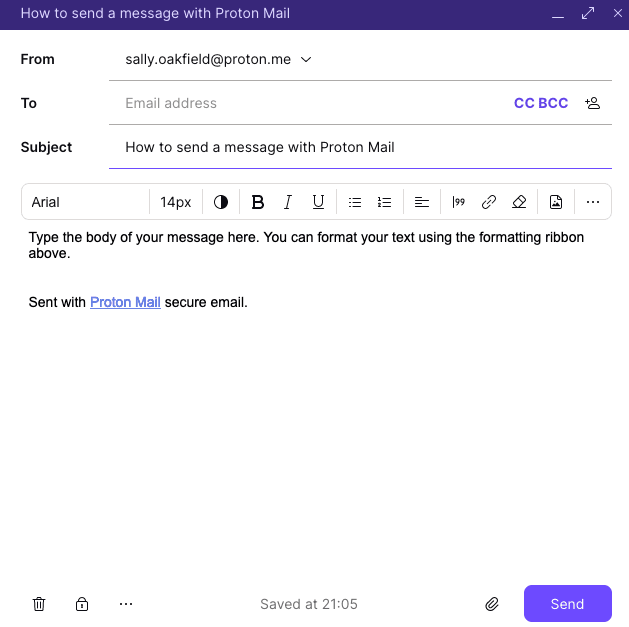
3. Introduceți adresa de e-mail a destinatarului în câmpul Către. Pe măsură ce tastați adresa unui destinatar, Proton Mail va sugera adrese din Proton Contacts folosind funcția de completare automată.
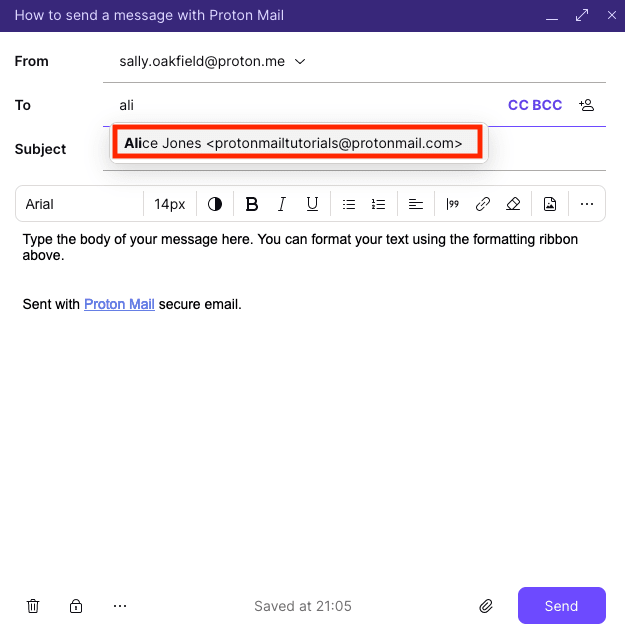
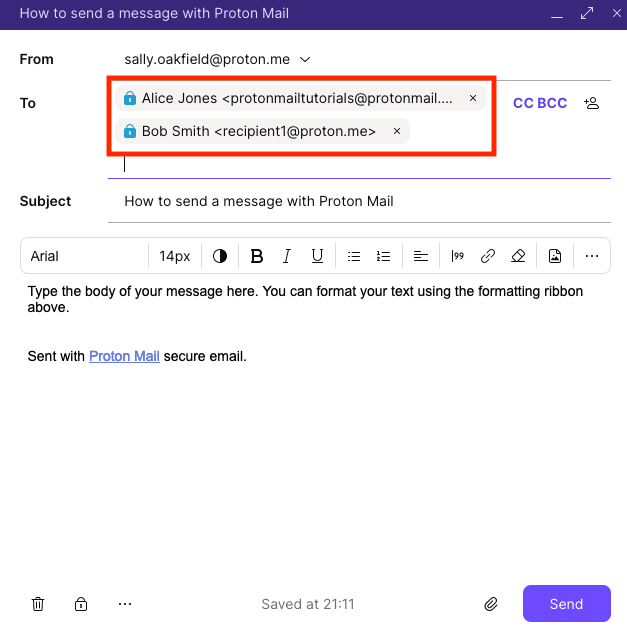
După ce ați introdus un contact în câmpul Către, faceți dublu clic pe numele contactului sau pe adresa de e-mail pentru a le edita. De asemenea, puteți face clic dreapta pe nume sau pe adresă pentru Copiere adresă, Editare adresă, Afișare detalii contact sau Eliminare a adresei din câmpul Către.

Puteți introduce mai mulți destinatari în câmpul Către (până la 100).
Dacă doriți, puteți adăuga, de asemenea, o copie (C) sau o copie ascunsă (CA) făcând clic pe C CA.
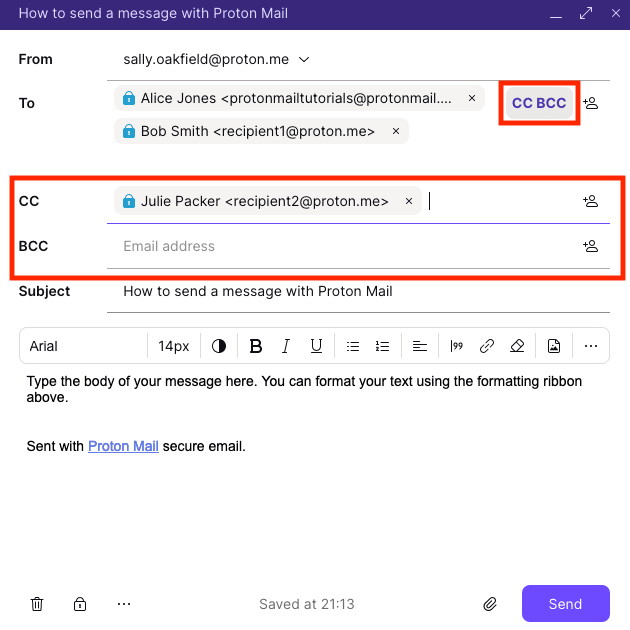
Vă sugerăm să utilizați câmpul C atunci când doriți să includeți destinatari suplimentari ale căror răspunsuri sunt binevenite, dar nu sunt obligatorii. Atunci când utilizați CA, adresele de e-mail ale destinatarilor din CA nu sunt afișate celorlalți destinatari ai e-mailului.
4. Introduceți un subiect de e-mail în câmpul Subiect.
5. Scrieți mesajul în fereastra principală de compunere. Puteți schimba fontul și dimensiunea textului folosind bara de instrumente de formatare de deasupra ferestrei de mesaje.
6. Faceți clic pe Trimitere. Dacă faceți clic pe Trimitere din greșeală (sau vă răzgândiți în privința trimiterii mesajului), puteți utiliza Anulare trimitere, ceea ce vă oferă câteva secunde pentru a anula trimiterea mesajului.
Aplicația web are o selecție de combinații de taste care vă permit să efectuați rapid sarcinile pe care le realizați cel mai des în Proton Mail.
Trimiteți un e-mail de pe iPhone sau iPad cu Proton Mail
Pentru a trimite un mesaj folosind aplicația Proton Mail pe iPhone-ul (iOS) sau iPad-ul (iPadOS) dvs.:
1. Atingeți pictograma de Compunere a e-mailului (arată ca un stilou) pentru a începe să vă compuneți mesajul.

2. Atingeți săgeata în jos de lângă câmpul Către pentru a adăuga destinatari în C și CA, apoi atingeți butonul Trimitere (arată ca un avion de hârtie) pentru a trimite.
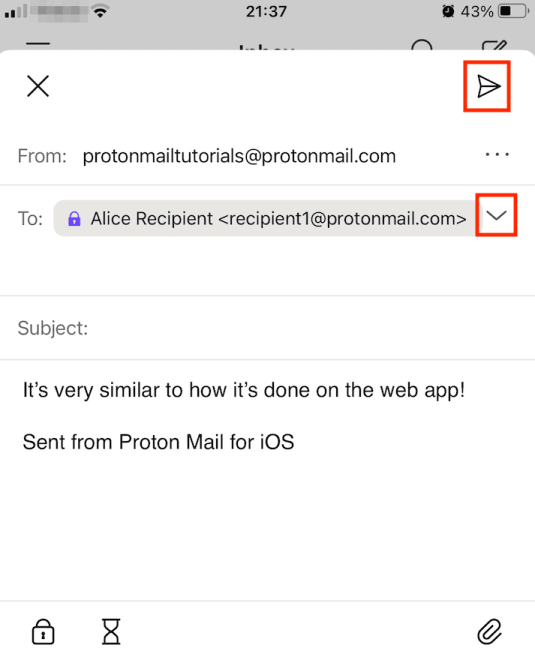
Nu puteți schimba fontul și dimensiunea textului în aplicațiile noastre pentru iPhone sau iPad. Însă puteți adăuga mai multe atașamente, utiliza Anulare trimitere, trimite e-mailuri protejate prin parolă către persoane care nu folosesc Proton Mail și puteți seta un temporizator de expirare a mesajului.
Trimiteți un e-mail pe Android cu Proton Mail
Pentru a trimite un mesaj folosind aplicația Proton Mail pe dispozitivul dvs. Android:
1. Atingeți pictograma de Compunere a e-mailului (arată ca un stilou) pentru a începe să vă compuneți mesajul.
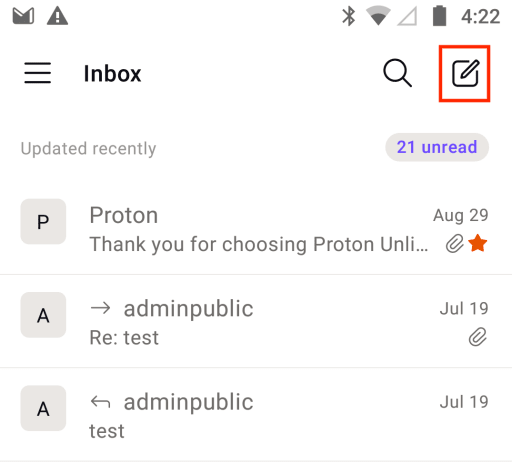
2. Atingeți săgeata în jos de lângă câmpul Către pentru a adăuga destinatari în C și CA, apoi atingeți butonul Trimitere (arată ca un avion de hârtie) pentru a trimite.
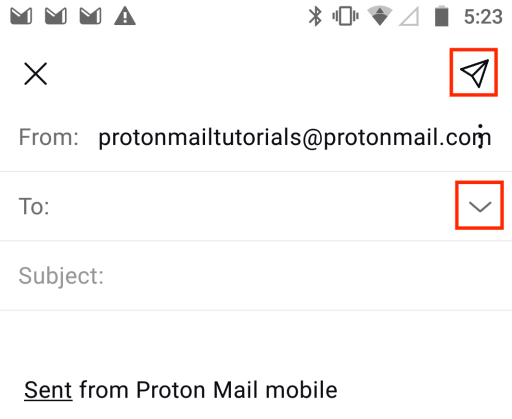
Nu puteți schimba fontul și dimensiunea textului în aplicația noastră pentru Android. Însă puteți adăuga mai multe atașamente, trimite e-mailuri protejate prin parolă către persoane care nu folosesc Proton Mail și puteți seta un temporizator de expirare a mesajului.
Cum să trimiteți un e-mail criptat către utilizatori care nu folosesc Proton Mail
Cea mai simplă cale de a trimite un e-mail criptat unei persoane care nu utilizează Proton Mail este să folosiți un e-mail protejat prin parolă.
Aflați cum să folosiți e-mailurile protejate prin parolă
De asemenea, puteți trimite un mesaj criptat automat de la un capăt la altul unui utilizator care nu folosește Proton Mail dacă acesta utilizează criptarea PGP.
Aflați cum să utilizați PGP cu Proton Mail