
Slik bruker du skrivevinduet og verktøyene for e-postformatering
- Lesetid
- 2 min
- Kategorier
- Proton Mail-innstillinger
- Skriv og send e-poster
Når du klikker på Ny melding på Proton Mail-hjemmesiden, vil et skrivevindu dukke opp i det nedre høyre hjørnet av nettleseren din.
Det er her du skriver nye e-postmeldinger.
I denne artikkelen viser vi deg hvordan du konfigurerer skrivevinduet og hvordan du bruker verktøyene for tekstformatering. Lær mer om hvordan du sender meldinger i Proton Mail
- Vindustørrelse
- Tekstformatering (skrifttype, tekststørrelse)
- Modus for høyre til venstre
- Modus for ren tekst
Vindustørrelse
Som standard åpnes skrivevinduet i et lite vindu. Dette gjør at du kan bla gjennom innboksen din mens du skriver meldingen din.
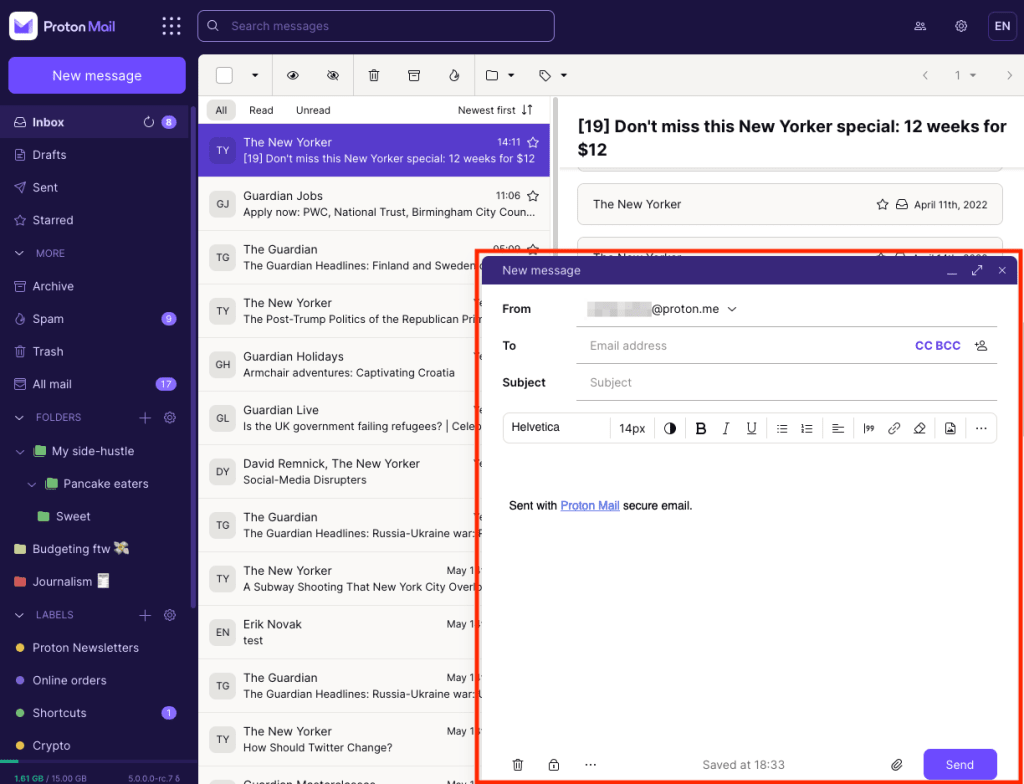
Endre vindustørrelse
For å maksimere skrivevinduet, klikk på ikonet med to piler i øverste høyre hjørne av skrivevinduet, eller bruk snarveien Ctrl+Shift+M.
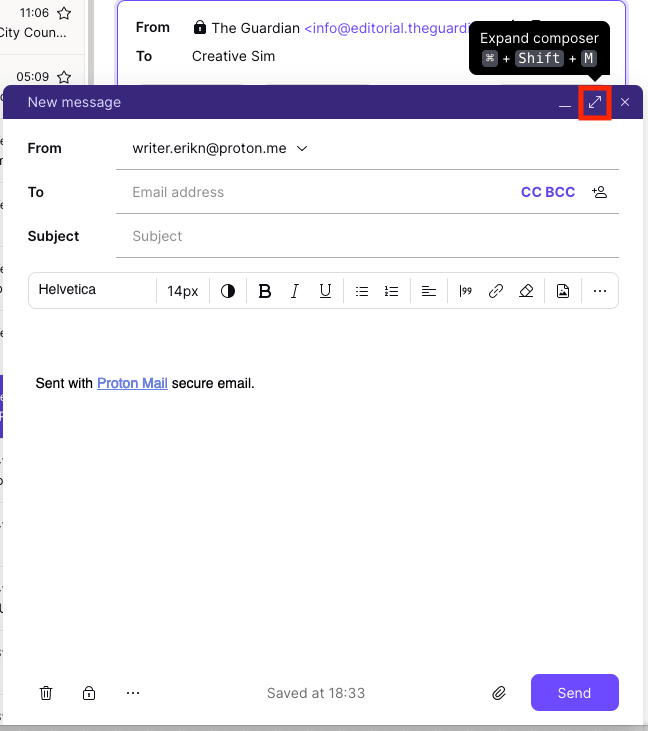
For å bytte tilbake til det normale vinduet, klikk på ikonet med to piler igjen, eller bruk den samme tastatursnarveien (Ctrl+Shift+M).

Endre standard vindustørrelse
- Åpne kontoinnstillingene dine (Innstillinger → Alle innstillinger).
- Velg Meldinger og skriving fra sidefeltet (under Proton Mail).
- Bla til Utforming og klikk på Skrivevindu.
- Select Normal for det mindre vinduet, eller Maksimert for vinduet i full størrelse.

Tekstformatering
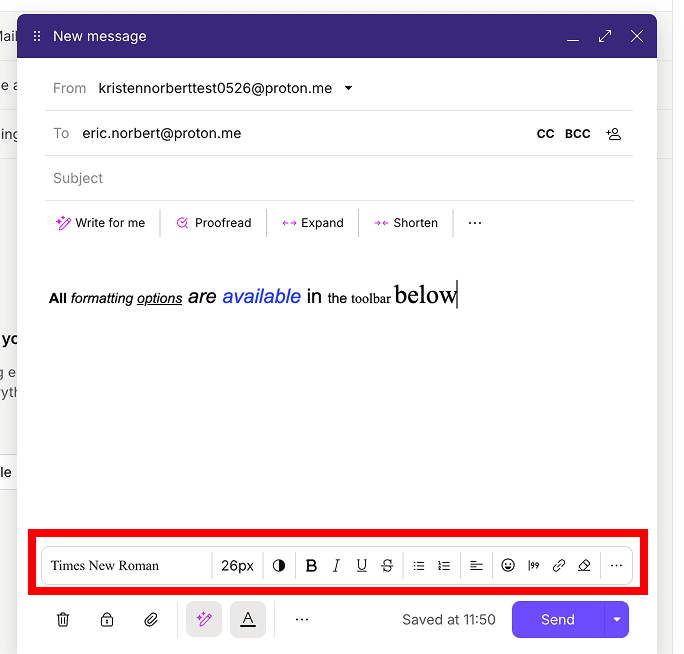
Formateringsverktøylinjen er nederst i skrivevinduet. Her kan du:
- Endre skrifttype, tekststørrelse og farge
- Bruk fet, kursiv, understreking og gjennomstreking
- Legg til punktlister, nummererte lister, sitater og mer
Angi standard skrifttype og tekststørrelse
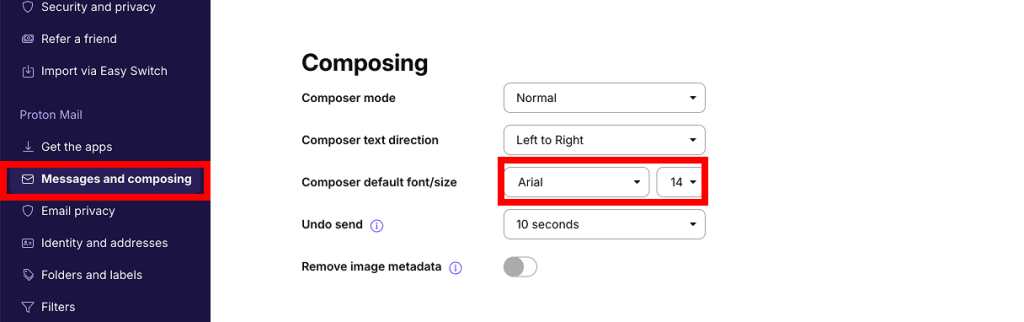
- Åpne kontoinnstillingene dine (Innstillinger → Alle innstillinger).
- Velg Meldinger og skriving fra sidefeltet (under Proton Mail).
- Bla til Skrive og juster Standard skriveskrifttype/størrelse til dine preferanser.
Modus for høyre til venstre
Hvis du vil skrive en e-post på et språk som skrives fra høyre til venstre, kan du aktivere dette i skrivevinduet.
1. Åpne e-post-skrivevinduet. Klikk på tre prikker (…) -knappen i formateringsverktøylinjen og velg Høyre til venstre.

- For å skrive i modus for høyre til venstre, må et språk med denne retningen være installert og aktivert i operativsystemet ditt.
- Modus for «høyre til venstre» er ikke kompatibel med ren tekst-modus.
Angi modus for høyre til venstre som standard
- Åpne kontoinnstillingene dine (Innstillinger → Alle innstillinger).
- Velg Meldinger og skriving fra sidefeltet (under Proton Mail).
- Bla til Skrive. Angi Skrivetekstretning til Høyre til venstre.

Modus for ren tekst
Du kan også skrive i modus for ren tekst, som fjerner alle formateringsalternativer fra skrivevinduet.
Aktiver modus for ren tekst
1. Åpne e-post-skrivevinduet. Klikk på tre prikker (…) -knappen i den nederste verktøylinjen.
2. Merk av for Ren tekst.
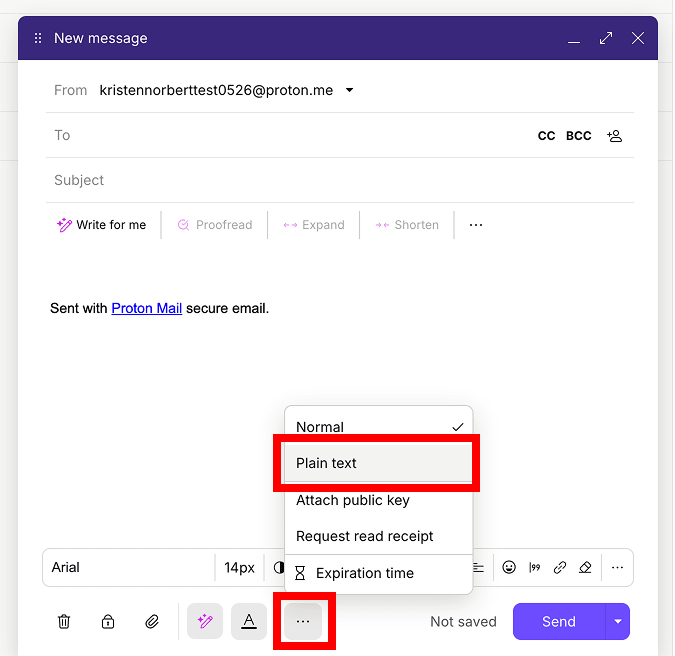
For å deaktivere modus for ren tekst, klikk på tre prikker (…) -knappen igjen og merk av for Rik tekst.
Angi modus for ren tekst som standard
- Åpne kontoinnstillingene dine (Innstillinger → Alle innstillinger).
- Velg Meldinger og skriving fra sidefeltet (under Proton Mail).
- Bla til Skrive. Angi Skrivemodus til Ren tekst.
