
So nutzt du das Verfassen-Fenster und die E-Mail-Formatierungswerkzeuge
- Lesen
- 2 Min.
- Kategorien
- Proton Mail-Einstellungen
- E-Mails verfassen und senden
Wenn du auf Neue Nachricht auf der Startseite von Proton Mail klickst, wird ein Verfassen-Fenster in der unteren rechten Ecke deines Browsers geöffnet.
Hier verfasst du neue E-Mail-Nachrichten.
In diesem Artikel zeigen wir dir, wie du das Verfassen-Fenster konfigurierst und seine Textformatierungstools verwendest. Mehr erfahren darüber, wie du Nachrichten in Proton Mail sendest
- Fenstergröße
- Textformatierung (Schriftart, Textgröße)
- Modus von rechts nach links
- Klartext-Modus
Fenstergröße
Standardmäßig öffnet sich das Verfassen-Fenster in einem kleinen Fenster. Dies ermöglicht es dir, durch deinen Posteingang zu scrollen, während du deine Nachricht verfasst.
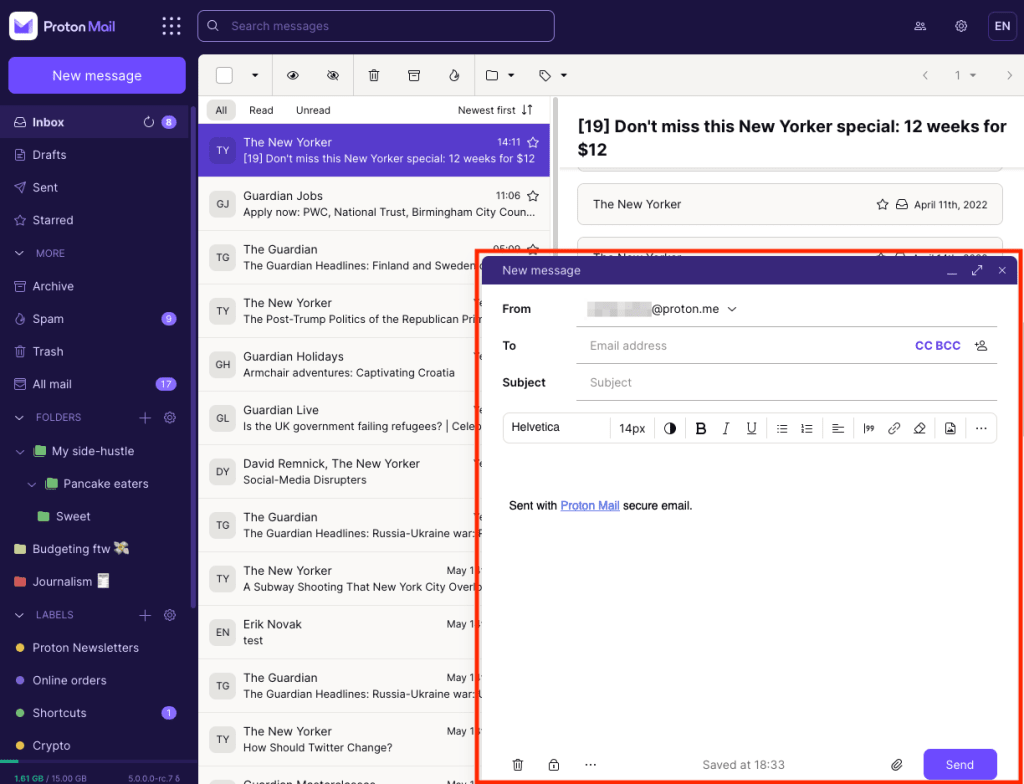
Fenstergröße ändern
Um das Verfassen-Fenster zu maximieren, klicke auf das Symbol mit den zwei Pfeilen in der oberen rechten Ecke des Verfassen-Fensters oder verwende das Tastaturkürzel Ctrl+Shift+M.
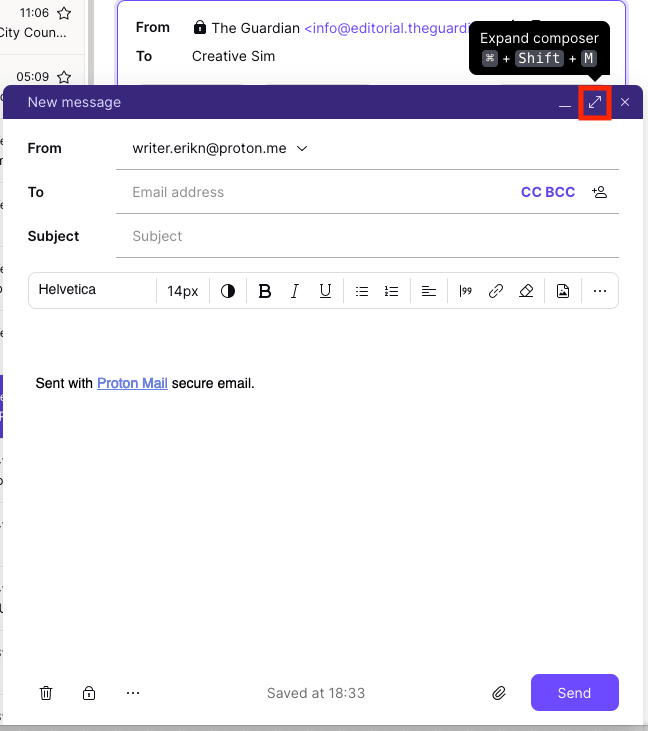
Um zum Standardfenster zurückzukehren, klicke erneut auf das Symbol mit den zwei Pfeilen oder verwende dasselbe Tastaturkürzel (Ctrl+Shift+M).

Standard-Fenstergröße ändern
- Öffne deine Kontoeinstellungen (Einstellungen → Alle Einstellungen).
- Wähle Nachrichten und verfassen aus der Seitenleiste (unter Proton Mail).
- Scrolle zu Layout und klicke auf Verfassen-Fenster.
- Wähle Standard für das kleinere Fenster oder Maximiert für das Fenster in voller Größe.

Textformatierung
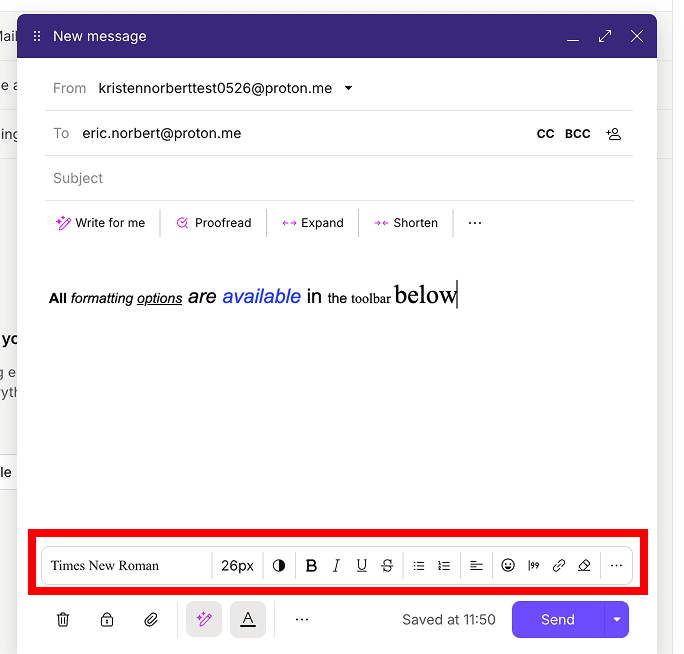
Die Formatierungs-Symbolleiste befindet sich am unteren Rand des Verfassen-Fensters. Hier kannst du:
- Schriftart, Textgröße und Farbe ändern
- Fett, Kursiv, Unterstrichen und Durchgestrichen anwenden
- Aufzählungslisten, nummerierte Listen, Zitate und mehr hinzufügen
Standardschriftart und Textgröße festlegen
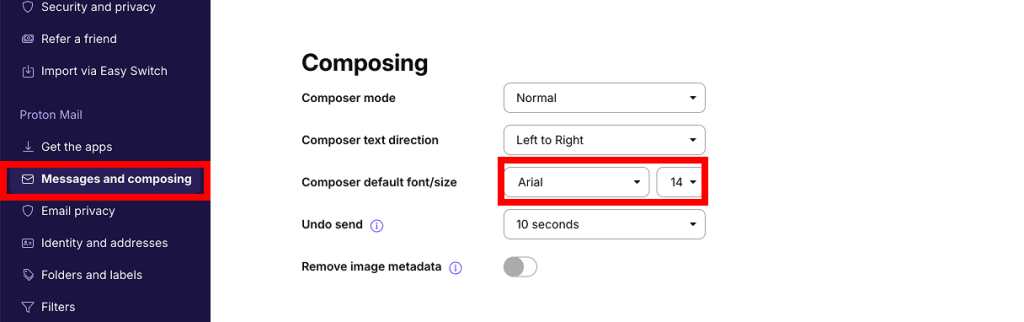
- Öffne deine Kontoeinstellungen (Einstellungen → Alle Einstellungen).
- Wähle Nachrichten und verfassen aus der Seitenleiste (unter Proton Mail).
- Scrolle zu Verfassen und passe die Standardschriftart/-größe des Verfassen-Fensters nach deinen Wünschen an.
Modus von rechts nach links
Wenn du eine E-Mail in einer Sprache schreiben möchtest, die von rechts nach links gelesen wird, kannst du dies im Verfassen-Fenster aktivieren.
1. Öffne das E-Mail-Verfassen-Fenster. Klicke auf die drei Punkte (…) Schaltfläche in der Formatierungs-Symbolleiste und wähle Von rechts nach links.

- Um im Modus von rechts nach links zu schreiben, muss eine Sprache, die von rechts nach links gelesen wird, auf deinem Betriebssystem installiert und aktiviert sein.
- Der Modus Von rechts nach links ist nicht kompatibel mit dem Klartext-Modus.
Modus von rechts nach links als Standard festlegen
- Öffne deine Kontoeinstellungen (Einstellungen → Alle Einstellungen).
- Wähle Nachrichten und verfassen aus der Seitenleiste (unter Proton Mail).
- Scrolle zu Verfassen. Lege die Textrichtung im Verfassen-Fenster auf Von rechts nach links fest.

Klartext-Modus
Du kannst auch im Klartext-Modus schreiben, der alle Formatierungsoptionen aus dem Verfassen-Fenster entfernt.
Klartext-Modus aktivieren
1. Öffne das E-Mail-Verfassen-Fenster. Klicke auf die drei Punkte (…) Schaltfläche in der unteren Symbolleiste.
2. Wähle Klartext aus.
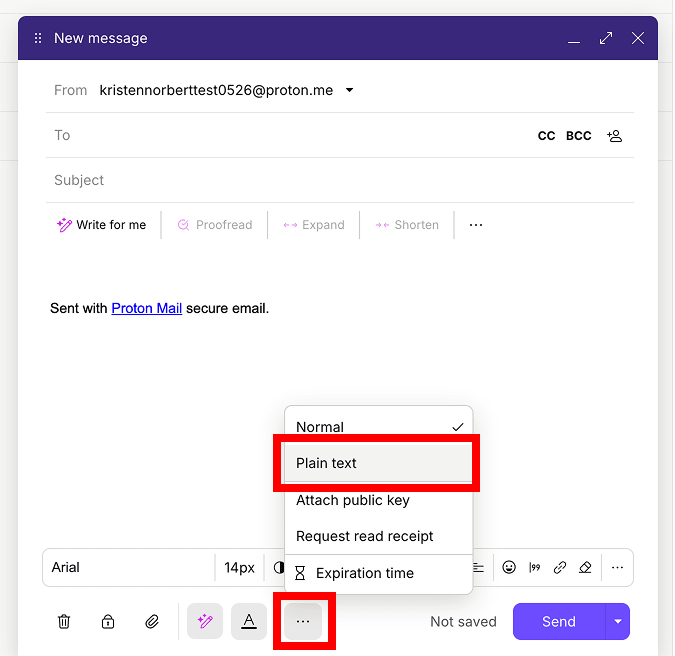
Um den Klartext-Modus zu deaktivieren, klicke erneut auf die drei Punkte (…) Schaltfläche und check Rich-Text.
Klartext-Modus als Standard festlegen
- Öffne deine Kontoeinstellungen (Einstellungen → Alle Einstellungen).
- Wähle Nachrichten und verfassen aus der Seitenleiste (unter Proton Mail).
- Scrolle zu Verfassen. Lege den Verfassen-Modus auf Plain text fest.
