
作成画面とメールの書式設定ツールの使用方法
- 閲覧中
- 0 分
- カテゴリー
- Proton Mailの設定
- メールの作成と送信
新規メッセージをProton Mailのホームページでクリックすると、作成画面ウィンドウがブラウザの右下に表示されます。
ここで新規メールメッセージを作成します。
本記事では、作成画面の設定方法およびテキスト整形ツールの使い方を説明します。Proton Mailでのメッセージ送信方法の詳細はこちらをご覧ください。
- ウィンドウサイズ
- テキスト整形(フォント、テキストサイズ)
- 右から左に記述するモード
- プレーンテキストモード
ウィンドウサイズ
デフォルトでは、作成画面は小さなウィンドウで開きます。これにより、メッセージを作成しながら受信トレイを確認できます。
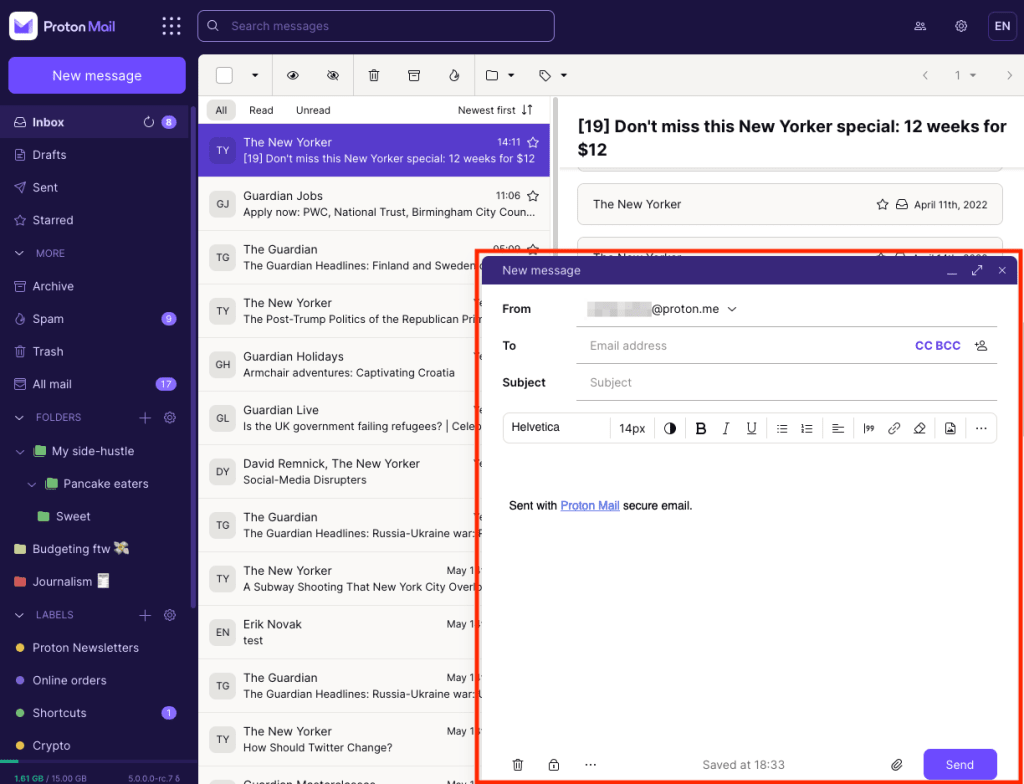
ウィンドウサイズの変更
To作成画面を最大化するには、作成画面の右上隅にある矢印アイコンをクリックするか、キーボードショートカットCtrl+Shift+Mを使用します。
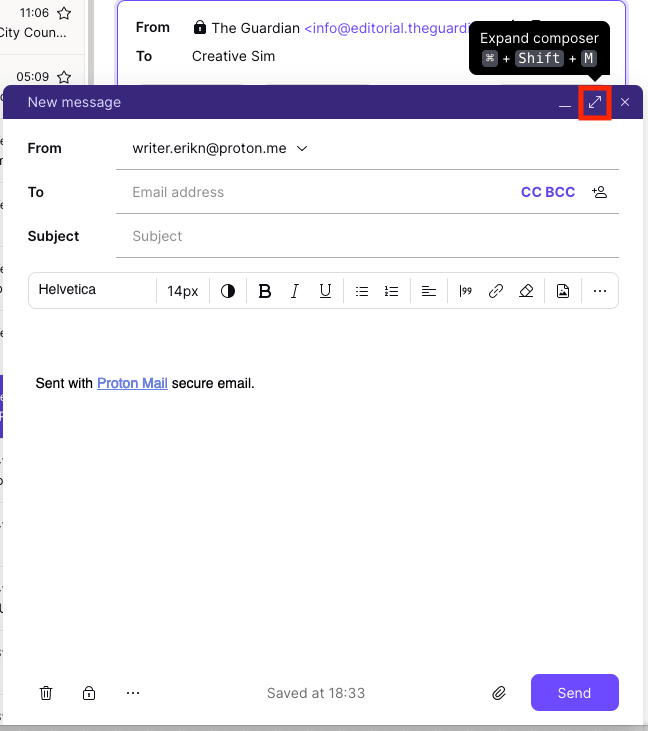
通常のウィンドウに戻すには、矢印アイコンを再度クリックするか、同じキーボードショートカット(Ctrl+Shift+M).

デフォルトのウィンドウサイズの変更
- アカウントの設定を開きます (設定 → すべての設定)。
- サイドバーから (Proton Mail 配下の) メッセージと組版 を選択してください。
- 下にスクロールして レイアウト を表示し、作成者をクリックします。
- Select 普通(小さなウィンドウの場合)または最大化(全画面サイズの場合)を選択してください。

テキスト整形
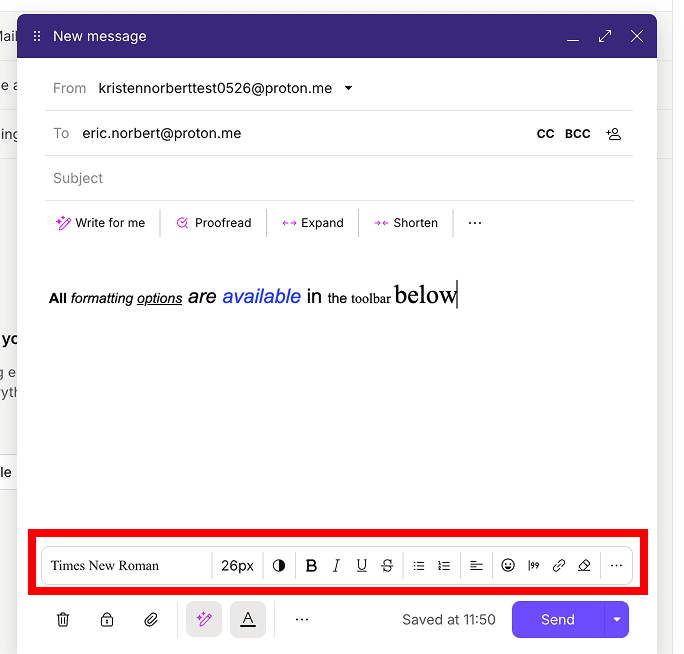
整形ツールバーは作成画面の下部にあります。ここから以下の操作が可能です:
- フォント、テキストサイズ、色の変更
- 太字、斜体、下線、取り消し線の適用
- 箇条書きリスト、番号付きリスト、引用などの追加
デフォルトのフォントとテキストサイズの設定
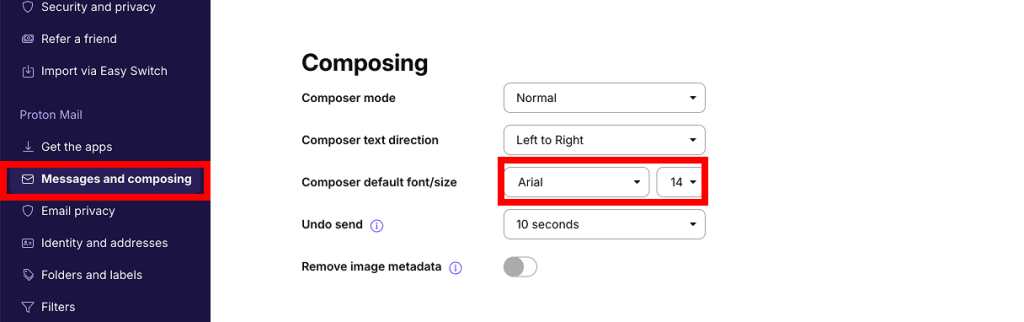
- アカウントの設定を開きます (設定 → すべての設定)。
- サイドバーから (Proton Mail 配下の) メッセージと組版 を選択してください。
- 組版までスクロールし、作成画面の標準フォント・サイズをお好みに合わせて調整します。
右から左に記述するモード
右から左に記述する言語でメールを書く場合は、作成画面でこの機能を有効にできます。
1. メール作成画面を開きます。書式設定ツールバーにある three dots (…) ボタンをクリックし、Right to Leftにチェックを入れます。

- 右から左に記述するモードを使用するには、お使いのオペレーティングシステムに該当する言語がインストールされ、有効になっている必要があります。
- Right to Left モードは、プレーンテキストモードと互換性がありません。
右から左に記述するモードをデフォルトとして設定
- アカウントの設定を開きます (設定 → すべての設定)。
- サイドバーから (Proton Mail 配下の) メッセージと組版 を選択してください。
- 組版までスクロールします。作成画面のテキスト方向を右から左に設定します。

プレーンテキストモード
You can also write in プレーンテキストモード。これを選択すると、作成画面からすべての整形オプションが削除されます。
プレーンテキストモードの有効化
1. メール作成画面を開きます。下のツールバーにある 3つの点 (…) ボタンをクリックします。
2. プレーンテキストにチェックを入れます。
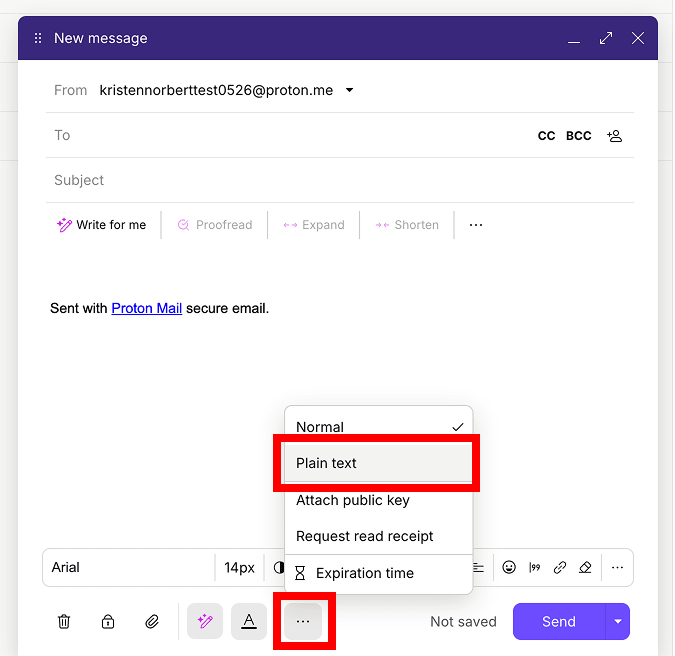
プレーンテキストモードを無効にするには、3つの点 (…) ボタンを再度クリックし、リッチテキストにチェックを入れます。
プレーンテキストモードをデフォルトとして設定
- アカウントの設定を開きます (設定 → すべての設定)。
- サイドバーから (Proton Mail 配下の) メッセージと組版 を選択してください。
- Scroll to Composing. Set Composer mode to Plaintext.
