
Jak korzystać z edytora i narzędzi formatowania wiadomości e-mail
- Odczytywanie
- 2 min
- Kategorie
- ustawienia Proton Mail
- Tworzenie i wysyłanie wiadomości e-mail
Gdy klikniesz Nowa wiadomość na stronie głównej Proton Mail , w prawym dolnym rogu przeglądarki pojawi się okno edytora.
To tutaj piszesz nowe wiadomości e-mail.
W tym artykule pokazujemy, jak skonfigurować edytor oraz jak korzystać z jego narzędzi formatowania tekstu. Dowiedz się więcej o tym, jak wysyłać wiadomości w Proton Mail
- Rozmiar okna
- Formatowanie tekstu (czcionka, rozmiar tekstu)
- Tryb od prawej do lewej
- Tryb zwykłego tekstu
Rozmiar okna
Domyślnie edytor otwiera się w małym oknie. Pozwala to na przeglądanie skrzynki odbiorczej podczas pisania wiadomości.
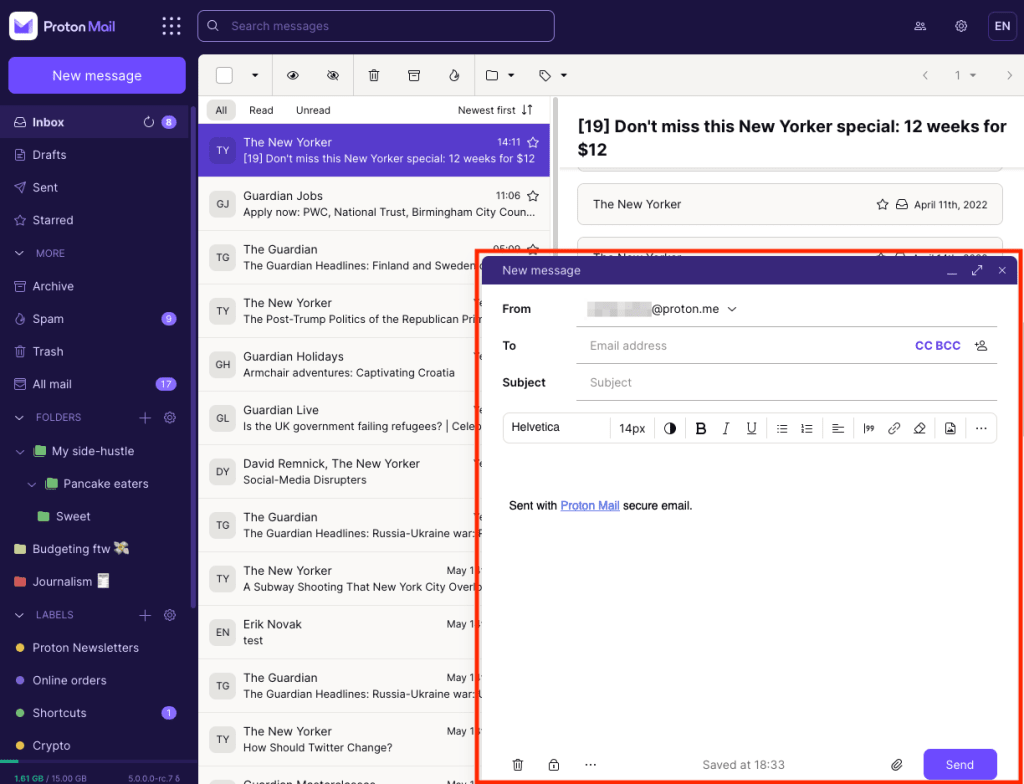
Zmień rozmiar okna
Aby zmaksymalizować okno edytora, kliknij ikonę dwóch strzałek w prawym górnym rogu edytora lub użyj skrótu Ctrl+Shift+M.
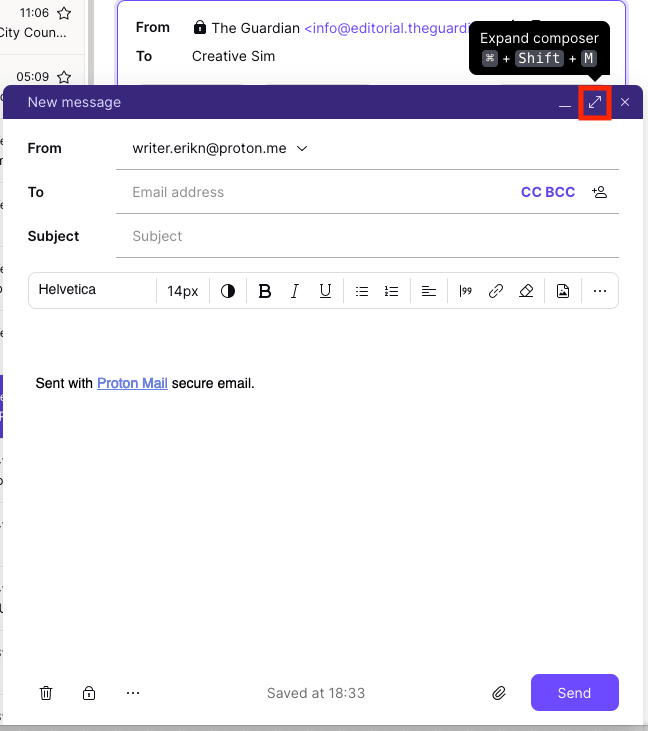
Aby powrócić do standardowego okna, kliknij ponownie ikonę dwóch strzałek lub użyj tego samego skrótu klawiszowego (Ctrl+Shift+M).

Zmień domyślny rozmiar okna
- Otwórz ustawienia konta (Ustawienia → Wszystkie ustawienia).
- Wybierz Wiadomości i edytor z paska bocznego (pod Proton Mail).
- Przewiń do Widoku i kliknij Edytor.
- Wybierz Standardowa dla mniejszego okna lub Zmaksymalizowany dla pełnowymiarowego okna.

Formatowanie tekstu
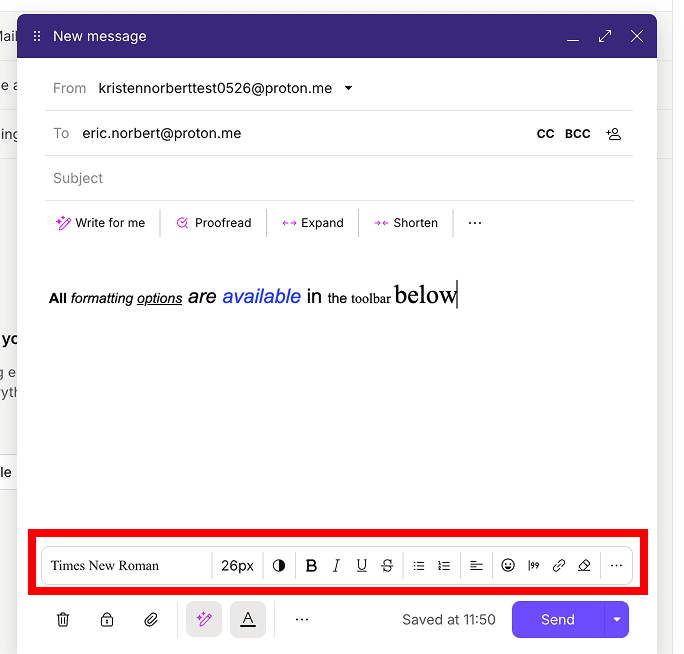
Pasek narzędzi formatowania znajduje się na dole edytora. Tutaj możesz:
- Zmienić czcionkę, rozmiar tekstu i kolor
- Zastosować pogrubienie, kursywę, podkreślenie i przekreślenie
- Dodać listy punktowane, listy numerowane, cytaty i inne
Ustaw domyślną czcionkę i rozmiar tekstu
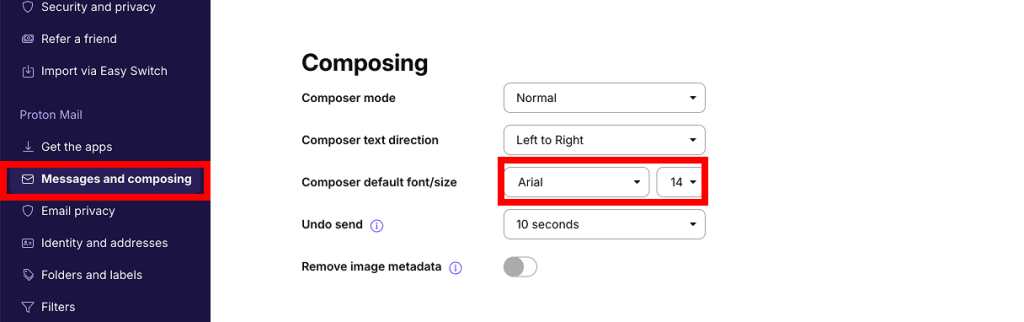
- Otwórz ustawienia konta (Ustawienia → Wszystkie ustawienia).
- Wybierz Wiadomości i edytor z paska bocznego (pod Proton Mail).
- Przewiń do Edytora i dostosuj Domyślną czcionkę i jej rozmiar według własnych preferencji.
Tryb od prawej do lewej
Jeśli chcesz napisać e-mail w języku pisanym od prawej do lewej, możesz to włączyć w edytorze.
1. Otwórz edytor wiadomości. Kliknij przycisk trzech kropek (…) przycisk na pasku narzędzi formatowania i zaznacz Od prawej do lewej.

- Aby pisać w trybie od prawej do lewej, język pisany od prawej do lewej musi być zainstalowany i włączony w Twoim systemie operacyjnym.
- Tryb od prawej do lewej nie jest zgodny z trybem zwykłego tekstu.
Ustaw tryb od prawej do lewej jako domyślny
- Otwórz ustawienia konta (Ustawienia → Wszystkie ustawienia).
- Wybierz Wiadomości i edytor z paska bocznego (pod Proton Mail).
- Przewiń do Edytora. Ustaw Kierunek tekstu edytora na Od prawej do lewej.

Tryb zwykłego tekstu
Możesz również pisać w trybie zwykłego tekstu, który usuwa wszystkie opcje formatowania z edytora.
Włącz tryb zwykłego tekstu
1. Otwórz edytor wiadomości. Kliknij przycisk trzech kropek (…) przycisk na dolnym pasku narzędzi.
2. Zaznacz Zwykły tekst.
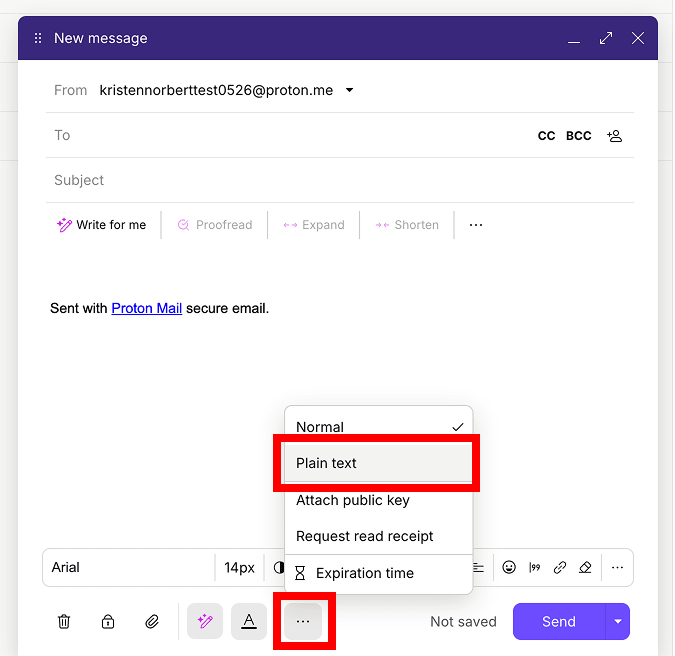
Aby wyłączyć tryb zwykłego tekstu, kliknij ponownie trzech kropek (…) przycisk i zaznacz Standardowy.
Ustaw tryb zwykłego tekstu jako domyślny
- Otwórz ustawienia konta (Ustawienia → Wszystkie ustawienia).
- Wybierz Wiadomości i edytor z paska bocznego (pod Proton Mail).
- Przewiń do Edytora. Ustaw Tryb edytora na Zwykły tekst.
