
วิธีใช้หน้าต่างสำหรับเขียนและเครื่องมือจัดรูปแบบอีเมล
- เวลาอ่าน
- 0 นาที
- หมวดหมู่
- เขียนและส่งอีเมล
- การตั้งค่า Proton Mail
เมื่อคลิก ข้อความใหม่ บนหน้าหลัก Proton Mail จะมี หน้าต่างสำหรับเขียน ปรากฏขึ้นที่มุมขวาล่างของเบราว์เซอร์
นี่คือส่วนสำหรับเขียนข้อความอีเมลใหม่
ในบทความนี้ จะแสดงวิธีตั้งค่าหน้าต่างสำหรับเขียนและวิธีใช้เครื่องมือจัดรูปแบบข้อความ เรียนรู้เพิ่มเติมเกี่ยวกับวิธีส่งข้อความใน Proton Mail
- ขนาดหน้าต่าง
- การจัดรูปแบบข้อความ (แบบอักษร, ขนาดข้อความ)
- โหมดขวาไปซ้าย
- โหมดข้อความธรรมดา
ขนาดหน้าต่าง
โดยค่าเริ่มต้น หน้าต่างสำหรับเขียนจะเปิดขึ้นในหน้าต่างขนาดเล็ก วิธีนี้ช่วยให้สามารถเลื่อนดูกล่องขาเข้าขณะเขียนข้อความได้
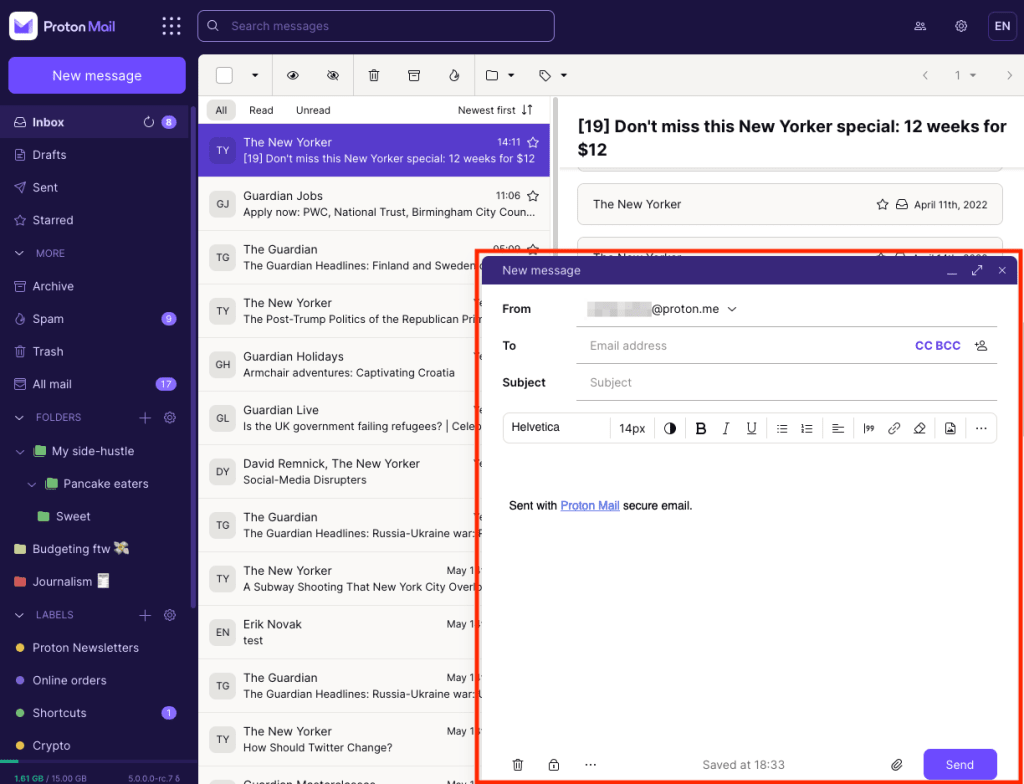
เปลี่ยนขนาดหน้าต่าง
Tขยายหน้าต่างสำหรับเขียนให้ใหญ่สุด ให้คลิกไอคอนลูกศรสองหัวที่มุมขวาบนของหน้าต่างสำหรับเขียน หรือใช้ทางลัด Ctrl+Shift+M.
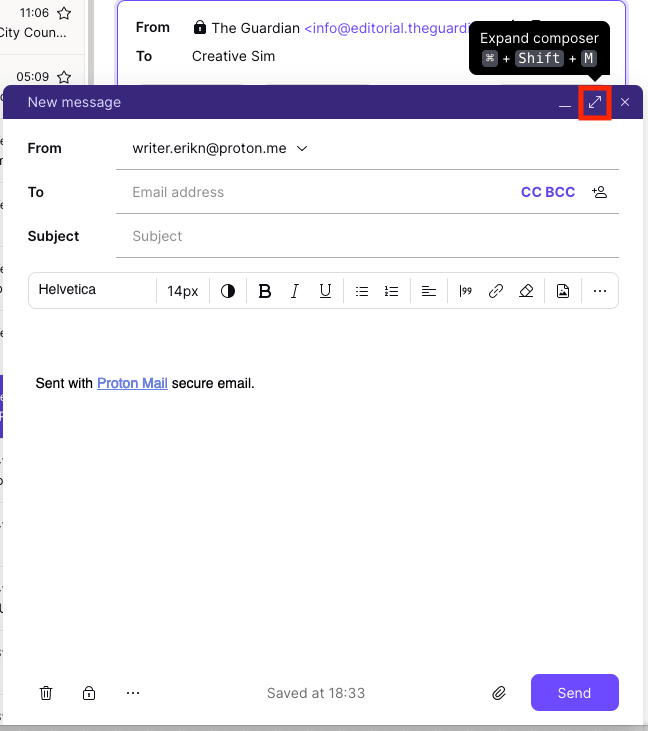
หากต้องการ เปลี่ยนกลับเป็นหน้าต่างขนาดปกติ ให้คลิกไอคอนลูกศรสองหัวอีกครั้ง หรือใช้แป้นพิมพ์ลัดเดิม (Ctrl+Shift+M)

เปลี่ยนขนาดหน้าต่างเริ่มต้น
- เปิดการตั้งค่าบัญชี (การตั้งค่า → การตั้งค่าทั้งหมด).
- เลือก ข้อความและการเขียน จากแถบด้านข้าง (ภายใต้ Proton Mail).
- เลื่อนไปที่ เค้าโครง และคลิก หน้าต่างสำหรับเขียน.
- เลือก ปกติ สำหรับหน้าต่างขนาดเล็ก หรือ ขยายใหญ่สุด สำหรับหน้าต่างขนาดเต็ม

การจัดรูปแบบข้อความ
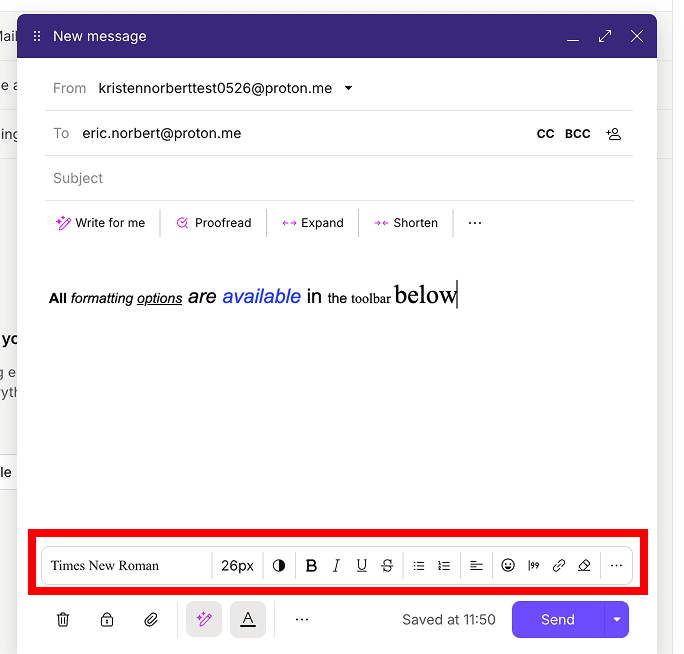
แถบเครื่องมือจัดรูปแบบจะอยู่ที่ด้านล่างของหน้าต่างสำหรับเขียน ซึ่งสามารถ:
- เปลี่ยนแบบอักษร ขนาดข้อความ และสี
- นำตัวหนา ตัวเอียง ขีดเส้นใต้ และขีดฆ่ามาใช้
- เพิ่มรายการสัญลักษณ์ รายการตัวเลข คำคม และอื่นๆ
ตั้งค่าแบบอักษรและขนาดข้อความเริ่มต้น
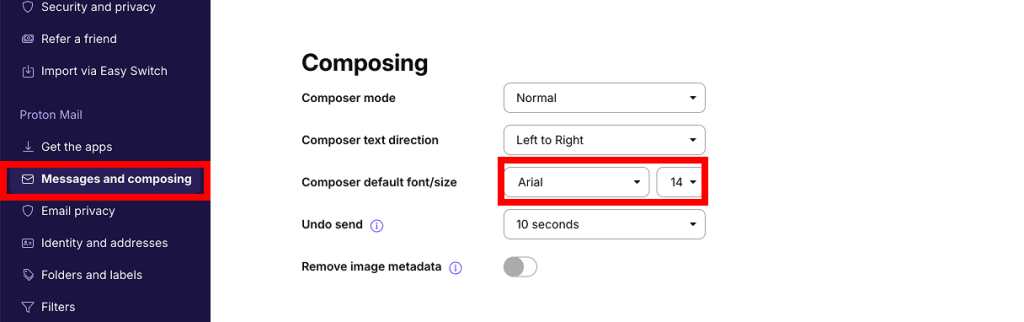
- เปิดการตั้งค่าบัญชี (การตั้งค่า → การตั้งค่าทั้งหมด).
- เลือก ข้อความและการเขียน จากแถบด้านข้าง (ภายใต้ Proton Mail).
- เลื่อนไปที่ การเขียน และปรับ แบบอักษร/ขนาดเริ่มต้นของหน้าต่างสำหรับเขียน ตามความต้องการ
โหมดขวาไปซ้าย
หากต้องการเขียนอีเมลด้วยภาษาที่อ่านจากขวาไปซ้าย สามารถเปิดใช้งานโหมดนี้ได้ในหน้าต่างสำหรับเขียน
1. เปิดหน้าต่างสำหรับเขียนอีเมล คลิกที่ จุดสามจุด (…) ปุ่ม ในแถบเครื่องมือจัดรูปแบบแล้วเลือก ขวาไปซ้าย.

- ในการเขียนในโหมดขวาไปซ้าย จะต้องติดตั้งและเปิดใช้งานภาษาที่อ่านจากขวาไปซ้ายในระบบปฏิบัติการ
- โหมดขวาไปซ้าย ไม่รองรับการใช้งานร่วมกับ ข้อความธรรมดา โหมด
ตั้งค่าโหมดขวาไปซ้ายเป็นค่าเริ่มต้น
- เปิดการตั้งค่าบัญชี (การตั้งค่า → การตั้งค่าทั้งหมด).
- เลือก ข้อความและการเขียน จากแถบด้านข้าง (ภายใต้ Proton Mail).
- เลื่อนไปที่ การเขียน ตั้งค่า ทิศทางข้อความในหน้าต่างสำหรับเขียน เป็น ขวาไปซ้าย

โหมดข้อความธรรมดา
คุณยังสามารถเขียนใน โหมดข้อความธรรมดา ซึ่งจะเอาตัวเลือกการจัดรูปแบบทั้งหมดออกจากหน้าต่างสำหรับเขียน
เปิดใช้งานโหมดข้อความธรรมดา
1. เปิดหน้าต่างสำหรับเขียนอีเมล คลิกที่ จุดสามจุด (…) ปุ่ม ในแถบเครื่องมือด้านล่าง.
2. ทำเครื่องหมายที่ ข้อความธรรมดา.
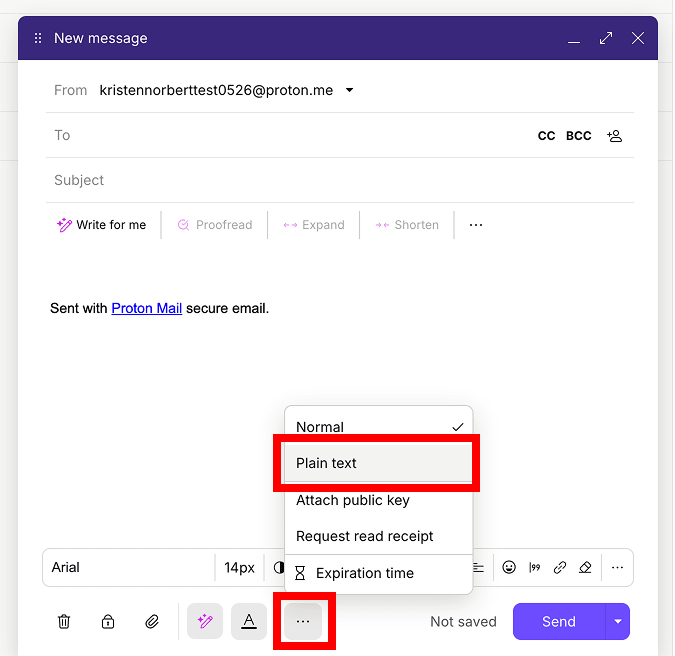
หากต้องการปิดใช้งานโหมดข้อความธรรมดา ให้คลิกที่ จุดสามจุด (…) ปุ่ม อีกครั้งแล้วทำเครื่องหมายที่ Rich Text.
ตั้งค่าโหมดข้อความธรรมดาเป็นค่าเริ่มต้น
- เปิดการตั้งค่าบัญชี (การตั้งค่า → การตั้งค่าทั้งหมด).
- เลือก ข้อความและการเขียน จากแถบด้านข้าง (ภายใต้ Proton Mail).
- เลื่อนไปที่ การเขียน ตั้งค่า โหมดหน้าต่างสำหรับเขียน เป็น ข้อความ ธรรมดา
