
서로 다른 브라우저 탭에서 여러 Proton 계정을 사용하는 방법
- 읽기
- 0분
- 카테고리
- 회원가입 및 로그인 문제
Proton 서비스를 더욱 편리하게 이용하실 수 있도록, Proton 웹 앱은 세션 유지를 사용합니다. 즉, 기본적으로 하나의 브라우저 탭에서 Proton 계정에 로그인한 상태에서 다른 탭에서 Proton 서비스를 열면, 새 탭에서도 동일한 계정으로 자동 로그인됩니다.
하지만 서로 다른 브라우저 탭에서 여러 계정을 쉽게 열 수 있습니다. 이 기사에서는 그 방법을 설명합니다.
서로 다른 브라우저 탭에서 두 개의 계정을 사용하는 방법
1. Proton 계정에 로그인합니다(예: mail.proton.me(새 창)).
2. 새로운 브라우저 탭을 열고 Proton 로그인 페이지를 방문합니다. 기본적으로 위에서 사용한 계정으로 자동 로그인됩니다.
3. 계정 이름(브라우저 창 오른쪽 상단)을 클릭한 후 → 다른 계정 추가를 선택합니다.

4. 계정 선택 화면이 나타납니다. Proton 계정 추가를 클릭합니다.

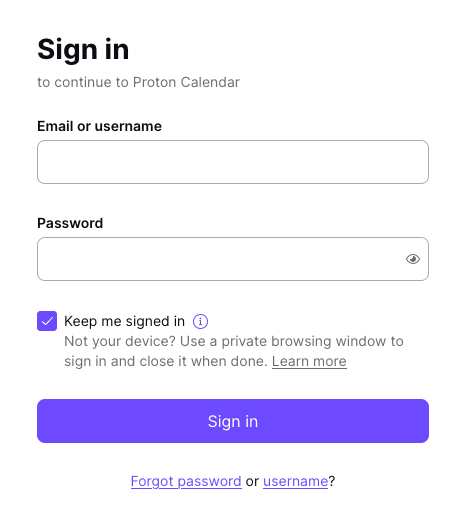
5. 두 번째 계정의 로그인 정보를 사용하여 로그인합니다. 해당 계정에 2단계 인증이 활성화되어 있으면 2FA 코드를 입력해야 합니다.
이제 각 탭에서 서로 다른 Proton 계정에 로그인한 상태로 탭 간에 전환할 수 있습니다.
서로 다른 브라우저 탭에서 두 개 이상의 계정을 사용하는 방법
1. 두 개 이상의 Proton 계정에 로그인한 상태(별도의 탭)에서 새로운 브라우저 탭을 열고 Proton 로그인 페이지를 방문합니다.
2. 이미 로그인되어 있는 계정을 목록에서 선택하거나, Proton 계정 추가를 클릭하여 로그인합니다.

이런 방식으로 서로 다른 탭에서 여러 계정에 로그인할 수 있습니다.