
Cum să utilizați mai multe conturi Proton în file diferite de browser
- Lectură
- 2 min
- Categorie
- Probleme de înregistrare și de conectare
Pentru a vă ajuta să utilizați serviciile Proton mai convenabil, aplicațiile noastre web folosesc persistența sesiunii. Acest lucru înseamnă că, în mod implicit, dacă sunteți conectat la un cont Proton într-o filă de browser și deschideți un serviciu Proton în altă filă, veți fi conectat automat la același cont în noua filă.
Totuși, este ușor să deschideți mai multe conturi în file diferite ale browserului. În acest articol, vă explicăm cum.
Cum să utilizați două conturi în file diferite ale browserului
1. Conectați-vă la un cont Proton (de exemplu, la mail.proton.me(fereastră nouă)).
2. Deschideți o filă nouă de browser și accesați orice pagină de conectare Proton. Implicit, veți fi conectat automat la contul pe care l-ați utilizat mai sus.
3. Faceți clic pe numele contului dvs. (în partea dreaptă sus a ferestrei browserului) → Adăugare alt cont.

4. Vi se va solicita să alegeți un cont. Faceți clic pe Adăugare cont Proton.

5. Conectați-vă folosind detaliile de conectare ale celui de-al doilea cont. Dacă aveți autentificarea cu doi factori activată pentru acest cont, va trebui să introduceți codul 2FA aferent.
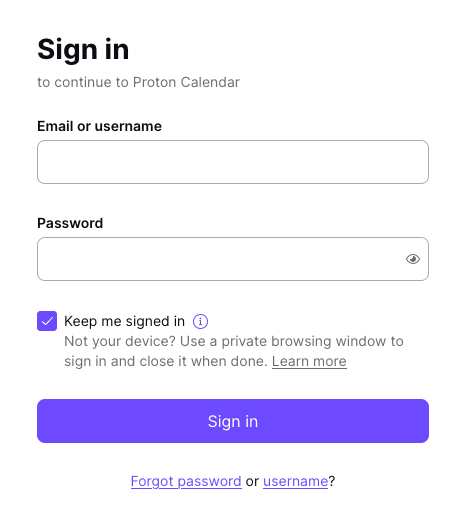
Acum puteți comuta între file în timp ce sunteți conectat la diferite conturi Proton în fiecare filă.
Cum să utilizați mai mult de două conturi în file diferite ale browserului
1. În timp ce sunteți conectat la două sau mai multe conturi Proton (în file separate), deschideți o filă nouă de browser și accesați orice pagină de conectare Proton.
2. Selectați din listă un cont la care sunteți deja conectat sau faceți clic pe Adăugare cont Proton și conectați-vă la acesta.

Puteți să vă conectați la mai multe conturi în file diferite în acest mod.