
अलग-अलग ब्राउज़र टैब में कई Proton खातों का इस्तेमाल कैसे करें
- पढ़ने का समय
- 0 मिनट
- श्रेणी
- साइनअप और लॉगइन की समस्याएं
Proton सेवाओं को इस्तेमाल करना और आसान बनाने के लिए, हमारे वेब ऐप सत्र पर्सिस्टेंस इस्तेमाल करते हैं। इसका मतलब ये है कि, डिफॉल्ट रूप से, अगर आप एक ब्राउज़र टैब में किसी Proton खाते में लॉगइन हैं और दूसरे टैब में कोई Proton सेवा खोलते हैं, तो नए टैब में आप अपने-आप उसी खाते में लॉगइन हो जाएंगे।
लेकिन अलग-अलग ब्राउज़र टैब में कई खाते खोलना आसान है। इस लेख में हम बताते हैं कि ये कैसे करें।
अलग-अलग ब्राउज़र टैब में दो खातों का इस्तेमाल कैसे करें
1. किसी Proton खाते में लॉगइन करें (उदाहरण के लिए, mail.proton.me(नई विंडो) पे)।
2. एक नया ब्राउज़र टैब खोलें और कोई भी Proton लॉगइन पेज खोलें। डिफॉल्ट रूप से, आप अपने-आप ऊपर इस्तेमाल किए गए खाते में लॉगइन हो जाएंगे।
3. अपने खाते के नाम पे क्लिक करें (ब्राउज़र विंडो के ऊपर दाईं तरफ) → दूसरा खाता जोड़ें।

4. आपसे खाता चुनने को कहा जाएगा। Proton खाता जोड़ें पे क्लिक करें।

5. अपने दूसरे खाते की लॉगइन जानकारी इस्तेमाल करके साइनइन करें। अगर इस खाते के लिए दो-फैक्टर सत्यापन सक्षम है, तो आपको उसका 2-एफए कोड दर्ज करना होगा।
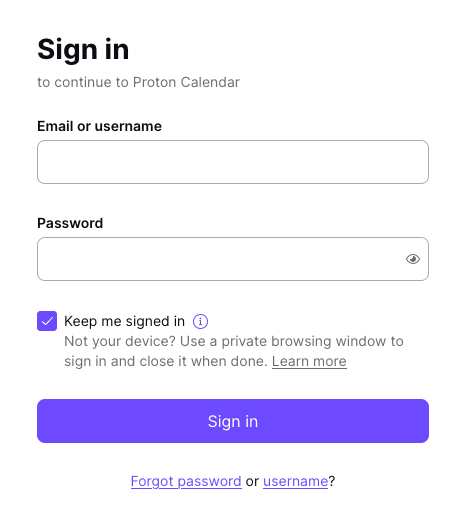
अब आप हर टैब में अलग-अलग Proton खातों में साइनइन रहते हुए टैब के बीच स्विच कर सकते हैं।
अलग-अलग ब्राउज़र टैब में दो से ज़्यादा खातों का इस्तेमाल कैसे करें
1. दो या ज़्यादा Proton खातों में (अलग-अलग टैब में) साइनइन रहते हुए, एक नया ब्राउज़र टैब खोलें और कोई भी Proton लॉगइन पेज खोलें।
2. सूची से कोई ऐसा खाता चुनें जिसमें आप पहले से साइनइन हैं, या Proton खाता जोड़ें पे क्लिक करें और उसमें साइनइन करें।

इस तरीके से आप अलग-अलग टैब में कई खातों में साइनइन कर सकते हैं।