
Sådan bruger De flere Proton-konti i forskellige browserfaner
- Læsetid
- 1 min
- Kategori
- Problemer med tilmelding og login
For at hjælpe med at gøre Proton-tjenester mere praktiske at bruge, anvender vores web-apps sessionspersistens. Dette betyder, at hvis De som standard er logget ind på en Proton-konto i én browserfane og åbner en Proton-tjeneste i en anden fane, vil De automatisk blive logget ind på den samme konto i den nye fane.
Det er dog nemt at åbne flere konti i forskellige browserfaner. I denne artikel forklarer vi hvordan.
Sådan bruger De to konti i forskellige browserfaner
1. Log ind på en Proton-konto (for eksempel på mail.proton.me(nyt vindue)).
2. Åbn en ny browserfane, og besøg en vilkårlig Proton-loginside. Som standard vil De automatisk blive logget ind på den konto, De brugte ovenfor.
3. Klik på Deres kontonavn (øverst til højre i browservinduet) → Tilføj en anden konto.

4. De vil blive bedt om at vælge en konto. Klik på Tilføj Proton-konto.

5. Log ind med loginoplysningerne til Deres anden konto. Hvis De har to-faktor-godkendelse aktiveret for denne konto, skal De indtaste dens 2FA-kode.
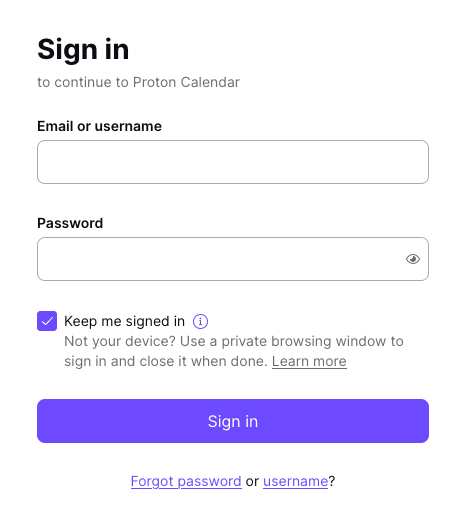
De kan nu skifte mellem faner, mens De er logget ind på forskellige Proton-konti i hver fane.
Sådan bruger De mere end to konti i forskellige browserfaner
1. Mens De er logget ind på to eller flere Proton-konti (i separate faner), skal De åbne en ny browserfane og besøge en vilkårlig Proton-loginside.
2. Vælg en konto, De allerede er logget ind på, fra listen, eller klik på Tilføj Proton-konto, og log ind på den.

De kan logge ind på flere konti i forskellige faner på denne måde.