
보관함 공유 방법
- 읽기
- 0분
- 카테고리
- Pass for Business
- Proton Pass
이 글에서는 Proton Pass 웹 앱과 모바일 앱을 사용하여 보관함을 공유하는 방법을 설명합니다.
Proton Pass 웹 앱을 사용하여 보관함을 공유하는 방법
1. 공유하려는 보관함에 항목을 추가합니다. 기존 보관함을 사용하거나 이 목적을 위해 새 보관함을 생성할 수 있습니다.
2. Proton Pass 앱을 열고 원하는 보관함을 선택한 후 → 공유하려는 보관함 옆의 세로 점 3개 (⋮) 아이콘을 클릭하고 → 공유를 클릭합니다.
세로 점 3개 아이콘 옆의 공유 아이콘을 클릭하여 보관함을 공유할 수도 있습니다.

4. 보관함을 공유할 사람의 이메일 주소를 입력한 다음 계속을 누릅니다.

5. 공유 보관함에 참여할 때 이 사용자가 가질 접근 수준을 선택하세요. 준비가 되면 계속을 누르세요.
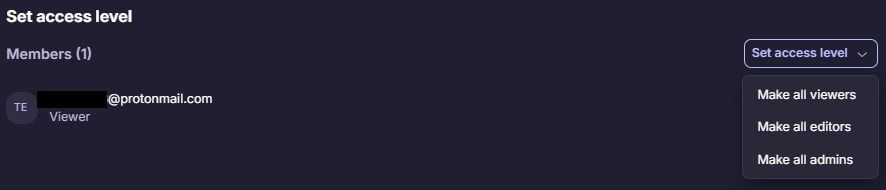
6. 공유 보관함 설정을 검토하세요. 완료되었다면 금고 공유를 누르세요
Proton Pass Android 앱을 사용하여 보관함을 공유하는 방법
1. 공유하려는 보관함에 항목을 추가합니다. 기존 보관함을 사용하거나 이 목적을 위해 새 보관함을 생성할 수 있습니다.
2. Proton Pass 앱을 열고 금고(화면 왼쪽 상단에 있는 Proton Pass 아이콘)를 누르세요.

3. 공유하려는 보관함 옆의 ⋮를 누르고 → 공유를 선택합니다.

4. 보관함을 공유할 사람의 이메일 주소를 입력한 다음 계속을 누릅니다.

5. 공유 보관함에 참여할 때 이 사용자가 가질 접근 수준을 선택하세요. 준비가 되면 계속을 누르세요.

6. 공유 보관함 설정을 검토하세요. 완료되었다면 금고 공유를 누르세요

iPhone 및 iPad용 Proton Pass에서 보관함을 공유하는 방법
1. 공유하려는 보관함에 항목을 추가합니다. 기존 보관함을 사용하거나 이 목적을 위해 새 보관함을 생성할 수 있습니다.
2. Proton Pass 앱을 열고 화면 왼쪽 상단의 Proton Pass 아이콘인 보관함을 누른 후 → 공유하려는 보관함 옆의 ⋮ → 공유를 선택합니다.

4. 보관함을 공유할 사람의 이메일 주소를 입력한 다음 계속을 누릅니다.

5. 공유 보관함에 참여할 때 이 사용자가 가질 접근 수준을 선택하세요. 준비가 되면 계속을 누르세요.
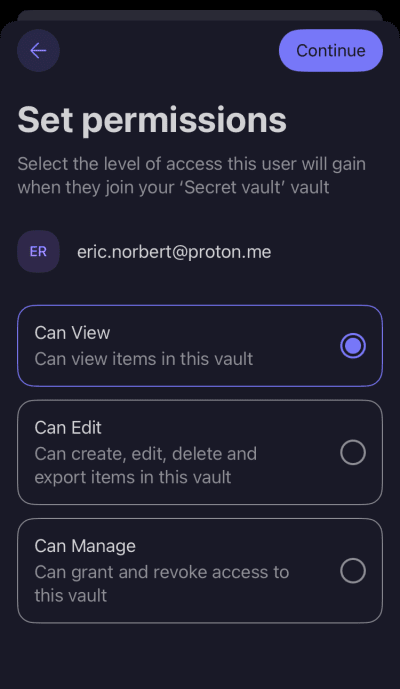
6. 공유 보관함 설정을 검토하세요. 완료되었다면 금고 공유를 누르세요
