
如何分享保险库
- 阅读
- 0 分钟
- 类别
- Proton Pass for Business
- Proton Pass
在本文中,我们将介绍如何使用 Proton Pass 网页应用和移动应用分享保险库。
如何使用 Proton Pass 网页应用分享保险库
1. 将项目添加到您想分享的保险库中。可以使用现有保险库,也可以为此专门创建一个新保险库。
2. 打开 Proton Pass 应用,选择所需的保险库 → 点击保险库旁的三个垂直圆点 (⋮) → 分享。
您也可以点击三个垂直圆点旁的分享图标来分享保险库。

4. 输入您想与之分享保险库的人员的电子邮件地址,然后轻点继续。

5. 选择此人员加入您的共享保险库后将拥有的访问级别。准备好后,轻点继续。
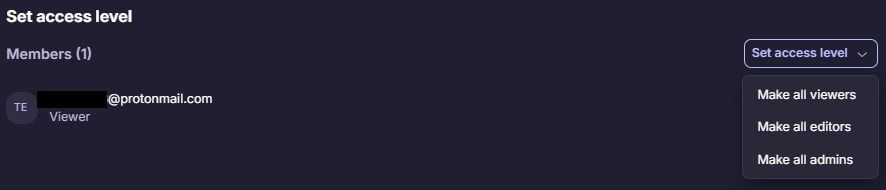
6. 检查共享保险库的设置。确认无误后,轻点分享保险库。
如何使用 Proton Pass Android 应用分享保险库
1. 将项目添加到您想分享的保险库中。可以使用现有保险库,也可以为此专门创建一个新保险库。
2. 打开 Proton Pass 应用并轻点 保险库(屏幕左上角的 Proton Pass 图标)。

3. 轻点要分享的保险库旁边的 ⋮ → 分享。

4. 输入您想与之分享保险库的人员的电子邮件地址,然后轻点继续。

5. 选择此人员加入您的共享保险库后将拥有的访问级别。准备好后,轻点继续。

6. 检查共享保险库的设置。确认无误后,轻点分享保险库。

如何在 iPhone 和 iPad 版 Proton Pass 上分享保险库
1. 将项目添加到您想分享的保险库中。可以使用现有保险库,也可以为此专门创建一个新保险库。
2. 打开 Proton Pass 应用,轻点 保险库(屏幕左上角的 Proton Pass 图标)→ 要分享的保险库旁边的 ⋮ → 分享。

4. 输入您想与之分享保险库的人员的电子邮件地址,然后轻点继续。

5. 选择此人员加入您的共享保险库后将拥有的访问级别。准备好后,轻点继续。
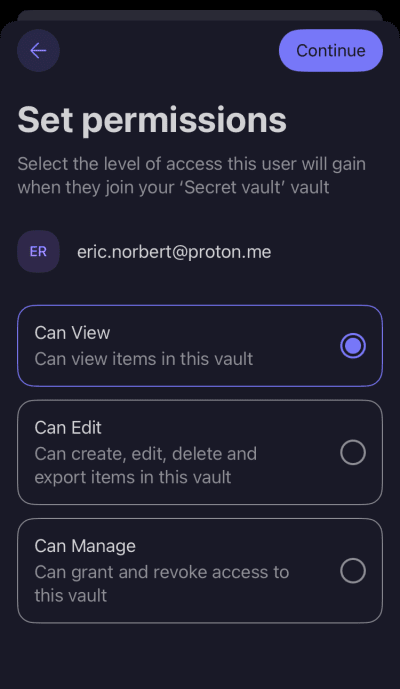
6. 检查共享保险库的设置。确认无误后,轻点分享保险库。
