
如何分享保管庫
- 閱讀
- 0 分鐘
- 類別
- Pass for Business
- Proton Pass
本文說明如何使用 Proton Pass 網頁應用程序和行動應用程式分享保管庫。
如何使用 Proton Pass 網頁應用程序分享保管庫
1. 將項目加入至您想要共享的保管庫中。這可以是現有的保管庫,或者您可以為此目的建立一個新的保管庫。
2. 打開 Proton Pass 應用程式,選取所需的保管庫 → 按一下您想分享的保管庫旁的垂直三點圖示 (⋮) → 分享。
您也可以按一下垂直三點圖示旁的分享圖示來分享保管庫。

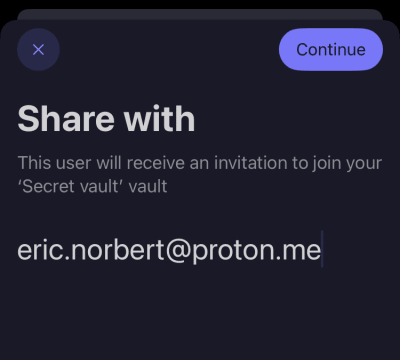
4. 輸入您想要共享保管庫的對象之電子郵件地址,然後輕點 繼續。
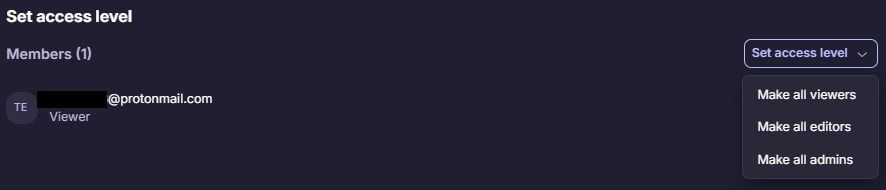
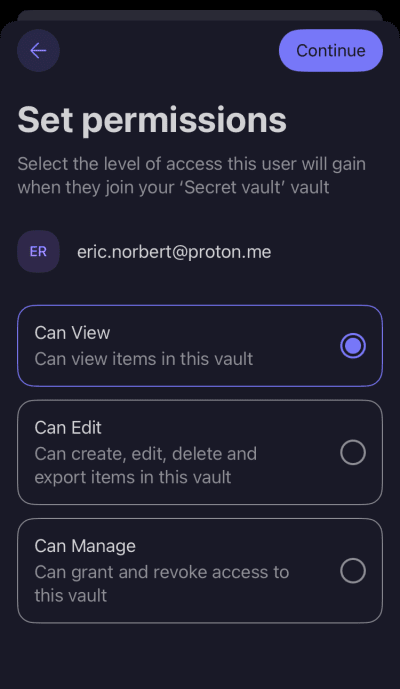
5. 選取此人加入您的共享保管庫時所擁有的存取層級。準備好後,輕點 繼續。
6. 檢閱您的共享保管庫設定。若確認無誤,請輕點 分享保管庫
如何使用 Proton Pass Android 應用程式分享保管庫
1. 將項目加入至您想要共享的保管庫中。這可以是現有的保管庫,或者您可以為此目的建立一個新的保管庫。
2. 打開 Proton Pass 應用程式並輕點 Vaults(螢幕左上角的 Proton Pass 圖示)。

3. 輕點您想分享的保管庫旁的 ⋮ → 分享。

4. 輸入您想要共享保管庫的對象之電子郵件地址,然後輕點 繼續。

5. 選取此人加入您的共享保管庫時所擁有的存取層級。準備好後,輕點 繼續。

6. 檢閱您的共享保管庫設定。若確認無誤,請輕點 分享保管庫

如何在 iPhone 和 iPad 的 Proton Pass 上分享保管庫
1. 將項目加入至您想要共享的保管庫中。這可以是現有的保管庫,或者您可以為此目的建立一個新的保管庫。
2. 打開 Proton Pass 應用程式並輕點 保管庫(畫面左上角的 Proton Pass 圖示)→ 輕點您想分享的保管庫旁的 ⋮ → 分享。

4. 輸入您想要共享保管庫的對象之電子郵件地址,然後輕點 繼續。

5. 選取此人加入您的共享保管庫時所擁有的存取層級。準備好後,輕點 繼續。
6. 檢閱您的共享保管庫設定。若確認無誤,請輕點 分享保管庫
