
保管庫を共有する方法
- 閲覧中
- 0 分
- カテゴリー
- Pass for Business
- Proton Pass
この記事では、Proton Passのウェブアプリとモバイルアプリを使用して保管庫を共有する方法を説明します。
Proton Passのウェブアプリを使用して保管庫を共有する方法
1. 共有したいアイテムを保管庫に追加します。既存の保管庫を使用することも、目的のために新しく作成することもできます。
2. Proton Passアプリを開き、目的の保管庫を選択します → 共有したい保管庫の横にある3つの縦の点(⋮) をクリックします → 共有を選択します。
また、3つの縦の点の横にある共有アイコンをクリックして保管庫を共有することもできます。

4. 保管庫を共有する相手のメールアドレスを入力し、続行をタップします。

5. このユーザーが共有保管庫に参加した際のアクセスレベルを選択します。準備ができたら続行をタップしてください。
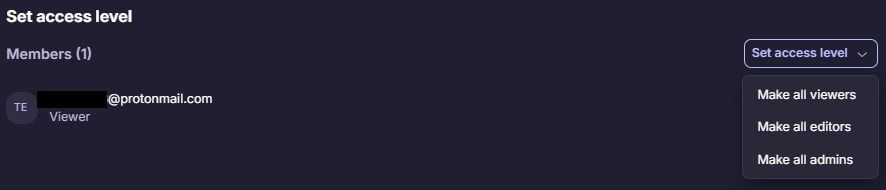
6. 共有保管庫の設定を確認します。よろしければ、保管庫を共有をタップしてください
Proton PassのAndroidアプリを使用して保管庫を共有する方法
1. 共有したいアイテムを保管庫に追加します。既存の保管庫を使用することも、目的のために新しく作成することもできます。
2. Proton Passアプリを開き、保管庫(画面左上のProton Passアイコン)をタップします。

3. 共有する保管庫の横にある⋮をタップ → 共有。

4. 保管庫を共有する相手のメールアドレスを入力し、続行をタップします。

5. このユーザーが共有保管庫に参加した際のアクセスレベルを選択します。準備ができたら続行をタップしてください。

6. 共有保管庫の設定を確認します。よろしければ、保管庫を共有をタップしてください

iPhoneおよびiPad版Proton Passで保管庫を共有する方法
1. 共有したいアイテムを保管庫に追加します。既存の保管庫を使用することも、目的のために新しく作成することもできます。
2. Proton Passアプリを開き、保管庫(画面左上のProton Passアイコン)をタップ → 共有する保管庫の横にある⋮ → 共有。

4. 保管庫を共有する相手のメールアドレスを入力し、続行をタップします。

5. このユーザーが共有保管庫に参加した際のアクセスレベルを選択します。準備ができたら続行をタップしてください。
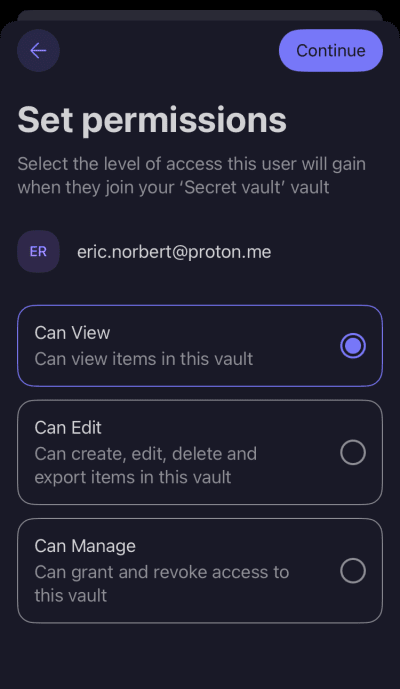
6. 共有保管庫の設定を確認します。よろしければ、保管庫を共有をタップしてください
