
Как поделиться хранилищем
- Чтение
- 0 мин.
- Категории
- Pass for Business
- Proton Pass
В этой статье рассказывается, как поделиться хранилищем с помощью веб-приложения и мобильных приложений Proton Pass.
Как поделиться хранилищем с помощью веб-приложения Proton Pass
1. Добавьте элементы в хранилище, которым вы хотите поделиться. Это может быть уже существующее хранилище, или вы можете создать новое для этой цели.
2. Откройте приложение Proton Pass, выберите нужное хранилище → нажмите на три вертикальные точки (⋮) рядом с хранилищем, которым вы хотите поделиться, → Поделиться.
Вы также можете поделиться хранилищем, нажав на значок «Поделиться» рядом с тремя вертикальными точками.

4. Введите адрес эл. почты человека, с которым вы хотите поделиться хранилищем, а затем нажмите Продолжить.
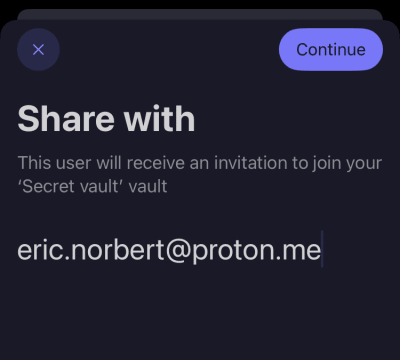
5. Выберите уровень доступа, который будет у этого человека при присоединении к вашему общему хранилищу. Нажмите Продолжить, когда будете готовы.
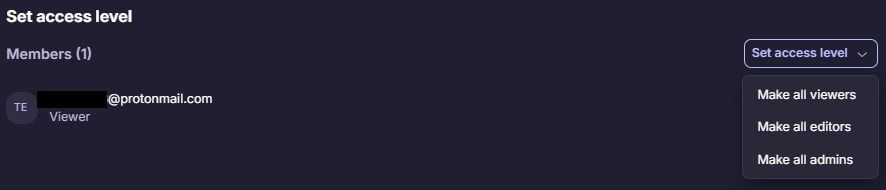
6. Проверьте настройки вашего общего хранилища. Если всё верно, нажмите Поделиться хранилищем.
Как поделиться хранилищем с помощью приложения Proton Pass для Android
1. Добавьте элементы в хранилище, которым вы хотите поделиться. Это может быть уже существующее хранилище, или вы можете создать новое для этой цели.
2. Откройте приложение Proton Pass и коснитесь Хранилища (значок Proton Pass в левом верхнем углу экрана).

3. Коснитесь ⋮ рядом с хранилищем, которым хотите поделиться → Поделиться.

4. Введите адрес эл. почты человека, с которым вы хотите поделиться хранилищем, а затем нажмите Продолжить.

5. Выберите уровень доступа, который будет у этого человека при присоединении к вашему общему хранилищу. Нажмите Продолжить, когда будете готовы.

6. Проверьте настройки вашего общего хранилища. Если всё верно, нажмите Поделиться хранилищем.

Как поделиться хранилищем в Proton Pass для iPhone и iPad
1. Добавьте элементы в хранилище, которым вы хотите поделиться. Это может быть уже существующее хранилище, или вы можете создать новое для этой цели.
2. Откройте приложение Proton Pass, коснитесь Хранилища — значка Proton Pass в левом верхнем углу экрана — затем ⋮ рядом с хранилищем, которым хотите поделиться, и выберите Поделиться.

4. Введите адрес эл. почты человека, с которым вы хотите поделиться хранилищем, а затем нажмите Продолжить.

5. Выберите уровень доступа, который будет у этого человека при присоединении к вашему общему хранилищу. Нажмите Продолжить, когда будете готовы.
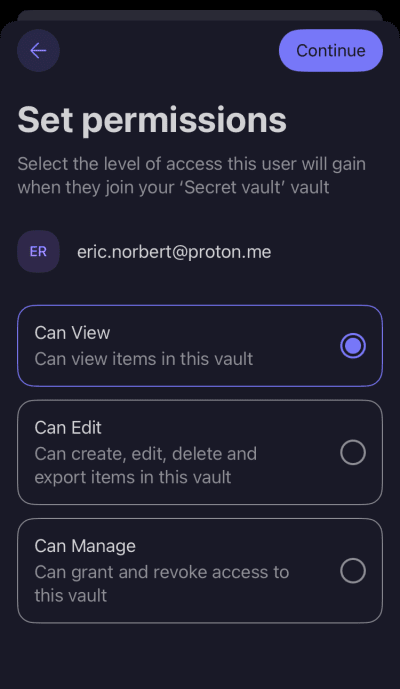
6. Проверьте настройки вашего общего хранилища. Если всё верно, нажмите Поделиться хранилищем.
