
Jak udostępnić sejf
- Odczytywanie
- 2 min
- Kategorie
- Pass for Business
- Proton Pass
W tym artykule wyjaśniamy, jak udostępnić sejf za pomocą aplikacji internetowej i aplikacji mobilnych Proton Pass.
Jak udostępnić sejf za pomocą aplikacji internetowej Proton Pass
1. Dodaj elementy do sejfu, który chcesz udostępnić. Może to być istniejący sejf lub możesz utworzyć nowy w tym celu.
2. Otwórz aplikację Proton Pass, wybierz odpowiedni sejf → kliknij trzy pionowe kropki (⋮) obok sejfu, który chcesz udostępnić → Udostępnij.
Możesz też udostępnić sejf, klikając ikonę udostępniania obok trzech pionowych kropek.

4. Wpisz adres e-mail osoby, której chcesz udostępnić sejf, a następnie kliknij Kontynuuj.
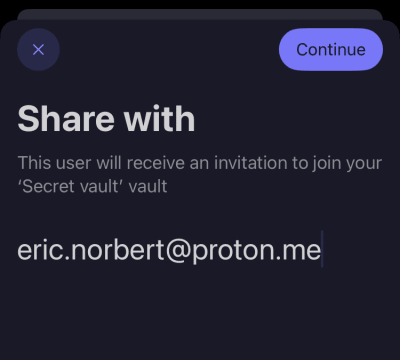
5. Wybierz poziom dostępu, jaki będzie miała ta osoba, gdy dołączy do Twojego udostępnionego sejfu. Kliknij Kontynuuj, gdy będziesz gotowy.
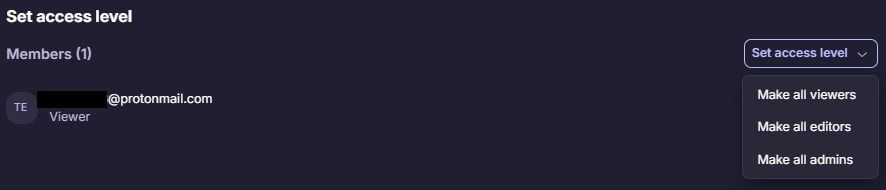
6. Sprawdź ustawienia udostępnionego sejfu. Jeśli wszystko się zgadza, kliknij Udostępnij sejf.
Jak udostępnić sejf za pomocą aplikacji Proton Pass na Androida
1. Dodaj elementy do sejfu, który chcesz udostępnić. Może to być istniejący sejf lub możesz utworzyć nowy w tym celu.
2. Otwórz aplikację Proton Pass i kliknij Sejfy (ikonę Proton Pass w lewym górnym rogu ekranu).

3. Kliknij ⋮ obok sejfu, który chcesz udostępnić → Udostępnij.

4. Wpisz adres e-mail osoby, której chcesz udostępnić sejf, a następnie kliknij Kontynuuj.

5. Wybierz poziom dostępu, jaki będzie miała ta osoba, gdy dołączy do Twojego udostępnionego sejfu. Kliknij Kontynuuj, gdy będziesz gotowy.

6. Sprawdź ustawienia udostępnionego sejfu. Jeśli wszystko się zgadza, kliknij Udostępnij sejf.

Jak udostępnić sejf w Proton Pass na iPhone’a i iPada
1. Dodaj elementy do sejfu, który chcesz udostępnić. Może to być istniejący sejf lub możesz utworzyć nowy w tym celu.
2. Otwórz aplikację Proton Pass i kliknij Sejfy (ikonę Proton Pass w lewym górnym rogu ekranu) → ⋮ obok sejfu, który chcesz udostępnić → Udostępnij.

4. Wpisz adres e-mail osoby, której chcesz udostępnić sejf, a następnie kliknij Kontynuuj.

5. Wybierz poziom dostępu, jaki będzie miała ta osoba, gdy dołączy do Twojego udostępnionego sejfu. Kliknij Kontynuuj, gdy będziesz gotowy.
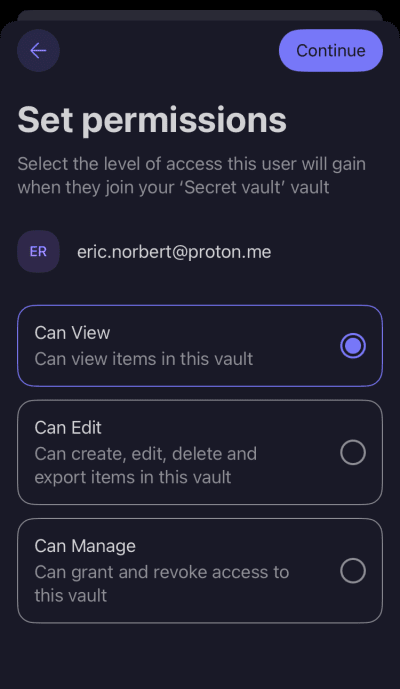
6. Sprawdź ustawienia udostępnionego sejfu. Jeśli wszystko się zgadza, kliknij Udostępnij sejf.
