
Proton Mail Bridge Apple Mail 설정 가이드
- 읽기
- 0분
- 카테고리
- 이메일 앱 설정
Proton Mail Bridge(새 창)는 Proton Mail 계정을 IMAP 및 SMTP를 지원하는 모든 프로그램과 완전히 통합할 수 있게 해주는 오픈 소스 어플리케이션입니다. 여기에는 Microsoft Outlook, Mozilla Thunderbird 및 Apple Mail이 포함됩니다.
이 프로그램은 귀하의 컴퓨터 백그라운드에서 실행되며 이메일이 컴퓨터에 들어오고 나갈 때 이메일을 원활하게 암호화하고 복호화합니다.
Apple Mail에서 Proton Mail을 사용하도록 구성하기 전에, 먼저 Proton Mail 계정에 가입하기를 하고 Mac에 Proton Mail Bridge 앱을 다운로드하여 설치해야 합니다.
귀하의 계정을 Proton Mail Bridge에 설치하고 추가한 후에는 이메일 클라이언트를 구성해야 합니다. Proton Mail Bridge는 IMAP / SMTP 연결을 지원하는 대부분의 이메일 클라이언트 및 어플리케이션과 연동됩니다.
Proton Mail Bridge와 함께 사용할 Apple Mail 설정 방법
1. 구성된 Proton Bridge 앱을 열고 이메일 클라이언트 → 구성으로 이동합니다.

2. 이메일 클라이언트 선택에서 Apple Mail을 클릭합니다.

3. macOS에 내장된 보안 요구 사항에 따라 Proton Mail Bridge용 인증서를 수동으로 설치해야 합니다. 인증서 설치를 클릭합니다.
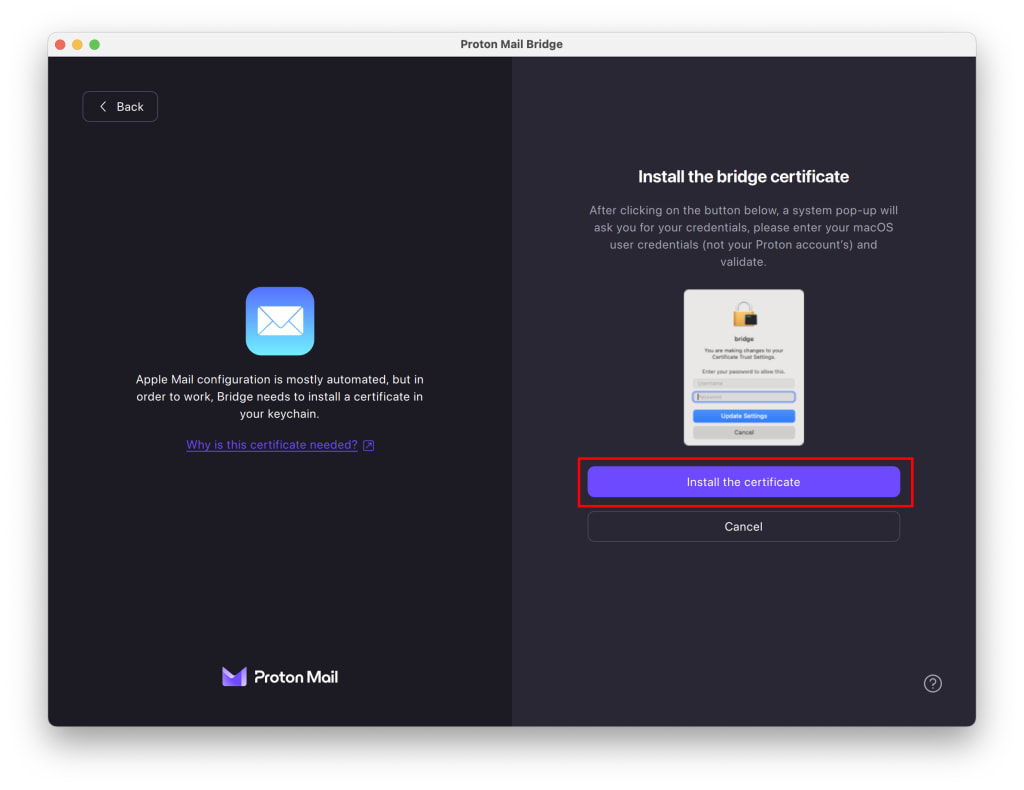
참고: 인증서가 아직 설치되지 않은 경우에만 설치 프롬프트가 표시됩니다. 이전에 Apple Mail을 구성했거나 달리 인증서를 설치한 경우 이 프롬프트는 다시 나타나지 않습니다.
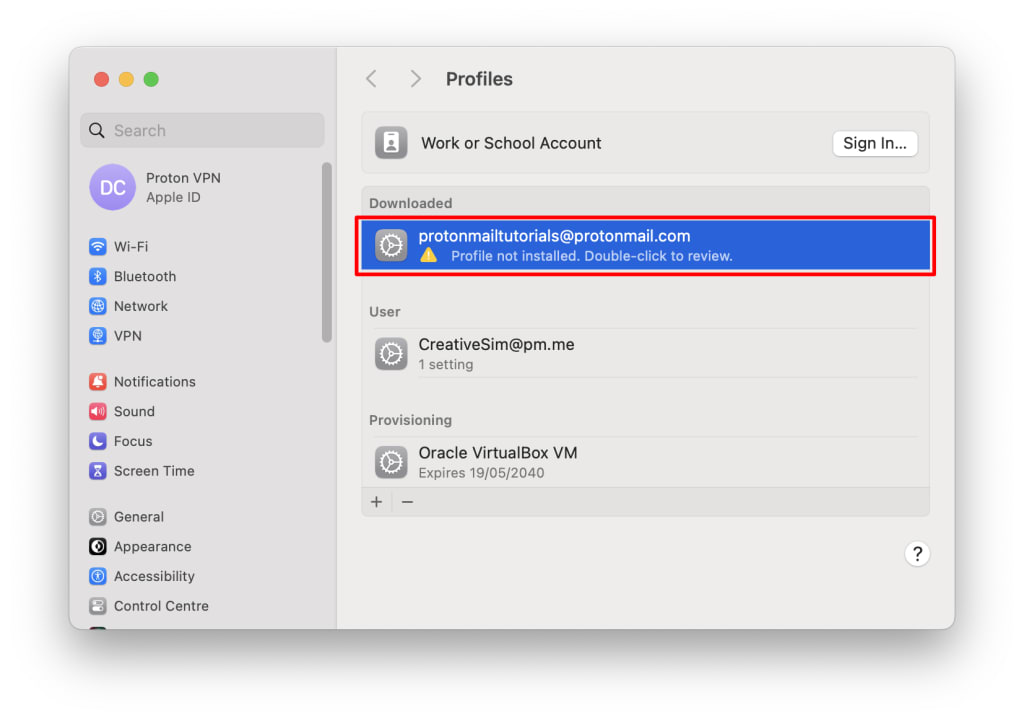
4. 그러면 macOS 시스템 환경설정이 열립니다. 다운로드됨으로 이동하여 Proton Mail 프로필을 더블 클릭합니다.
5. 설치를 클릭합니다… (그런 다음 설치를 다시 클릭하여 귀하의 선택을 확인합니다)
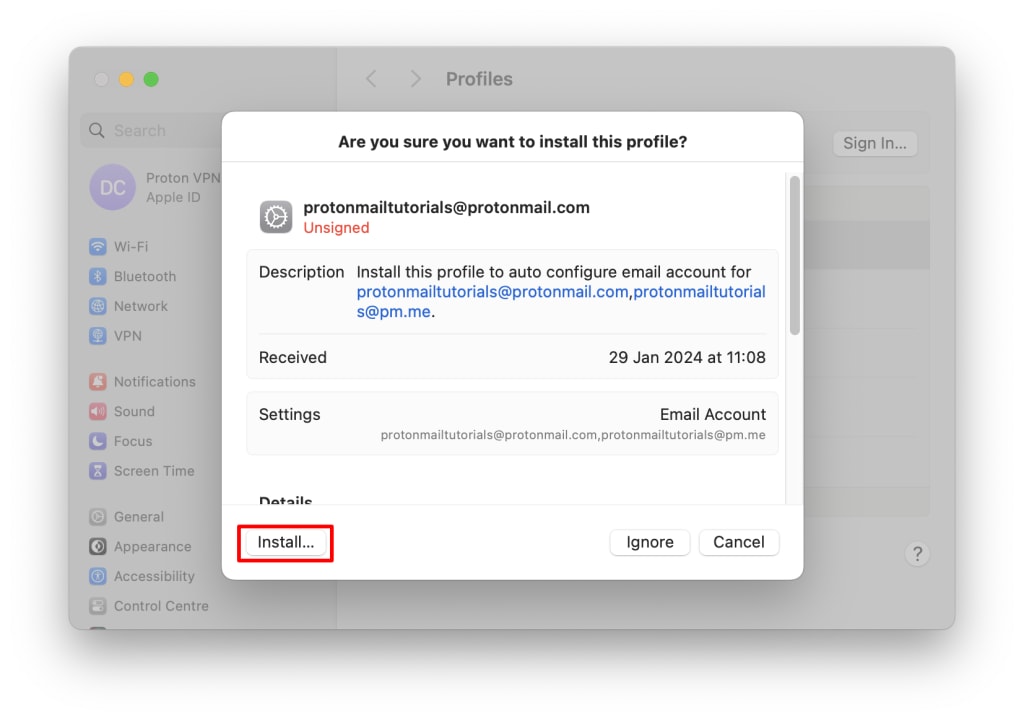
참고: macOS 설정에서 프로필이 서명되지 않은 것으로 표시됩니다. 사용되는 인증서가 자체 서명된 인증서이므로 이는 정상적인 현상입니다.
자체 서명된 인증서를 사용하는 이유 알아보기.
5. 이제 Apple Mail이 귀하의 이메일을 다운로드합니다.

이제 Proton Mail Bridge와 함께 Apple Mail을 사용할 수 있습니다.
참고
1. Proton Mail의 스팸 필터 외에 Mail에 내장된 스팸 필터를 사용하면 메시지 본문을 사용하여 스팸을 탐지하는 데 도움이 되는 추가 스팸 필터링이 제공됩니다. 이 방식으로 탐지된 모든 스팸 보낸 사람은 귀하의 Proton Mail 차단 목록에 추가됩니다.
Mail의 내장 스팸 필터는 기본적으로 비활성화되어 있습니다. Mail(메뉴 막대) → 환경 설정… → 정크 메일 탭으로 이동하여 정크 메일 필터링 활성화를 할 수 있습니다.

2. 개별 주소 모드에서, Proton Mail Bridge로 설정한 모든 IMAP 계정은 주소 전용이며 설정된 주소에서만 이메일을 보내고 받을 수 있습니다.
Apple Mail에 원하는 만큼 주소를 추가할 수 있지만, 다른 주소를 추가하기 전에 한 주소의 다운로드가 완료될 때까지 기다리십시오.

통합 주소 모드에서는 이메일을 보낼 주소를 선택할 수 있습니다.
