
Proton Mail Bridge Apple Mail 设置指南
- 阅读
- 0 分钟
- 类别
- 电子邮件应用配置
Proton Mail Bridge(新窗口) 是一款开源应用,可让您将 Proton Mail 帐户与任何支持 IMAP 和 SMTP 的程序完全集成,包括 Microsoft Outlook、Mozilla Thunderbird 和 Apple Mail。
它在您的计算机后台运行,在电子邮件进出计算机时对其进行无缝加密和解密。
在配置 Apple Mail 以使用 Proton Mail 之前,您必须先注册 Proton Mail 帐户,并在 Mac 上下载及安装 Proton Mail Bridge 应用。
安装 Proton Mail Bridge 并将帐户(s)添加到其中后,您需要配置电子邮件客户端。Proton Mail Bridge 适用于大多数支持 IMAP / SMTP 连接的电子邮件客户端和应用.
如何设置 Apple Mail 以配合 Proton Mail Bridge 使用
1. 打开已配置的 Proton Bridge 应用,前往电子邮件客户端 → 配置。

2. 在选择您的电子邮件客户端下,点击Apple Mail。

3. 由于 macOS 内置的安全要求,您需要手动安装 Proton Mail Bridge 的证书。点击安装证书。
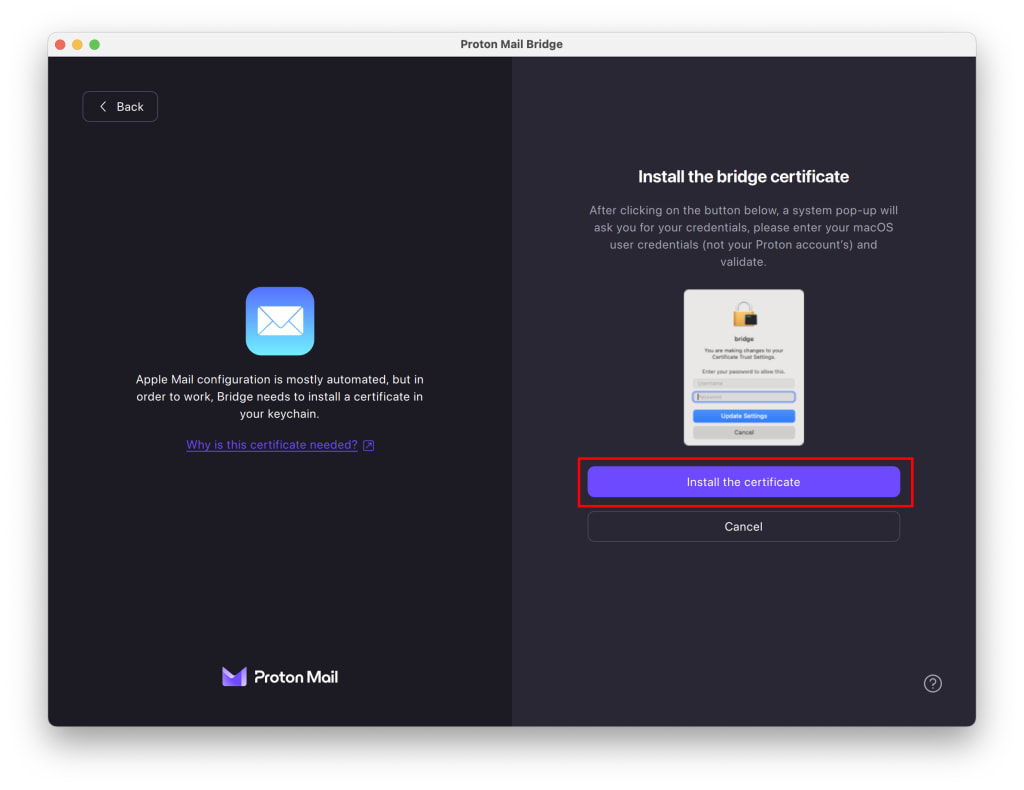
备注:仅当证书尚未安装时,您才会看到安装证书的提示。如果您之前配置过 Apple Mail 或以其他方式安装过证书,则不会再次出现此提示。
4. 此时会打开 macOS 的系统偏好设置。前往已下载,然后双击您的 Proton Mail 描述文件。
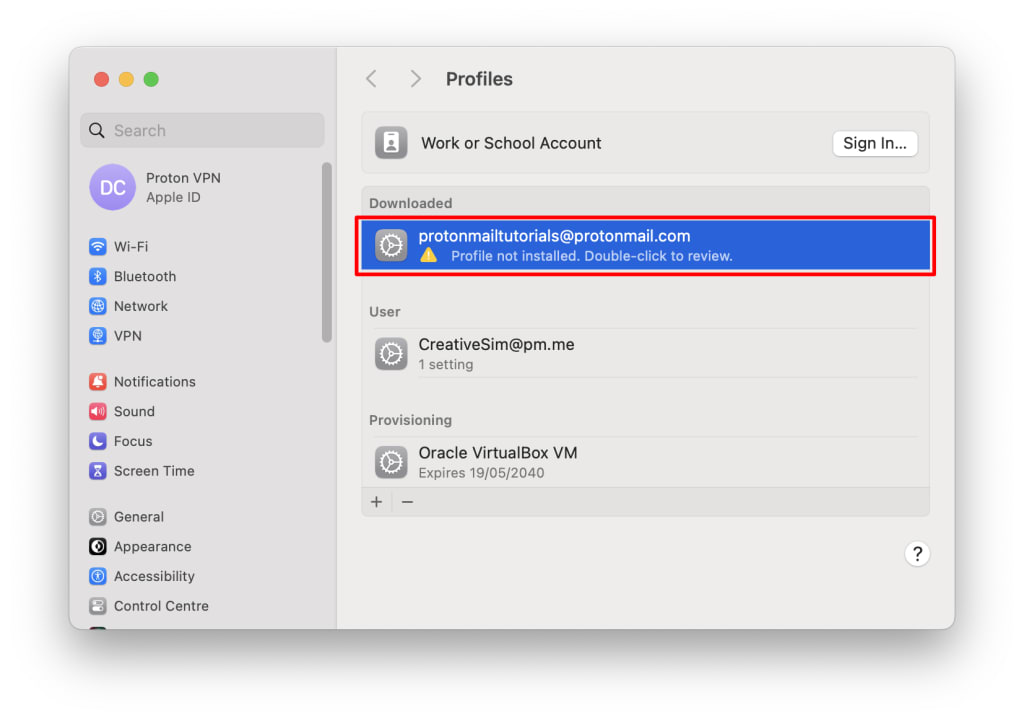
5. 点击安装…(然后再次点击安装以确认您的选择)
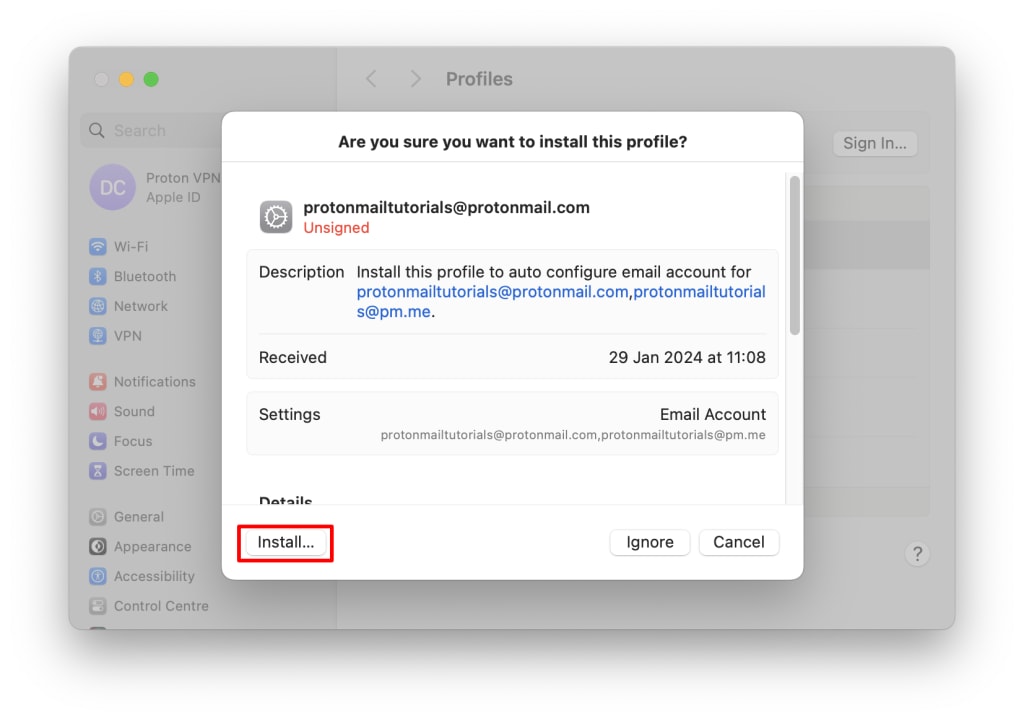
备注:该个人资料在 macOS 设置中显示为未签名。这是正常现象,因为所使用的证书是自签名的。
了解我们为何使用自签名证书。
5. Apple Mail 现在将下载您的电子邮件。

现在您可以通过 Proton Mail Bridge 使用 Apple Mail 了。
备注
1. 除了使用 Proton Mail 的垃圾邮件过滤器外,还可以使用 Mail 内置的垃圾邮件过滤器,它会利用邮件正文帮助检测垃圾邮件,提供额外的过滤功能。以此方式检测到的任何垃圾邮件发件人都将被添加到您的 Proton Mail 黑名单中。
Mail 的内置垃圾邮件过滤器默认处于停用状态。您可以前往邮件(在菜单栏中)→ 偏好设置… → 垃圾邮件标签页来启用垃圾邮件过滤。

2. 在独立地址模式,下,您通过 Proton Mail Bridge 设置的每个 IMAP 帐户都对应特定地址,只能使用该地址收发电子邮件。
您可以在 Apple Mail 中添加任意数量的地址,但请先等待一个地址下载完成后再添加下一个。

在合并地址 模式下,您可以选择用于发送电子邮件的地址。
