
Proton Mail Bridge का Apple Mail सेटअप गाइड
- पढ़ने का समय
- 0 मिनट
- श्रेणी
- ईमेल ऐप संरचना
Proton Mail Bridge(नई विंडो) एक ओपन-सोर्स एप्लीकेशन है, जो आपको अपने Proton Mail खाते को किसी भी ऐसे प्रोग्राम के साथ पूरी तरह इंटीग्रेट करने देता है, जो IMAP और SMTP की सहायता करता है। इसमें Microsoft Outlook, Mozilla Thunderbird और Apple Mail शामिल हैं।
ये आपके कंप्यूटर पे बैकग्राउंड में चलता है और ईमेल के आपके कंप्यूटर में आने और जाने पे बिना रुकावट उसे एन्क्रिप्ट और डीक्रिप्ट करता है।
Apple Mail को Proton Mail इस्तेमाल करने के लिए कॉन्फ़िगर करने से पहले, आपको पहले Proton Mail खाते के लिए साइनअप करें और अपने Mac पे Proton Mail Bridge इंस्टॉल करें ऐप डाउनलोड करने की ज़रूरत है।
एक बार जब आप अपना खाता/खाते Proton Mail Bridge में इंस्टॉल और जोड़ दें, तो आपको अपना ईमेल क्लाइंट कॉन्फ़िगर करने की ज़रूरत होगी। Proton Mail Bridge ज़्यादातर ईमेल क्लाइंट और एप्लीकेशन के साथ काम करता है, जो (IMAP / SMTP) कनेक्शन की सहायता करते हैं।
Proton Mail Bridge के साथ इस्तेमाल के लिए Apple Mail का सेटअप कैसे करें
1. कॉन्फ़िगर किया हुआ Proton Bridge ऐप खोलें और ईमेल क्लाइंट → कॉन्फ़िगर करें पे जाएं।

2. अपना ईमेल क्लाइंट चुनें के नीचे, Apple Mail पे क्लिक करें।

3. macOS में बनी सुरक्षा ज़रूरत की वजह से, आपको Proton Mail Bridge के लिए मैन्युअल तरीके से एक सर्टिफ़िकेट इंस्टॉल करना होगा। सर्टिफ़िकेट इंस्टॉल करें पे क्लिक करें।
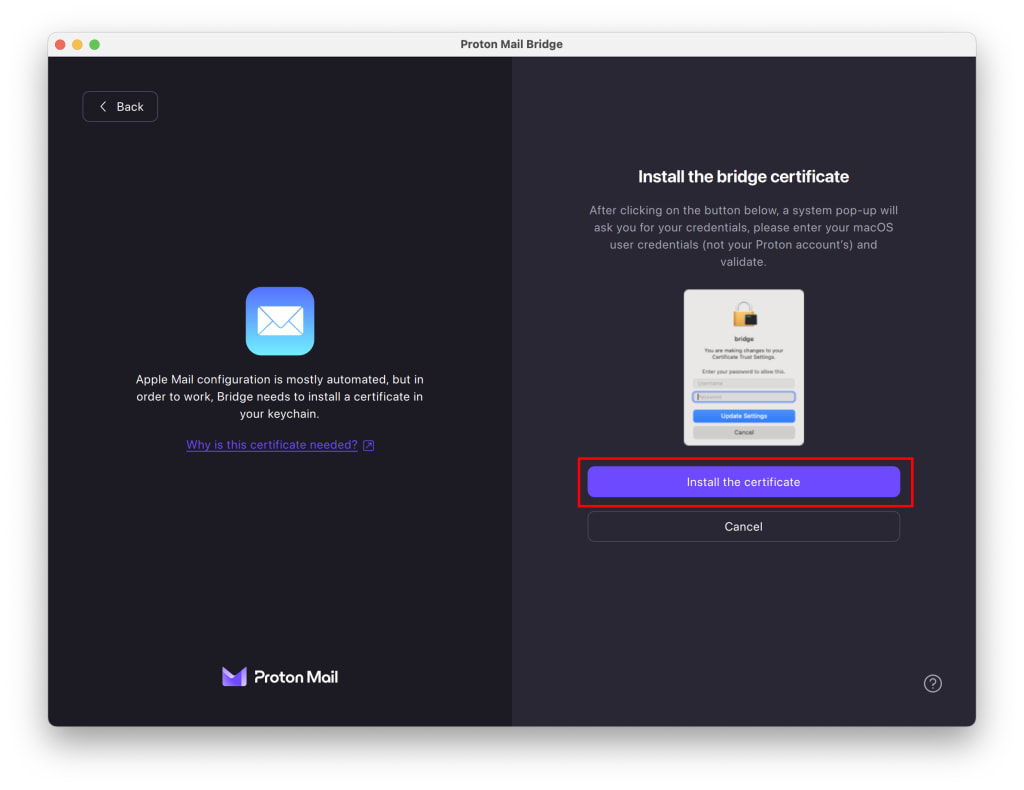
नोट: सर्टिफिकेट इंस्टॉल करने का प्रॉम्प्ट सिर्फ तब दिखेगा, जब वो अभी तक इंस्टॉल नहीं हुआ होगा। अगर आपने पहले Apple Mail कॉन्फ़िगर किया है या दूसरे तरीके से सर्टिफिकेट इंस्टॉल किया है, तो ये प्रॉम्प्ट दोबारा नहीं दिखेगा।
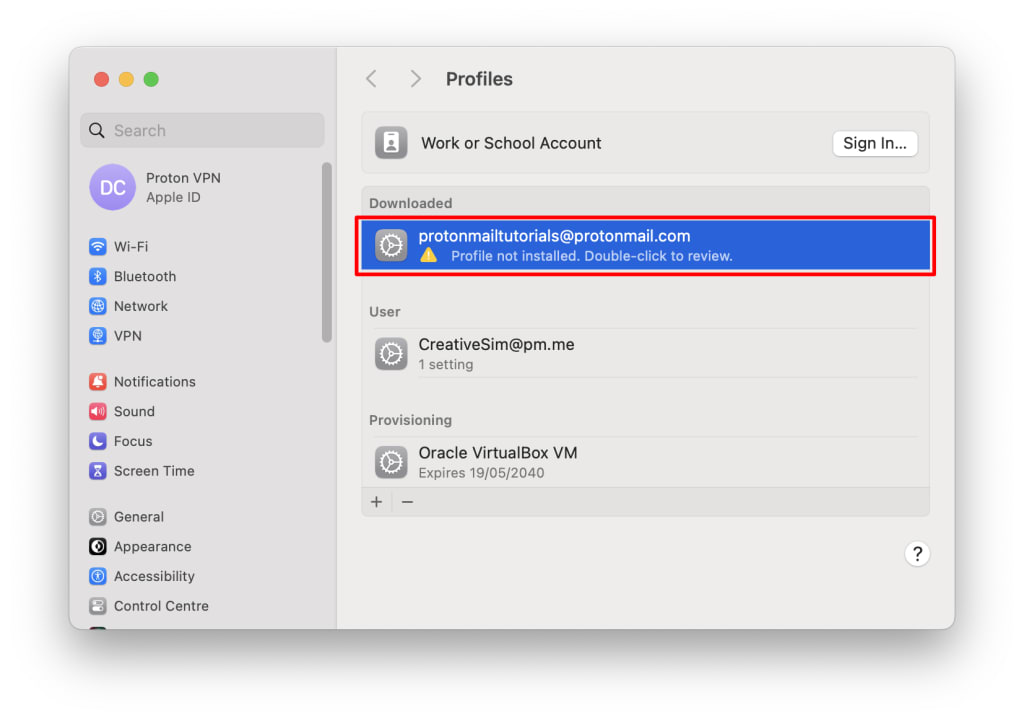
4. इससे macOS की System Preferences खुल जाएंगी। डाउनलोडेड पे जाएं और अपनी Proton Mail प्रोफाइल पे डबल-क्लिक करें।
5. इंस्टॉल करें पे क्लिक करें… (फिर अपनी पसंद पक्का करने के लिए दोबारा इंस्टॉल करें पे क्लिक करें)
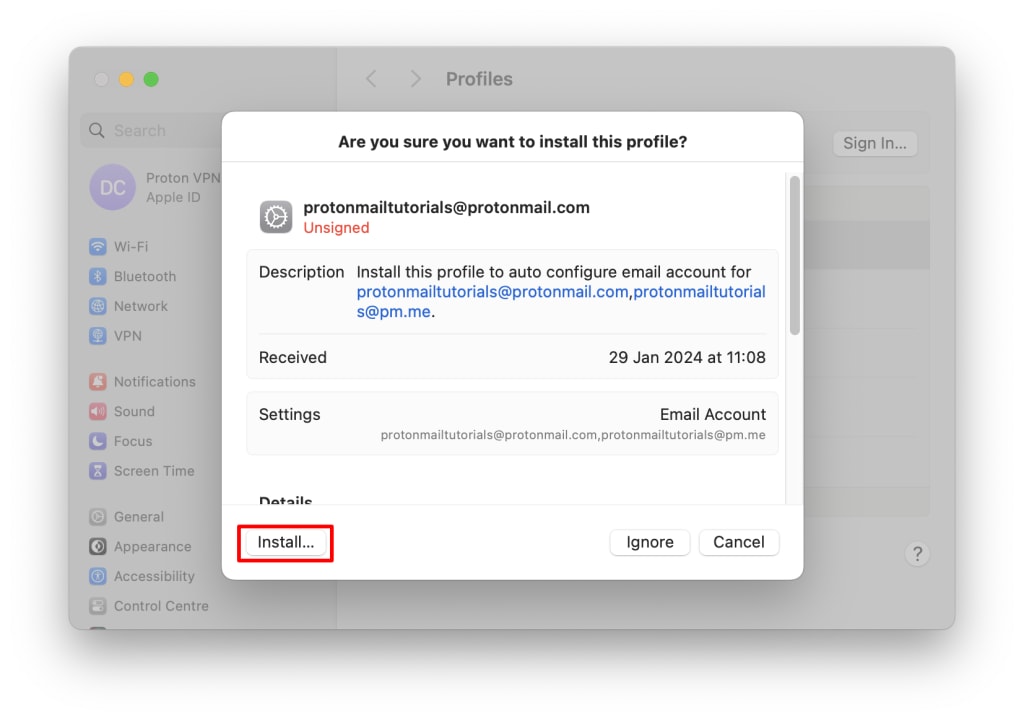
नोट: macOS सेटिंग में प्रोफाइल अनसाइंड दिखती है। ये अपेक्षित है, क्योंकि इस्तेमाल किया जा रहा सर्टिफिकेट सेल्फ-साइंड है।
जानें कि हम सेल्फ-साइंड सर्टिफिकेट का इस्तेमाल क्यों करते हैं।
5. अब Apple Mail आपके ईमेल डाउनलोड करेगा।

अब आप Proton Mail Bridge के साथ Apple Mail इस्तेमाल कर सकते हैं।
नोट्स
1. Mail के बिल्ट-इन स्पैम फ़िल्टर को Proton Mail के स्पैम फ़िल्टर के साथ इस्तेमाल करने से एक अतिरिक्त स्पैम फ़िल्टरिंग मिलती है, जो स्पैम पकड़ने में सहायता के लिए आपके संदेशों के बॉडी का इस्तेमाल करती है। इस तरह पकड़े गए किसी भी स्पैम भेजने वाले को आपकी Proton Mail ब्लैकलिस्ट में जोड़ा जाएगा।
Mail के बिल्ट-इन स्पैम फ़िल्टर डिफ़ॉल्ट रूप से अक्षम रहते हैं। आप Mail (मेन्यू बार में) → प्राथमिकताएं… → Junk Mail टैब पे जाकर जंक मेल फ़िल्टरिंग सक्षम कर सकते हैं।

2. अलग पते मोड में, आपके द्वारा Proton Mail Bridge के साथ सेटअप किया गया हर IMAP खाता पता-विशिष्ट होता है और सिर्फ़ उसी पते से ईमेल भेज/प्राप्त कर पाएगा, जिसके साथ उसे सेटअप किया गया है।
आप Apple Mail में कितने भी पते जोड़ सकते हैं, लेकिन दूसरा पता जोड़ने से पहले एक पते के डाउनलोड होने का इंतज़ार करें।

संयुक्त पते मोड में, आप चुन सकते हैं कि ईमेल किस पते से भेजा जाए।
