
Proton Mail BridgeのApple Mailセットアップガイド
- 閲覧中
- 0 分
- カテゴリー
- メールアプリの構成
Proton Mail Bridge(新しいウィンドウ)は、IMAPおよびSMTPをサポートする任意のプログラムとお使いのProton Mailアカウントを完全に統合できるオープンソースアプリです。これには、Microsoft Outlook、Mozilla Thunderbird、およびApple Mailが含まれます。
本アプリはお客様のコンピューターのバックグラウンドで動作し、メールがお客様のコンピューターに届く際、およびお客様のコンピューターから送信される際に、シームレスに暗号化と復号化を行います。
Apple MailでProton Mailを使用するように設定する前に、まずProton Mailアカウントに新規登録し、MacにProton Mail Bridgeアプリをダウンロードしてインストールする必要があります。
Proton Mail Bridgeをインストールし、お客様のアカウントを追加したら、メールクライアントを設定する必要があります。Proton Mail Bridgeは、IMAP / SMTP接続をサポートするほとんどのメールクライアントやアプリで動作します。
Proton Mail Bridgeで使用するためにApple Mailをセットアップする方法
1. 設定済みのProton Bridgeアプリを開き、メールクライアント → 設定の順に移動します。

2. メールクライアントを選択してくださいの下にある、Apple Mailをクリックします。

3. macOSに組み込まれているセキュリティ要件により、Proton Mail Bridgeの証明書を手動でインストールする必要があります。証明書をインストールをクリックします。
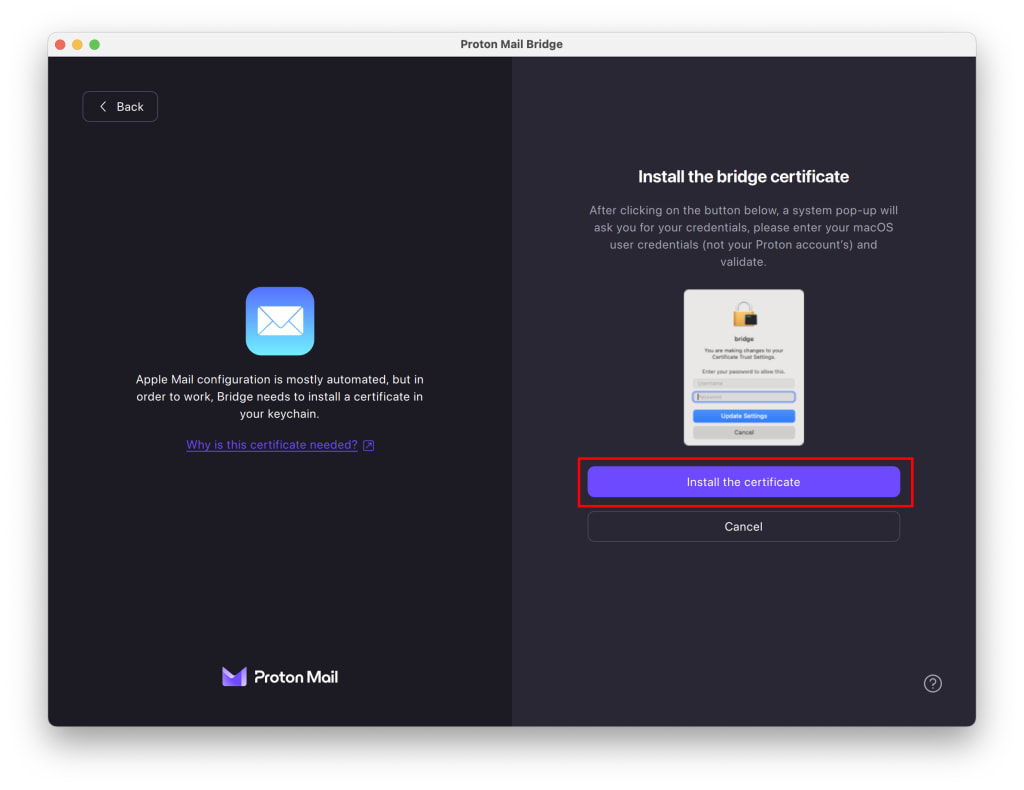
注:証明書をインストールするためのプロンプトは、証明書がまだインストールされていない場合にのみ表示されます。以前にApple Mailを設定している場合や、その他の方法で証明書をインストール済みの場合は、このプロンプトは再表示されません。
4. これにより、macOSのシステム環境設定が開きます。ダウンロード済みに移動し、Proton Mailのプロフィールをダブルクリックします。
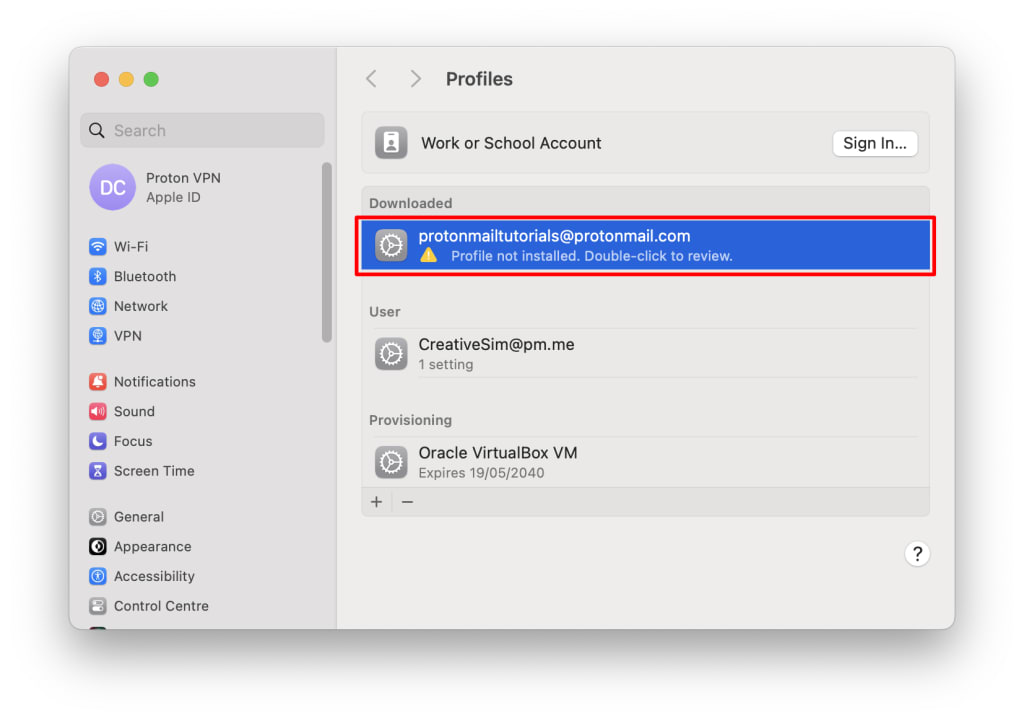
5. インストールをクリックします…(その後、もう一度インストールをクリックして選択を確認します)
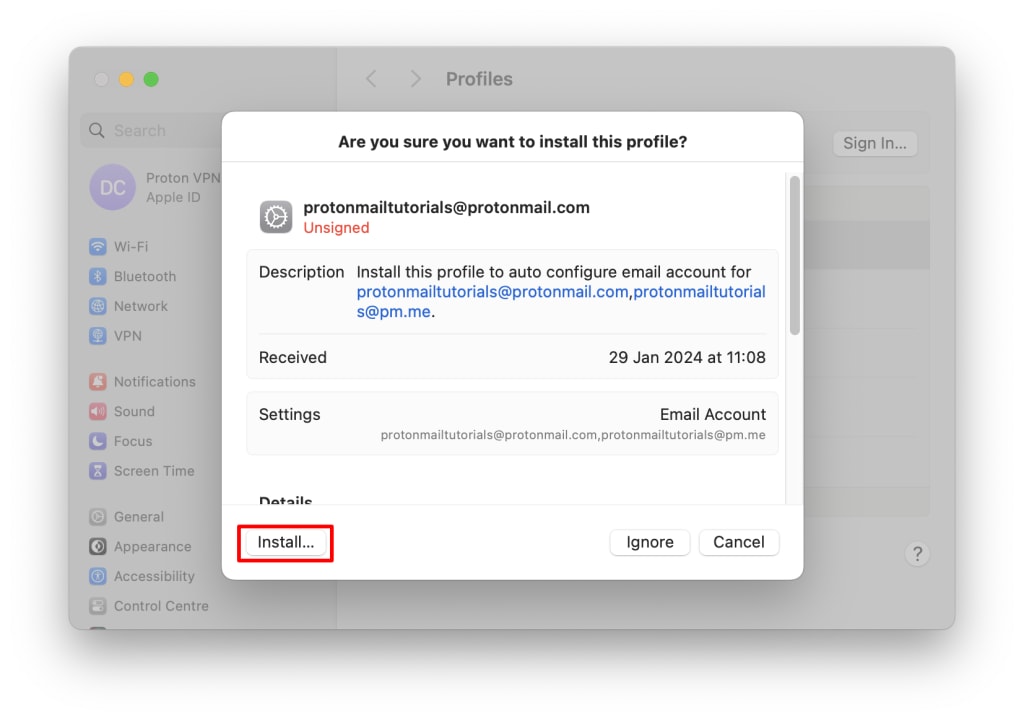
注:macOSの設定内ではプロフィールが未署名として表示されます。使用されている証明書が自己署名証明書であるため、これは予期された動作です。
自己署名証明書を使用する理由についての詳細。
5. Apple Mailがお客様のメールのダウンロードを開始します。

これで、Apple MailをProton Mail Bridgeと併用してご利用いただけます。
メモ
1. Proton Mailの迷惑メールフィルターに加え、Mailの組み込み迷惑メールフィルターを併用することで、メッセージ本文を利用して迷惑メールを検出する追加のフィルタリング機能が提供されます。この方法で検出された迷惑メール送信者は、お客様のProton Mailブラックリストに追加されます。
Mailの組み込み迷惑メールフィルターは、デフォルトで無効になっています。メニューバーのMail → 設定… → 迷惑メールタブの順に移動して、迷惑メールフィルタリングを有効にするを有効にすることができます。

2. separate addresses モード、Proton Mail Bridgeでお客様がセットアップしたすべてのIMAPアカウントはアドレス固有となり、セットアップされたアドレスからのみメールの送受信ができます。
Apple Mailにはいくつでもアドレスを追加できますが、別のアドレスを追加する前に、追加したアドレスのダウンロードが完了するまでお待ちください。

In combined addresses モードでは、メールの送信元とするアドレスをお客様が選択できます。
