
Руководство по настройке Apple Mail для работы с Proton Mail Bridge
- Чтение
- 0 мин.
- Категория
- Настройка почтового приложения
Proton Mail Bridge(новое окно) — это приложение с открытым исходным кодом, которое позволяет полностью интегрировать ваш аккаунт Proton Mail с любой программой, поддерживающей IMAP и SMTP. В их число входят Microsoft Outlook, Mozilla Thunderbird и Apple Mail.
Оно работает в фоновом режиме на вашем компьютере, незаметно шифруя и расшифровывая ваши электронные письма при их получении и отправке.
Прежде чем настроить Apple Mail для работы с Proton Mail, вам необходимо сначала зарегистрировать аккаунт Proton Mail, а также скачать и установить приложение Proton Mail Bridge на свой Mac.
После того как вы установите Proton Mail Bridge и добавите в приложение свой аккаунт (или аккаунты), вам потребуется настроить почтовый клиент. Proton Mail Bridge работает с большинством почтовых клиентов и приложений, поддерживающих подключения по протоколам IMAP / SMTP.
Как настроить Apple Mail для работы с Proton Mail Bridge
1. Откройте настроенное приложение Proton Bridge и перейдите в раздел Почтовые клиенты → Настроить.

2. В разделе Выберите почтовый клиент нажмите Apple Mail.

3. В соответствии с требованиями безопасности macOS вам потребуется вручную установить сертификат для Proton Mail Bridge. Нажмите Установить сертификат.
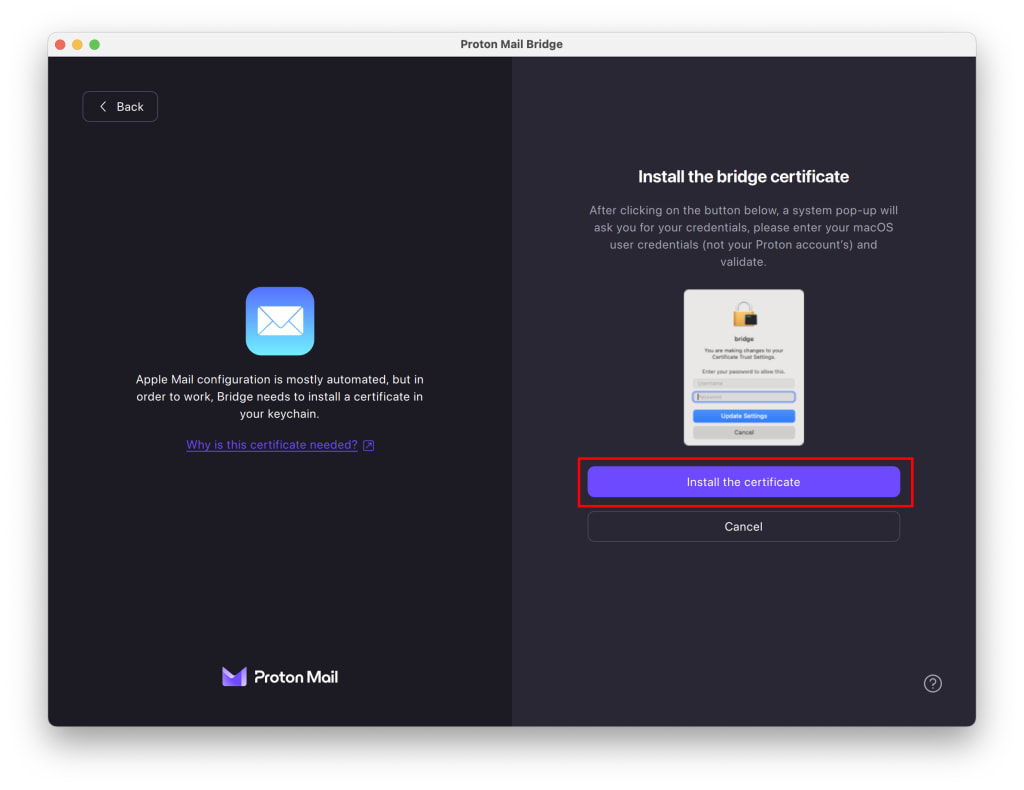
Примечание. Вы увидите запрос на установку сертификата, только если он еще не установлен. Если вы ранее настроили Apple Mail или установили сертификат иным способом, этот запрос больше не появится.
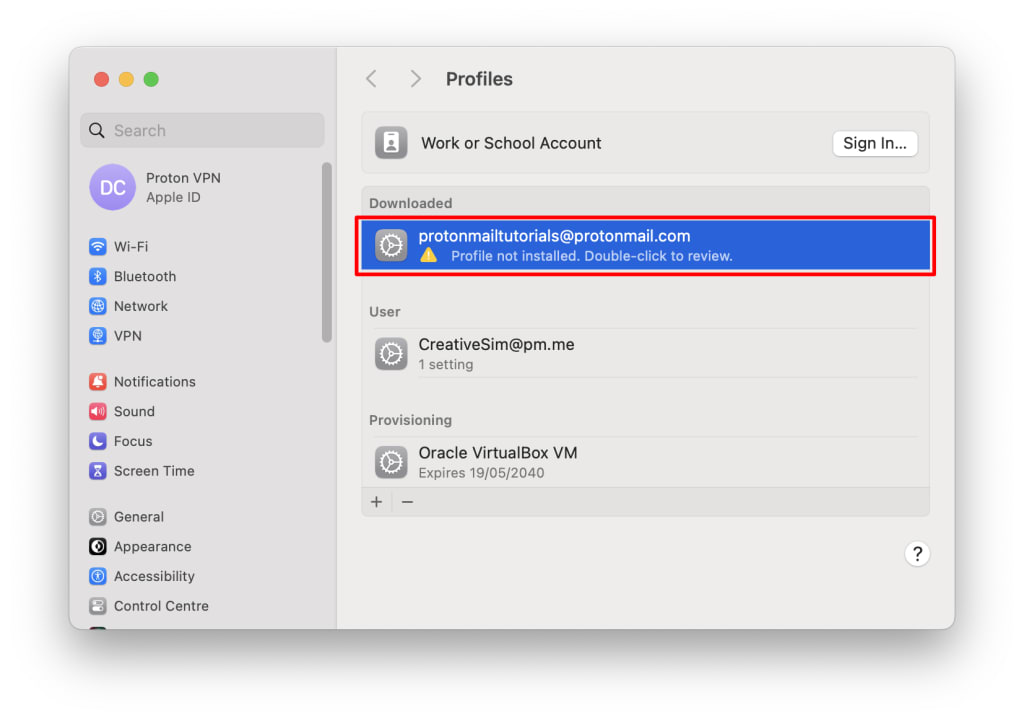
4. Откроются Системные настройки macOS. Перейдите в раздел Загруженные и дважды нажмите на профиль Proton Mail.
5. Нажмите Установить… (затем снова нажмите Установить для подтверждения выбора)
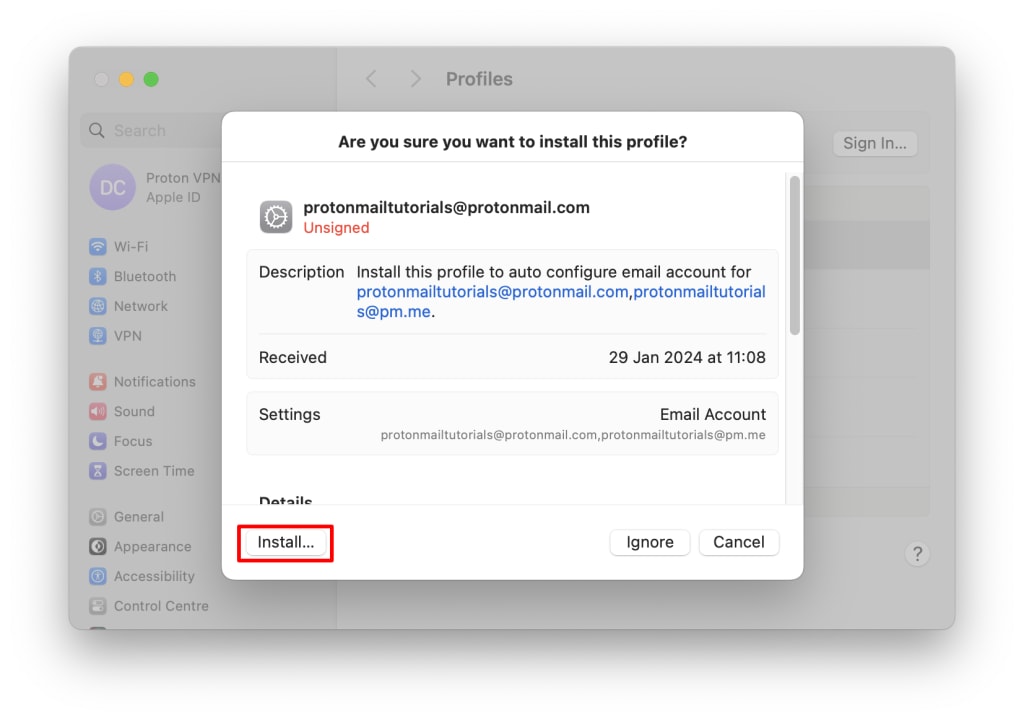
Примечание. В настройках macOS профиль отображается как неподписанный. Это ожидаемо, поскольку используется самозаверенный сертификат.
Узнайте, почему мы используем самозаверенный сертификат.
5. Теперь Apple Mail скачает ваши электронные письма.

Теперь вы можете использовать Apple Mail с Proton Mail Bridge.
Примечания
1. Использование встроенных спам-фильтров Почты в дополнение к спам-фильтрам Proton Mail обеспечивает дополнительную фильтрацию спама, при которой анализируется содержимое ваших сообщений для выявления спама. Все отправители спама, обнаруженные таким образом, будут добавлены в ваш черный список Proton Mail.
Встроенные спам-фильтры Почты отключены по умолчанию. Вы можете включить фильтрацию нежелательной почты, перейдя в Почта (в строке меню) → Настройки… → вкладка Спам.

2. В режиме раздельных адресов каждый аккаунт IMAP, настроенный вами в Proton Mail Bridge, привязан к конкретному адресу и сможет отправлять и получать письма только с этого адреса,
Вы можете добавить любое количество адресов в Apple Mail, но дождитесь загрузки писем для одного адреса, прежде чем добавлять следующий.

В режиме объединенных адресов вы можете выбирать, с какого адреса отправлять электронное письмо.
