
Proton Mail Bridge Apple Mail 設定指南
- 閱讀
- 0 分鐘
- 類別
- 電子郵件應用程式組態
Proton Mail Bridge(新視窗) 是一款開源應用程式,可讓您將 Proton Mail 帳號與任何支援 IMAP 和 SMTP 的程式完全整合。這包括 Microsoft Outlook、Mozilla Thunderbird 和 Apple Mail。
它在您的電腦背景中執行,並在電子郵件進入和離開您的電腦時進行無縫加密與解密。
在您配置 Apple Mail 以使用 Proton Mail 之前,您必須先註冊 Proton Mail 帳號,並在您的 Mac 上下載並安裝 Proton Mail Bridge 應用程式。
在您安裝帳號並將其加入至 Proton Mail Bridge 之後,您需要配置您的電子郵件用戶端。Proton Mail Bridge 適用於大多數支援 IMAP / SMTP 連線的電子郵件用戶端和應用程式。
如何設定 Apple Mail 以搭配 Proton Mail Bridge 使用
1. 打開已配置的 Proton Bridge 應用程式,然後前往 電子郵件用戶端 → 配置。

2. 在 選取您的電子郵件用戶端 下,按一下 Apple Mail。

3. 作為 macOS 內建的安全要求,您需要手動為 Proton Mail Bridge 安裝憑證。按一下 安裝憑證。
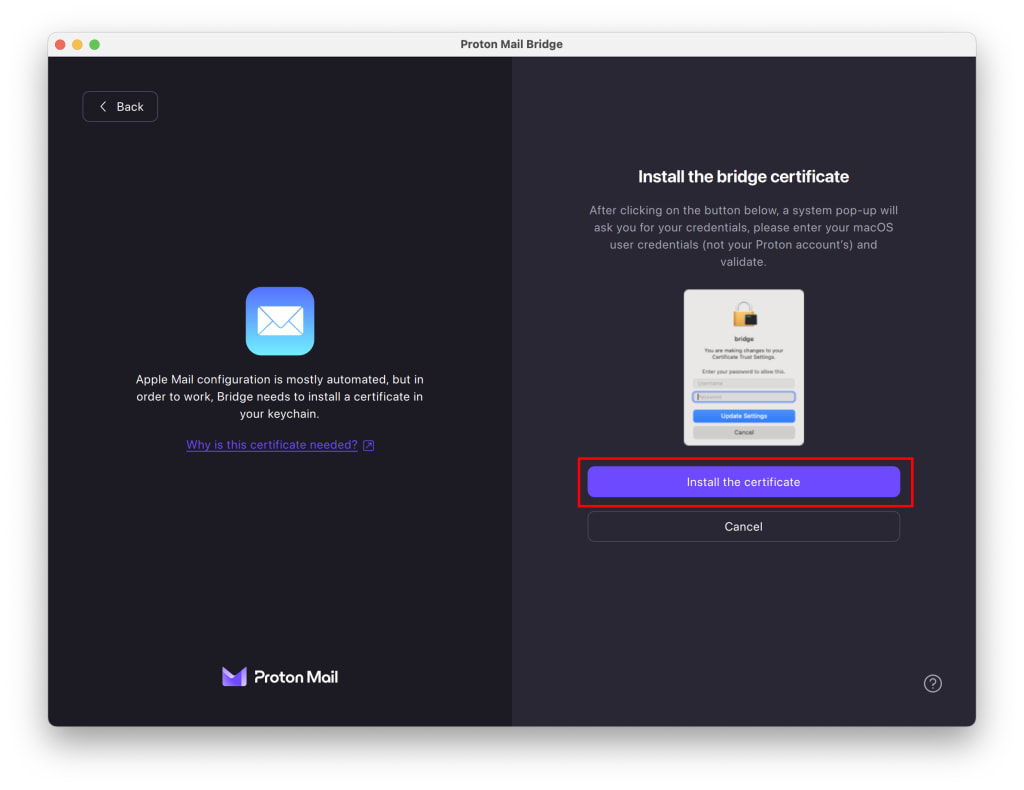
備註:只有在尚未安裝憑證的情況下,您才會看到安裝憑證的提示。如果您先前已配置 Apple Mail 或以其他方式安裝了憑證,此提示將不會再次出現。
4. 這會打開 macOS 的系統偏好設定。前往已下載並按兩下您的 Proton Mail 個人檔案。
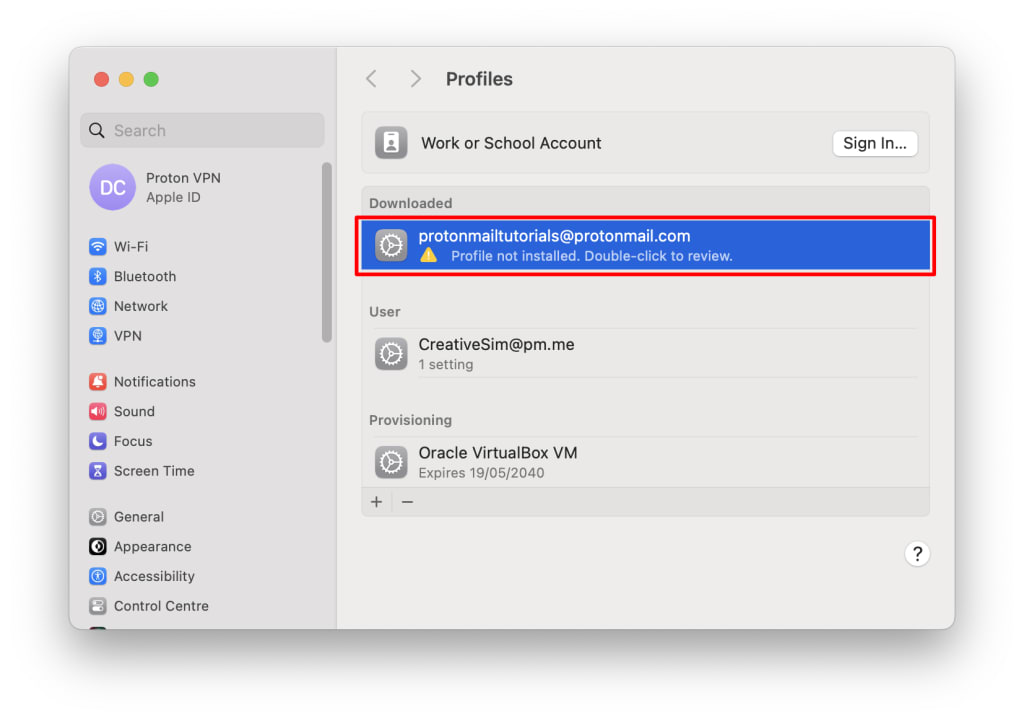
5. 按一下 安裝… (然後再次按一下 安裝 以確認您的選擇)
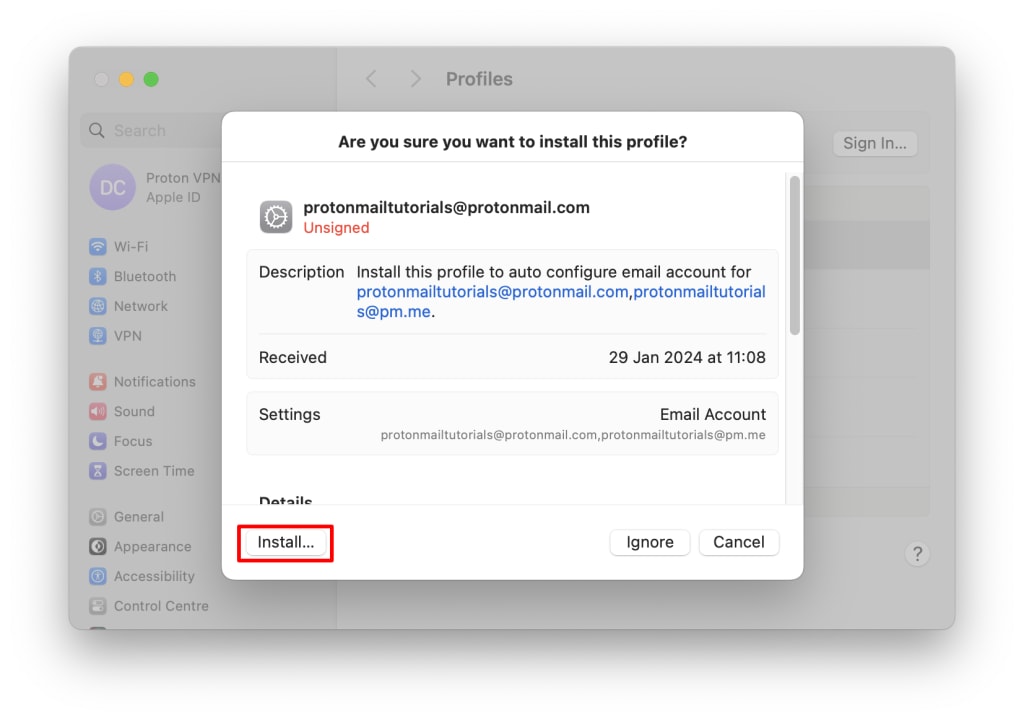
備註:個人檔案在 macOS 設定中會顯示為未簽署。這是預期的情況,因為所使用的憑證為自我簽署憑證。
瞭解我們為何使用自我簽署憑證。
5. Apple Mail 現在將會下載您的電子郵件。

您現在可以搭配 Proton Mail Bridge 使用 Apple Mail。
備註
1. 除了使用 Proton Mail 的垃圾郵件篩選器之外,使用 Mail 內建的垃圾郵件篩選器還能提供額外的垃圾郵件篩選功能,該功能會利用您訊息的本文來協助偵測垃圾郵件。以此方式偵測到的任何垃圾郵件寄件者都將加入至您的 Proton Mail 黑名單。
Mail 內建的垃圾郵件篩選器預設為停用。您可以前往 Mail (位於選單列) → 偏好設定… → 垃圾郵件 索引標籤,以啟用垃圾郵件篩選。

2. 在獨立位址模式中,您使用 Proton Mail Bridge 設定的每個 IMAP 帳號皆為特定位址專用,且只能從其設定的位址傳送/接收電子郵件。
您可以將任意數量的位址加入至 Apple Mail,但請等待一個位址下載完成後,再加入另一個位址。

在合併位址模式中,您可以選取要從哪個位址傳送電子郵件。
