
คู่มือการตั้งค่า Apple Mail สำหรับ Proton Mail Bridge
- เวลาอ่าน
- 0 นาที
- หมวดหมู่
- การกำหนดค่าแอปอีเมล
Proton Mail Bridge(หน้าต่างใหม่) เป็นแอปพลิเคชันโอเพนซอร์สที่ช่วยให้สามารถรวมบัญชี Proton Mail เข้ากับโปรแกรมใดก็ได้ที่รองรับ IMAP และ SMTP ซึ่งรวมถึง Microsoft Outlook, Mozilla Thunderbird และ Apple Mail
โปรแกรมทำงานอยู่เบื้องหลังในคอมพิวเตอร์เพื่อเข้ารหัสและถอดรหัสอีเมลได้อย่างราบรื่นในขณะที่เข้าและออกจากคอมพิวเตอร์
ก่อนตั้งค่า Apple Mail เพื่อใช้งาน Proton Mail ต้องลงทะเบียนบัญชี Proton Mail ก่อน รวมถึงดาวน์โหลดและติดตั้งแอป Proton Mail Bridge บน Mac
เมื่อติดตั้งและเพิ่มบัญชีใน Proton Mail Bridge แล้ว จำเป็นต้องตั้งค่าโปรแกรมอีเมล ซึ่ง Proton Mail Bridge ทำงานร่วมกับโปรแกรมอีเมลและแอปพลิเคชันส่วนใหญ่ที่รองรับการเชื่อมต่อ IMAP / SMTP
วิธีตั้งค่า Apple Mail สำหรับใช้งานร่วมกับ Proton Mail Bridge
1. เปิดแอป Proton Bridge ที่ตั้งค่าไว้และไปที่ โปรแกรมอีเมล → ตั้งค่า

2. ภายใต้ เลือกโปรแกรมอีเมล ให้คลิก Apple Mail

3. เนื่องจากข้อกำหนดด้านความปลอดภัยที่มาพร้อมกับ macOS จำเป็นต้องติดตั้งใบรับรองสำหรับ Proton Mail Bridge ด้วยตนเอง คลิก ติดตั้งใบรับรอง
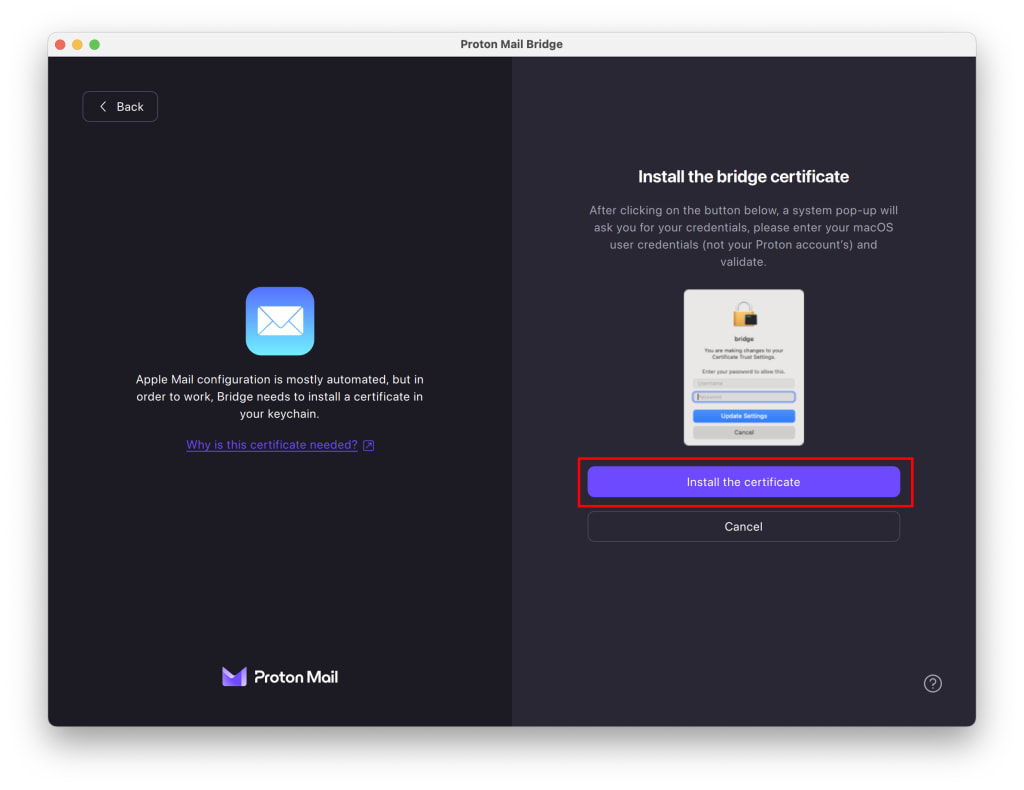
หมายเหตุ: การแจ้งเตือนให้ติดตั้งใบรับรองจะปรากฏเฉพาะในกรณีที่ยังไม่ได้ติดตั้งเท่านั้น หากเคยตั้งค่า Apple Mail หรือติดตั้งใบรับรองไว้แล้ว การแจ้งเตือนนี้จะไม่ปรากฏขึ้นอีก
4. ขั้นตอนนี้จะเปิด การตั้งค่าระบบ ของ macOS ไปที่ ดาวน์โหลดแล้ว และดับเบิลคลิกที่โปรไฟล์ Proton Mail
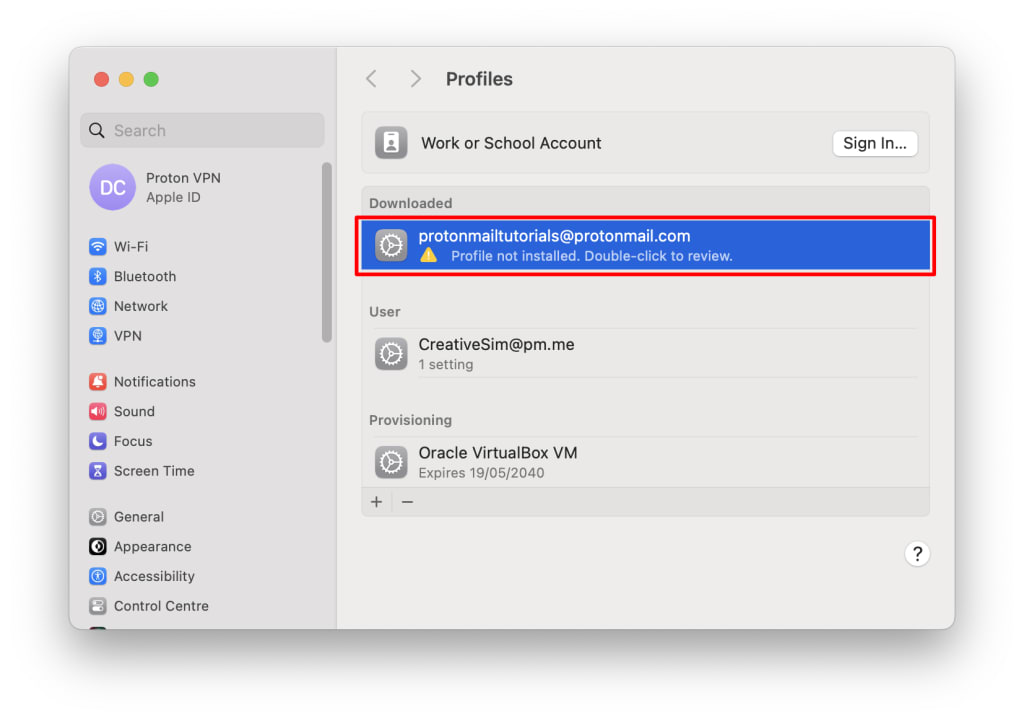
5. คลิก ติดตั้ง… (แล้วคลิก ติดตั้ง อีกครั้งเพื่อยืนยันการเลือก)
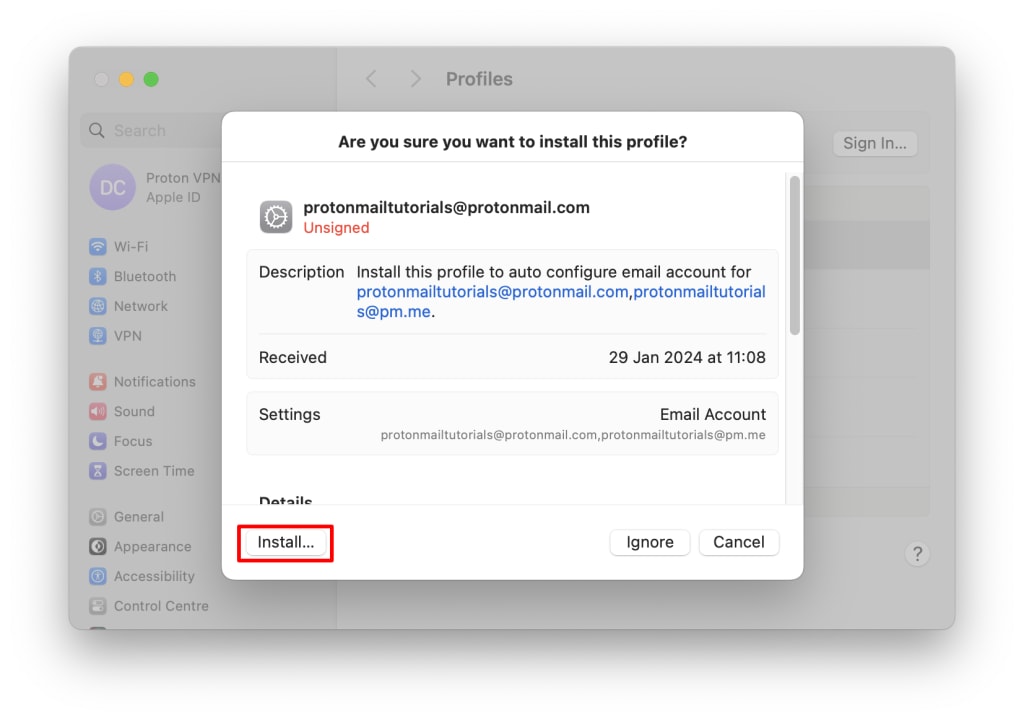
หมายเหตุ: โปรไฟล์จะปรากฏเป็นแบบไม่ได้ลงนามภายในการตั้งค่า macOS ซึ่งเป็นเรื่องปกติเนื่องจากใบรับรองที่ใช้เป็นแบบลงนามด้วยตนเอง
เรียนรู้ว่าเหตุใดจึงใช้ใบรับรองที่ลงนามด้วยตนเอง
5. ตอนนี้ Apple Mail จะดาวน์โหลดอีเมล

ตอนนี้สามารถใช้งาน Apple Mail ร่วมกับ Proton Mail Bridge ได้แล้ว
หมายเหตุ
1. การใช้ตัวกรองสแปมในตัวของ Mail นอกเหนือจากการใช้ตัวกรองสแปมของ Proton Mail จะช่วยเพิ่มประสิทธิภาพการกรองสแปมโดยใช้เนื้อหาของข้อความเพื่อช่วยตรวจจับสแปม ผู้ส่งสแปมที่ตรวจพบด้วยวิธีนี้จะถูกเพิ่มไปยังบัญชีดำของ Proton Mail
ตัวกรองสแปมในตัวของ Mail ถูกปิดใช้งานเป็นค่าเริ่มต้น สามารถ เปิดใช้งานการกรองเมลขยะ ได้โดยไปที่ Mail (ในแถบเมนู) → การตั้งค่าส่วนตัว… → แท็บ เมลขยะ

2. ในโหมดแยกที่อยู่, บัญชี IMAP ทุกบัญชีที่ตั้งค่าไว้กับ Proton Mail Bridge จะจำเพาะกับที่อยู่เท่านั้น และจะสามารถส่ง/รับอีเมลจากที่อยู่ที่ตั้งค่าไว้เท่านั้น
สามารถเพิ่มที่อยู่กี่ที่อยู่ก็ได้ใน Apple Mail แต่โปรดรอให้ดาวน์โหลดที่อยู่หนึ่งเสร็จสิ้นก่อนที่จะเพิ่มอีกที่อยู่หนึ่ง

ในโหมดรวมที่อยู่ สามารถเลือกได้ว่าจะส่งอีเมลจากที่อยู่ใด
