
Slik bruker du et egendefinert domene fra Namecheap med Proton Mail
- Lesetid
- 6 min
- Kategori
- Domeneoppsett
Hvis du har kjøpt et egendefinert domene fra Namecheap (som f.eks. dittdomene.com), kan du bruke det til å sende og motta e-poster med Proton Mail-kontoen din (for eksempel ved å bruke e-postadressen dittnavn@dittdomene.com).
For å gjøre dette må du ha et betalt Proton-abonnement. Antallet egendefinerte domener du kan bruke med Proton Mail, avhenger av abonnementet ditt.
- Proton Mail Plus: 1 egendefinert domene
- Proton Unlimited: 3 egendefinerte domener
- Proton Visionary (eldre): 10 egendefinerte domener
- Proton Mail Essentials: 3 egendefinerte domener
- Proton Mail Professional (eldre): 10 egendefinerte domener
- Proton Workspace Standard: 15 egendefinerte domener (som standard med mulighet for å legge til flere)
- Proton Workspace Premium: 20 egendefinerte domener (som standard med mulighet for å legge til flere)
Fremgangsmåten for å konfigurere det egendefinerte domenet ditt for bruk med Proton Mail-kontoen din er som følger:
- Legg til domenet ditt på Proton Mail-kontoen din.
- Verifiser domenet ditt, slik at Proton vet at det virkelig er ditt.
- Opprett nye brukere og legg til teammedlemmer på kontoen din.
- Konfigurer domeneregistratorens DNS-poster, slik at Proton Mail håndterer e-postene som sendes og mottas med dette domenet.
- Konfigurer e-postadressen din.
Legg til domenet ditt
1. Logg på Proton Mail-kontoen din i nettleseren din, og velg Innstillinger → Alle innstillinger → Proton Mail → Domenenavn → Legg til domene.

2. Angi domenenavnet ditt og klikk på Neste. Du kan bli bedt om å oppgi Proton Mail-passordet ditt på nytt av sikkerhetsgrunner.

Verifiser domenet ditt
Det første du må gjøre etter å ha lagt til et egendefinert domenenavn, er å vise Proton Mail at du kontrollerer dette domenet. Du kan gjøre dette ved å legge til en TXT-post med en unik kode som Proton Mail har generert, i domenets DNS-poster i registratorens portal for domeneadministrasjon.
Proton Mails servere vil deretter slå opp alle TXT-postene for domenet ditt og se om noen av dem samsvarer med verifiseringskoden. Hvis vi finner et samsvar, er verifiseringen vellykket, og du kan gå videre til de neste trinnene.
Når du klikker på Neste, blir du tatt til fanen Verifiser. Du kan også nå den fra Innstillinger → Alle innstillinger → Proton Mail → Domenenavn → Domene ved å klikke på Handlinger → Gjennomgå-knappen og velge fanen Verifiser.

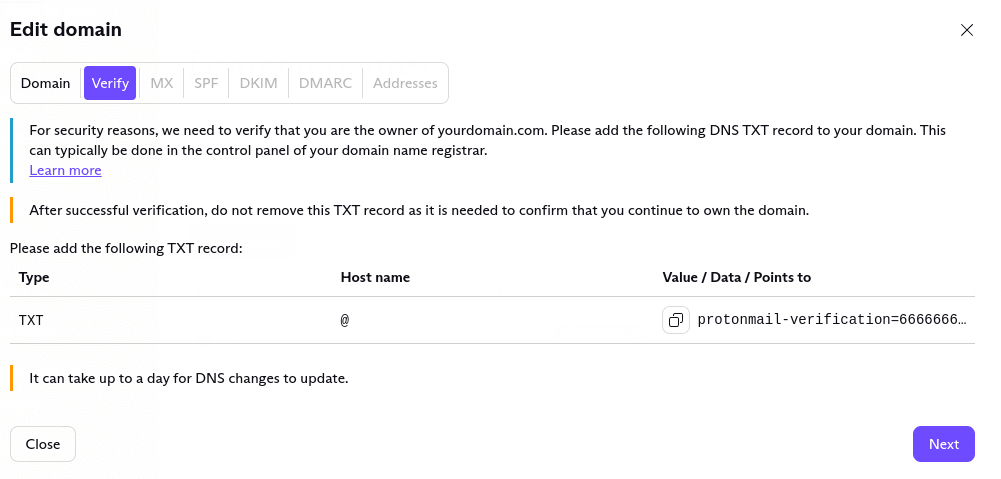
I fanen Verifiser vises vertsnavnet ditt (@) og TXT-verifiseringsposten til høyre for det nylig tillagte domenet ditt.
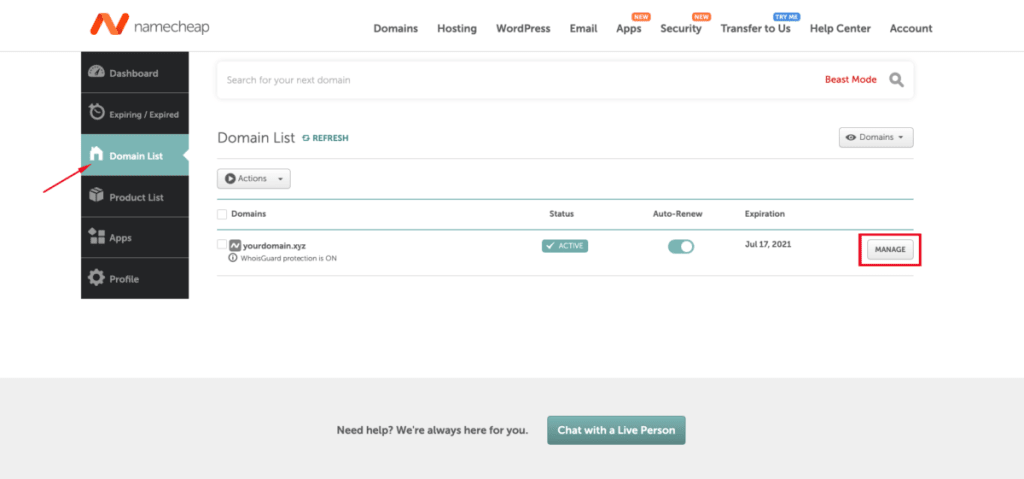
1. Logg på Namecheap-kontoen din, og gå til Domeneliste → Administrer.
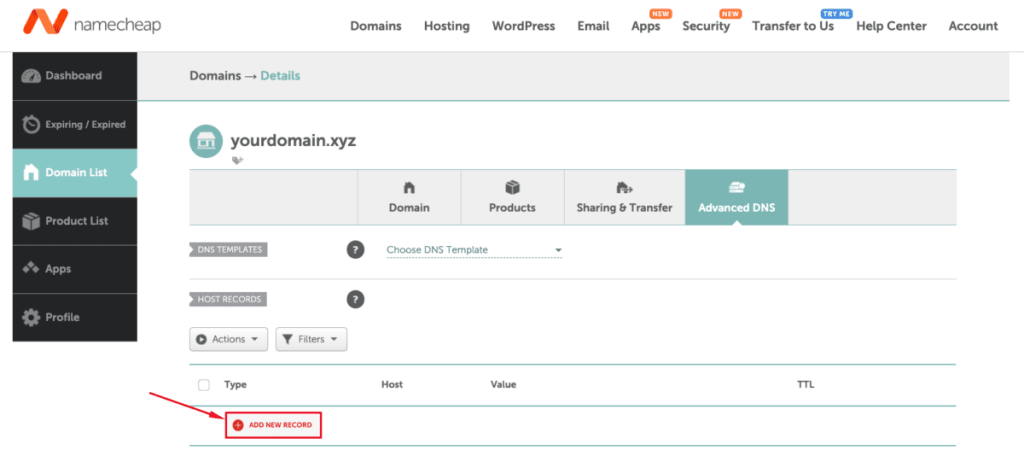
2. I fanen Avansert DNS ruller du ned til delen Vertsposter og velger Legg til ny post.
3. Opprett følgende post:
- Type: TXT-post
- Vert: @ (Hvis @-verdien ikke godtas, angir du domenet ditt i stedet)
- Verdi: Kopier og lim inn verdien fra kolonnen Verdi / Data / Peker til i fanen Verifiser i Proton Mail-konsollen for Rediger domene.
- TTL: Velg en lav verdi for å oppdatere DNS-posten din raskere.

Lagre posten med haken til høyre (som vist over). Vent noen minutter, og klikk deretter på Neste i Proton Mail-konsollen for Rediger domene for å utløse en DNS-kontroll av serverne våre.
Hvis det lykkes, kan du nå gå videre til neste trinn (opprette en MX-post). Hvis det ikke lyktes, må du ikke bekymre deg; prosessen kan ta litt tid, så prøv igjen om en time.
Opprett en organisasjon
Når du har et domene, kan du opprette en organisasjon og legge til brukere i den.
Del påloggingsinformasjon med teammedlemmene dine
Før du endrer MX-postene dine, anbefaler vi at du informerer teammedlemmene dine om den kommende endringen. Etter at du har endret MX-postene, vil e-poster bli levert til Proton Mail-innboksene deres i stedet for de gamle innboksene deres.
Opprett MX-poster i Namecheap for å aktivere domenet ditt
Når domenet ditt er verifisert, klikker du på Neste for å gå til MX-fanen (eller du kan komme tilbake til denne siden senere og bare gå direkte til MX-fanen). MX-posten (mail exchanger) er avgjørende for e-postdriften: Den forteller Internett hvilken eller hvilke servere som skal motta e-posten til domenet ditt.
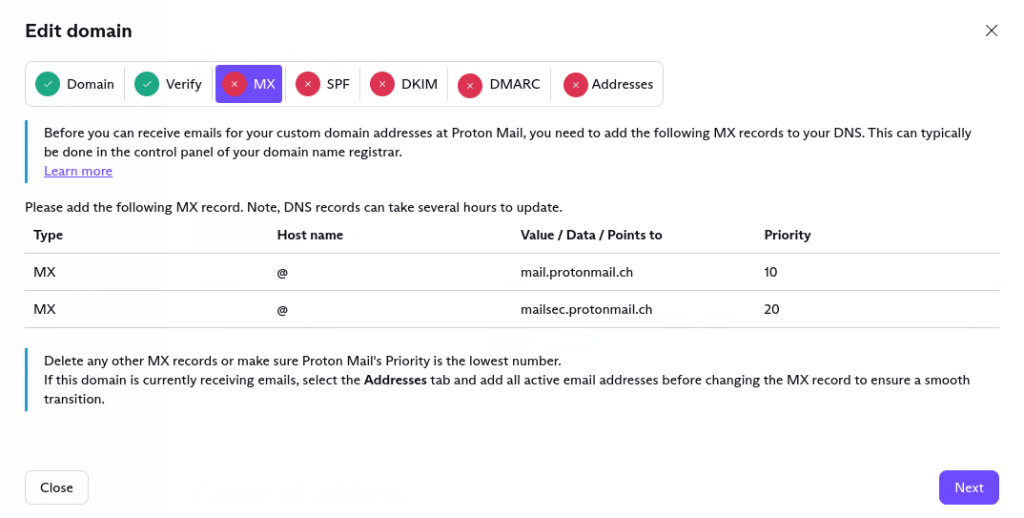
Hvis du konfigurerer et nytt domene, kan du fortsette og legge til de angitte MX-postene i Namecheap-kontrollpanelet ditt. For å gjøre dette åpner du Namecheap-portalen din og:
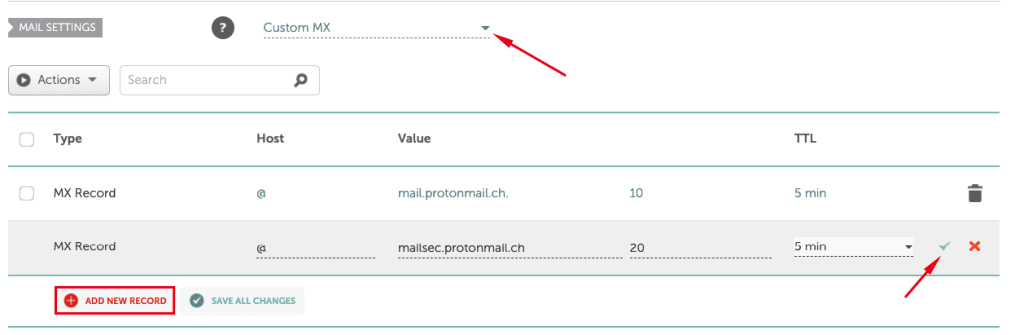
1. Gå til fanen Avansert DNS → E-postinnstillinger og velg Egendefinert MX fra rullegardinlisten.
2. Angi verdiene som vist i bildet nedenfor, og lagre posten ved hjelp av haken til høyre:
- Vert: @ (Hvis @-verdien ikke godtas, angir du domenet ditt i stedet)
- Verdi: mail.protonmail.ch
- Prioritet: 10
- TTL: Velg en lav verdi for å oppdatere DNS-posten din raskere.
3. Opprett en andre MX-post med disse verdiene:
- Vert: @ (Hvis @-verdien ikke godtas, angir du domenet ditt i stedet)
- Verdi: mailsec.protonmail.ch
- Prioritet: 20
- TTL: Velg en lav verdi for å oppdatere DNS-posten din raskere.
Hvis domenet ditt har eksisterende postbokser for øyeblikket, anbefaler vi at du legger til alle brukte e-postadresser før du endrer MX-postene dine til Proton Mail, for å sikre en smidig overgang. Vi beskriver hvordan du gjør dette nedenfor.
Dette vil hjelpe deg med å unngå avbrudd i e-postleveransen, fordi Proton Mail bare vil godta e-post til adresser du har lagt til. mail.protonmail.ch peker på Proton Mails e-posttjenere, så når du har gjort denne endringen, ber du internett om å sende e-post for domenet ditt til din Proton Mail-konto.
Hvis du har MX-poster for flere tjenester, vil e-posten bli levert til tjenesten med høyest prioritet (lavest verdi). Hvis du har andre MX-poster, bør du enten slette dem eller sørge for at mail.protonmail.ch sin prioritet har et lavere tall (høyere prioritet) enn de andre MX-postene.
Igjen, det kan ta opptil et døgn før MX-endringer sprer seg, og e-post kan fortsatt gå til din gamle MX i denne overgangsperioden. Så snart vi oppdager at domenets øverste MX-post peker til Proton Mail, vil MX-fanen vise et grønt hakeikon.
Konfigurer adressene dine
Hvis du endrer et eksisterende domene for å levere e-post til din Proton Mail-innboks, bør du konfigurere alle eksisterende e-postadresser før du fyller ut MX-postene (som beskrevet ovenfor).
Velg Adresse-fanen → Legg til adresse.
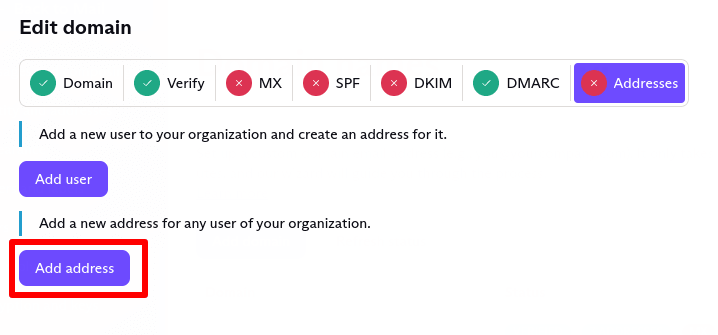
Dette vil ta deg til Organisasjon-delen på siden for din Proton Mail-konto. Klikk på Legg til adresse for å opprette en Proton Mail-e-postadresse med ditt egendefinerte domene. Hvis du har mer enn ett egendefinert domene, kan du velge hvilket du vil bruke fra rullegardinlisten.

Opprett SPF-, DKIM- og DMARC-poster
Av sikkerhetsgrunner anbefaler vi å legge til SPF– og DKIM-poster. Å konfigurere DMARC er en valgfri, avansert funksjon.
Konfigurering av SPF- og DMARC-poster i Namecheap-konsollen ligner på konfigurering av TXT-poster.
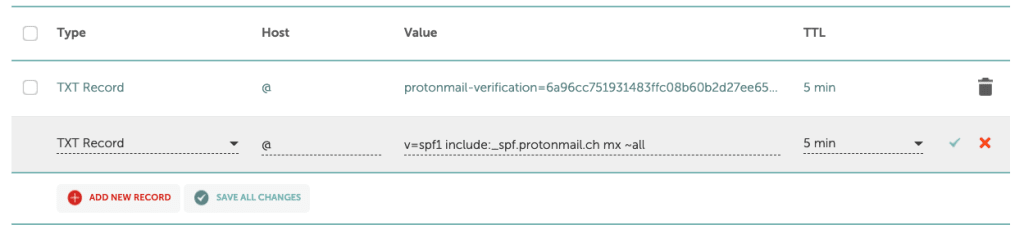
1. Gå til Avansert DNS-fanen → Host Records og Add new record.
2. Bruk disse verdiene for å opprette SPF-posten:
- Type: TXT-post
- Vert: @ (Hvis @-verdien ikke blir godtatt, angir du domenet ditt i stedet.)
- Verdi: Kopier og lim inn verdien fra kolonnen Verdi / Data / Peker til i SPF-fanen i Proton Mails konsoll for Rediger domene.
- TTL: Velg en lav verdi for å oppdatere DNS-posten din raskere.
3. Bruk følgende verdier for å konfigurere DKIM-posten:
- Type: CNAME-post
- Vert: protonmail._domainkey
- Verdi: Kopier og lim inn verdien fra den første oppføringen under Verdi / Data i DKIM-fanen i Proton Mails konsoll for Rediger domene.
- TTL: Velg en lav verdi for å oppdatere DNS-posten din raskere.
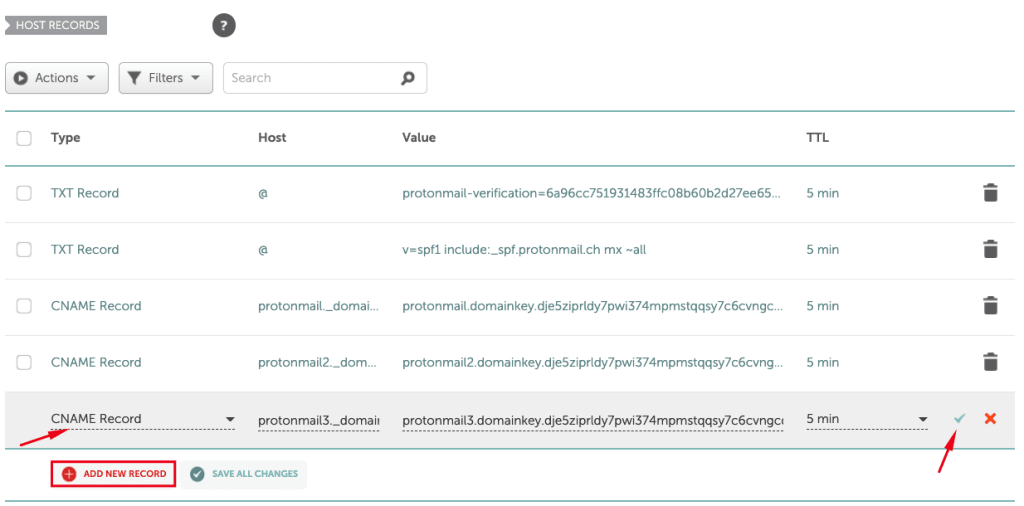
Gjenta disse trinnene for å legge til en andre eller tredje DKIM-post.
4. Bruk følgende verdier for å konfigurere DMARC-posten:
- Type: TXT-post
- Vert: _dmarc
- Verdi: Kopier og lim inn de relevante verdiene fra den første oppføringen under Verdi / Data i DMARC-fanen i Proton Mails konsoll for Rediger domene.
- TTL: Velg en lav verdi for å oppdatere DNS-posten din raskere.

Du kan nå sende og motta e-post med ditt egendefinerte domene fra Namecheap med din Proton Mail-konto!
Oppsettsveiledninger for andre domeneregistratorer er også tilgjengelige for:
Hvis du eier et domene fra en annen registrator, kan du se vår generelle veiledning «Hvordan bruke et egendefinert domene med Proton Mail».