
We delen voortdurend foto’s met vrienden, familie, collega’s of op sociale media. Maar elke foto die u met uw telefoon of digitale camera maakt, bevat verborgen informatie, genaamd EXIF-gegevens, die onopgemerkt veel meer kan onthullen dan alleen de afbeelding zelf — zoals waar en wanneer u de foto hebt gemaakt, welk apparaat u hebt gebruikt en welke software u hebt gebruikt om deze te bewerken.
Dat lijkt misschien onschuldig, maar in de verkeerde handen kunnen deze onzichtbare metagegevens worden gebruikt om uw locatie te traceren, uw dagelijkse routines in kaart te brengen of u(nieuw venster) of uw dierbaren te doxen — waardoor uw identiteit, huisadres of andere persoonlijke gegevens zonder uw toestemming worden blootgesteld.
U kunt EXIF-gegevens echter verwijderen om te bepalen hoeveel informatie uw foto’s onthullen.
- Wat zijn EXIF-gegevens en wat is het doel ervan?
- Waarom EXIF-gegevens een risico kunnen vormen voor uw privacy
- Hoe u uw EXIF-gegevens kunt bekijken
- Hoe u uw privacy kunt beschermen voordat u foto’s deelt
Wat zijn EXIF-gegevens en wat is het doel ervan?
EXIF-gegevens (kort voor Exchangeable Image File Format) zijn verborgen gegevens die automatisch in een foto worden ingesloten wanneer deze met een digitale camera of smartphone wordt gemaakt. Deze bevatten meestal:
- Datum en tijd waarop de foto is gemaakt
- Cameramodel en instellingen, zoals sluitertijd, diafragma en ISO
- GPS-locatie als locatiediensten(nieuw venster) zijn ingeschakeld
- Oriëntatie (hoe de camera werd vastgehouden)
- Eventueel gebruikte bewerkingssoftware
Fotografen kunnen EXIF-gegevens gebruiken om afbeeldingen te filteren op kenmerken zoals cameramodel, brandpuntsafstand, ISO of diafragma-instellingen. Ze kunnen bijvoorbeeld eerdere opnamen bestuderen om te begrijpen waarom een foto goed is gelukt (of juist niet) en de instellingen dienovereenkomstig aanpassen.
Beeldbewerkingssoftware kan EXIF-informatie gebruiken om foto’s automatisch te groeperen op datum of locatie, duplicaten of soortgelijke opnamen te identificeren, lens- of belichtingscorrecties voor te stellen en u te laten zoeken op metagegevens (bijvoorbeeld “foto’s in Parijs”). Het is handig voor het sorteren van vakantiefoto’s of het vastleggen van gebeurtenissen in de loop van de tijd.
Waarom EXIF-gegevens een risico kunnen vormen voor uw privacy
EXIF-gegevens zijn onzichtbaar, maar bevatten een schat aan gevoelige informatie. En als u foto’s deelt zonder deze gegevens eerst te verwijderen, kunt u uw privacy — en die van uw familie, vrienden, collega’s en klanten — in gevaar brengen.
Uw foto’s kunnen uw locatie delen
Als GPS-tagging is ingeschakeld, bevatten uw afbeeldingen de coördinaten van de plaats waar ze zijn gemaakt, wat het volgende kan onthullen:
- Uw huisadres, werkplek of dagelijkse woon-werkverkeer
- Privélocaties zoals scholen, medische instellingen of evenementenlocaties
- Gegevens over uw vakantieroute of zakenreizen
- Klantlocaties of beperkt toegankelijke gebieden
Als u bijvoorbeeld thuis, op school of op een favoriete speelplek een foto van uw kind maakt en deze deelt in een besloten groepschat, bestaat altijd het risico dat iemand de foto doorstuurt, downloadt of opslaat op een platform dat locatietags scant om meer te weten te komen over wat of wie er op de afbeelding staat.
Tijd- en datumstempels kunnen uw routine verraden
EXIF-gegevens slaan ook de exacte datum en tijd op waarop een foto is gemaakt. Wanneer deze worden gekoppeld aan andere inhoud — zoals berichten op sociale media of chatberichten — kan dit:
- Uw dagelijkse gewoonten of beschikbaarheid onthullen
- Uw locatie op een specifiek tijdstip nauwkeurig bepalen
- Patronen onthullen die misbruikt kunnen worden door stalkers of oplichters
Iemand zou bijvoorbeeld het tijdstempel van een foto die u hebt geplaatst kunnen controleren en dit kunnen koppelen aan een openbaar evenement of het socialmediabericht van iemand anders — waardoor wordt onthuld met wie u was en waar u was.
Informatie over uw apparaat zegt meer dan u denkt
Foto’s kunnen gegevens bevatten zoals:
- Het merk en model van uw telefoon of camera
- De gebruikte bewerkingssoftware en versie
- Serienummers (in sommige gevallen)
Hoewel deze gegevens niet altijd gevoelig zijn, kunnen ze wel uw professionele tools onthullen, een hint geven over uw budget of expertise, of zelfs helpen bij het identificeren van foto’s van een specifieke persoon of organisatie.
Wat er gebeurt als u naar Google Photos uploadt
Wanneer u uw foto’s opslaat op platforms zoals Google Photos, verleent u het bedrijf gratis toegang tot de volledige EXIF-metagegevens die in elke foto zijn ingesloten, inclusief locatie-, tijd- en apparaatgegevens.
Zelfs als Google zegt dat het de inhoud van Google Photos niet gebruikt voor het richten van advertenties, kan en zal het elke geüploade foto scannen. Bovendien behoudt het bedrijf zich het recht voor om uw gegevens te gebruiken om diensten te personaliseren, zijn producten te verbeteren en gedetailleerde gebruikersprofielen op te bouwen. Tracking kan ook plaatsvinden voor foto’s waarvan een back-up is gemaakt and die zijn opgeborgen in de Vergrendelde map. Dat Google uw gegevens niet gebruikt voor advertenties, betekent niet dat het deze niet verzamelt en elders gebruikt — of deelt met andere derden.
Als u zich zorgen maakt over dit soort tracking, overweeg dan om back-ups van Google Photos uit te schakelen.

AI maakt het gemakkelijker om u via foto’s te traceren
Grote taalmodellen (LLM’s) maken het eenvoudiger dan ooit om de verborgen gegevens in de EXIF-gegevens van uw foto’s te extraheren en te gebruiken. Als iemand toegang krijgt tot een reeks van uw foto’s, kan diegene deze in een LLM invoeren om snel de metagegevens op te halen, ze in overzichtelijke tabellen te ordenen en ze gemakkelijk doorzoekbaar en filterbaar te maken.
Al deze kleine gegevens kunnen aan elkaar worden gekoppeld
Op zichzelf lijkt elk afzonderlijk stukje informatie dat in de EXIF-gegevens is opgeslagen misschien niet belangrijk. Maar in combinatie en na vergelijking met de foto zelf en andere informatie — zoals uw socialmediaprofielen — kunnen ze een veel groter en persoonlijker beeld gaan schetsen.
Kwaadwillenden, adverteerders en datahandelaren kunnen deze metagegevens misbruiken om:
- Persoonlijke of professionele gegevens af te leiden
- U of uw team te volgen op verschillende platforms
- Gedetailleerde gedrags- of locatieprofielen op te stellen zonder uw toestemming
Hoe u uw EXIF-gegevens bekijkt
U kunt eenvoudig en zonder speciale hulpmiddelen of vaardigheden zien welke EXIF-gegevens uw eigen foto’s bevatten. Houd er rekening mee dat als u eenvoudig toegang tot deze informatie hebt, dit ook geldt voor iedereen die uw foto’s heeft.
Klik in Windows met de rechtermuisknop op het afbeeldingsbestand, selecteer Eigenschappen en ga vervolgens naar het tabblad Details .

Klik op de Mac met de rechtermuisknop op de afbeelding en selecteer Toon info.

Open op een iPhone of iPad de Foto’s-app en veeg omhoog op een foto.

Open op Android Google Foto’s en veeg omhoog op een foto.

Hoe u uw privacy beschermt voordat u foto’s deelt
Hier zijn enkele tips om u te helpen meer controle te houden over wat uw foto’s onthullen, zonder dat u de manier waarop u ze maakt of deelt hoeft te veranderen.
Locatietags uitschakelen op uw camera
Schakel locatiediensten uit in de camera-instellingen van uw telefoon, zodat er geen gps-coördinaten met elke foto worden opgeslagen.
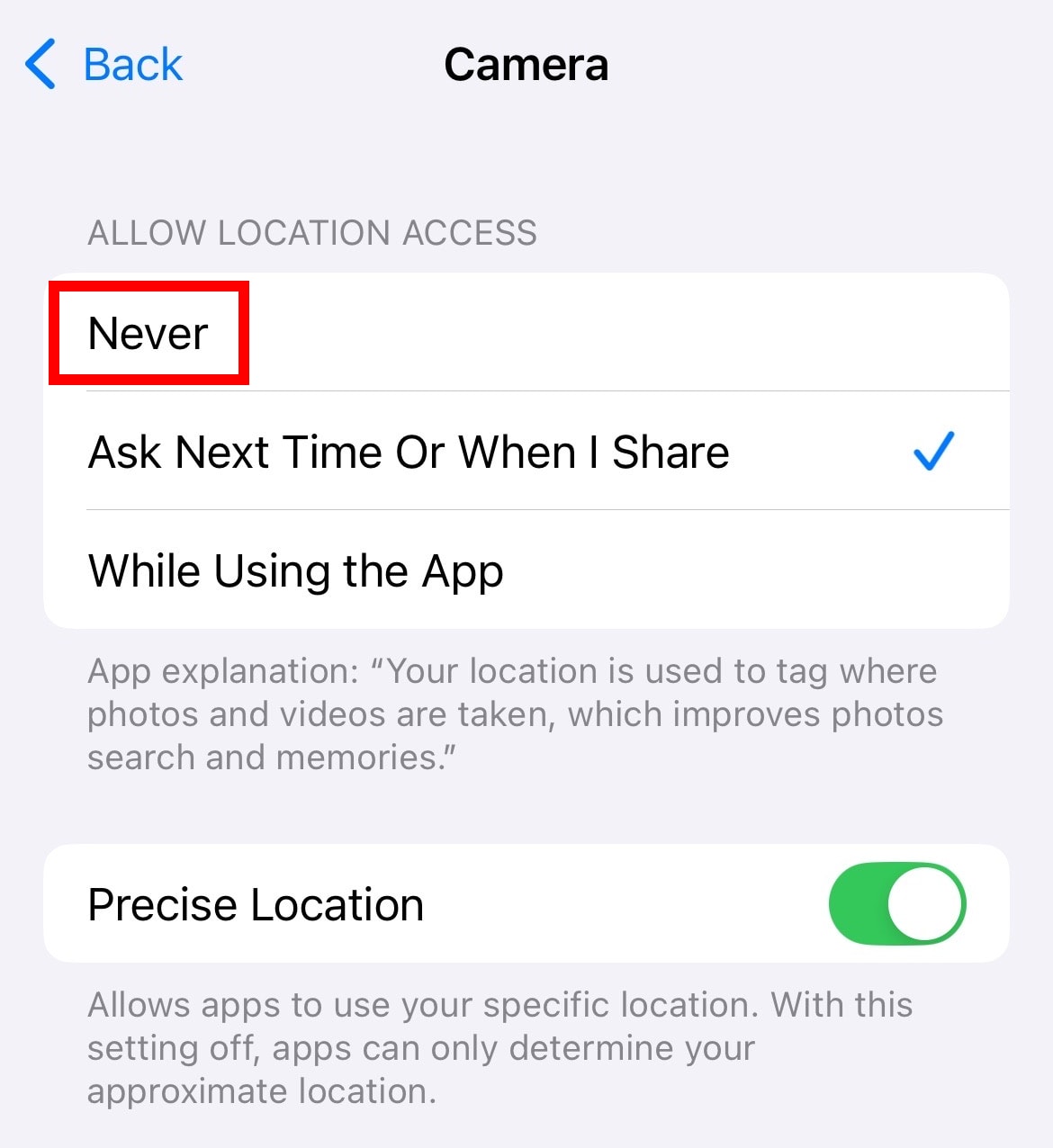
Ga op een iPhone naar Instellingen → Privacy en beveiliging → Locatievoorzieningen → Camera en tik op Nooit.
Open op Android de Camera-app, ga naar Instellingen, en schakel Locatietag. uit

EXIF-gegevens verwijderen voor het uploaden of delen
Verwijder altijd metagegevens voordat u uw foto’s uploadt naar websites, cloudopslag of berichten-apps.
In Windows, klik met de rechtermuisknop op een foto, ga naar Eigenschappen → Details, klik op Eigenschappen en persoonlijke gegevens verwijderen en selecteer vervolgens Een kopie maken waarin alle mogelijke eigenschappen zijn verwijderd.

Mac, iOS en Android hebben geen ingebouwde tool om EXIF-gegevens te verwijderen, dus u moet speciale apps van derden gebruiken — zoals ExifTool voor Mac, Scrambled Exif voor Android en ViewExif voor iOS.
Bestandsnamen controleren en wijzigen
Zelfs na het verwijderen van EXIF-gegevens kan de bestandsnaam zelf nog steeds informatie over een foto onthullen. Android bevat bijvoorbeeld de exacte datum en tijd waarop de foto is gemaakt in de bestandsnaam — zoals IMG_20250723_103045.jpg, wat overeenkomt met 23 juli 2025 om 10:30:45 uur. WhatsApp maakt het nog duidelijker door bestandsnamen te gebruiken als WhatsApp Image 2025-07-22 at 12.38.36 AM.
Wanneer u gevoelige of persoonlijke foto’s deelt, hernoem dan de bestanden voordat u ze verzendt of uploadt en gebruik neutrale, niet-beschrijvende namen zoals photo1.jpg of image_001.png.
Controleren wat er zichtbaar is op de foto’s
Naast gezichten kunnen uw foto’s subtiele visuele aanwijzingen bevatten die kunnen worden gebruikt om mensen, locaties of afspraken te identificeren:
- Straatnaambordjes, kentekenplaten of herkenbare oriëntatiepunten kunnen locaties onthullen.
- Tatoeages, sieraden, opvallende kleding of weerspiegelingen in spiegels en ramen kunnen identiteiten blootleggen.
- Achtergrondelementen zoals schermen, documenten, schema’s of ID-badges kunnen gevoelige informatie bevatten.
- Wandklokken, agendadata of displays van smartwatches kunnen precies aangeven wanneer een foto is gemaakt.
Neem de tijd om het hele beeld te controleren voordat u een afbeelding deelt. Het bijsnijden, vervagen of onleesbaar maken van delen van de foto kan veel bijdragen aan het beschermen van de privacy en het beschermen van de afgebeelde personen.
En als u wilt voorkomen dat afbeeldingen zonder toestemming opnieuw worden gebruikt of gedeeld, kunt u ook een herhalend tekst- of logowatermerk toepassen met een watermerktool. Het is geen vervanging voor vervagen of bewerken, maar het voegt een zichtbare beschermingslaag toe die misbruik en AI-scraping bemoeilijkt.
EXIF-gegevens verwijderen bij het verzenden van e-mails
Wanneer u gevoelige afbeeldingen via e-mail verzendt, helpt Proton Mail uw privacy te beschermen door aan te bieden de metagegevens van bijgevoegde foto’s te verwijderen voordat u ze verzendt. Hier leest u hoe u deze functie gebruikt:
- Open Proton Mail(nieuw venster), log in en klik op Nieuw bericht.
- Klik op het paperclip-icoon om uw foto bij te voegen.
- Selecteer wanneer hierom wordt gevraagd Metagegevens verwijderen en kies vervolgens of u de afbeelding inline of als bijlage wilt invoegen.

- Voeg uw onderwerp toe, schrijf uw bericht, kies de ontvanger en klik op Verzenden.
Gebruik privé-cloudopslag die uw privacy respecteert
Onze cloudopslag beschermt uw privacy by design. In tegenstelling tot andere diensten kunnen we uw foto’s, hun metagegevens of andere persoonlijke informatie niet inzien, dankzij een beveiligingsmodel dat is gebaseerd op end-to-end versleuteling. Uw bestanden worden versleuteld op uw apparaat, blijven versleuteld tijdens de overdracht en blijven versleuteld wanneer ze in de cloud zijn opgeslagen. Dit betekent dat niemand uw foto’s kan zien, behalve u en de mensen met wie u ze wilt delen.
Dat gezegd hebbende, verwijdert Proton Drive niet automatisch EXIF-gegevens van uw afbeeldingen. Dus als u een foto deelt die mogelijk meer prijsgeeft dan u zou willen, is het een goed idee om eerst handmatig de metagegevens te verwijderen. Of, als u iets via e-mail verzendt, kunt u de metagegevensverwijderaar van Proton Mail gebruiken voor afbeeldingsbijlagen.





