

We maken duizenden foto’s van onze gezinnen, reizen en het dagelijks leven. Voor iedereen met een Android-apparaat wordt er standaard automatisch een back-up van die foto’s gemaakt naar Google Foto’s. Het lijkt misschien handig — u hoeft alleen maar in te loggen met uw Google-account en alles wordt gesynchroniseerd — maar dat gemak is precies waar het verdienmodel van Google van afhankelijk is(nieuw venster). De meeste mensen wijken niet af van de standaardinstellingen. Na verloop van tijd wordt hun volledige fotogeschiedenis onderdeel van het data-ecosysteem van Google.
Google heeft dat vertrouwen keer op keer beschaamd. En nu, met de opkomst van Gemini AI, is het redelijk om u af te vragen hoe gemakkelijk uw persoonlijke foto’s kunnen worden gebruikt om data te creëren voor Big Tech, AI-trainingsmodellen, datamakelaars, surveillancesystemen of toekomstige producten waarvoor u nooit toestemming hebt gegeven.
Als u klaar bent om het eigendom van uw herinneringen terug te nemen en niet langer uw persoonlijke momenten wilt toevertrouwen aan de ‘walled garden’ van Google, leest u hier hoe u de back-up van Google Photos kunt uitschakelen — en wat u vervolgens kunt doen.
- Hoe u de back-up van Google Photos op Android en iOS stopt
- Hoe u de back-up van Google Photos op Windows en Mac uitschakelt
- Waarom zou u de back-up van Google Photos stoppen?
- Haal uw foto’s uit het bereik van Google
Hoe u de back-up van Google Photos op Android en iOS stopt
- Open de Google Photos-app.
- Tik op uw profielfoto in de rechterbovenhoek.
- Ga naar Foto-instellingen.

- Selecteer Back-up.
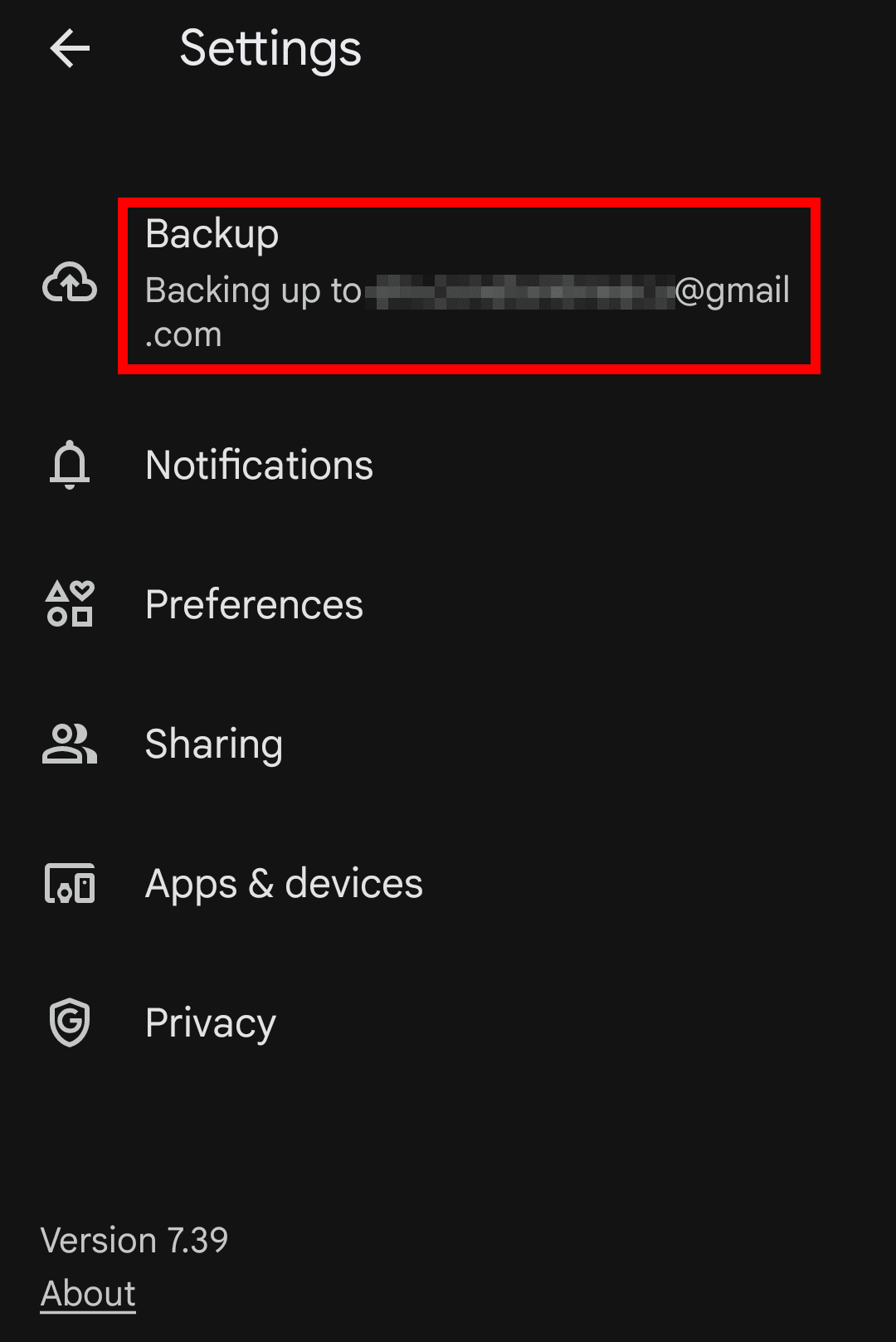
- Schakel Back-up uit.
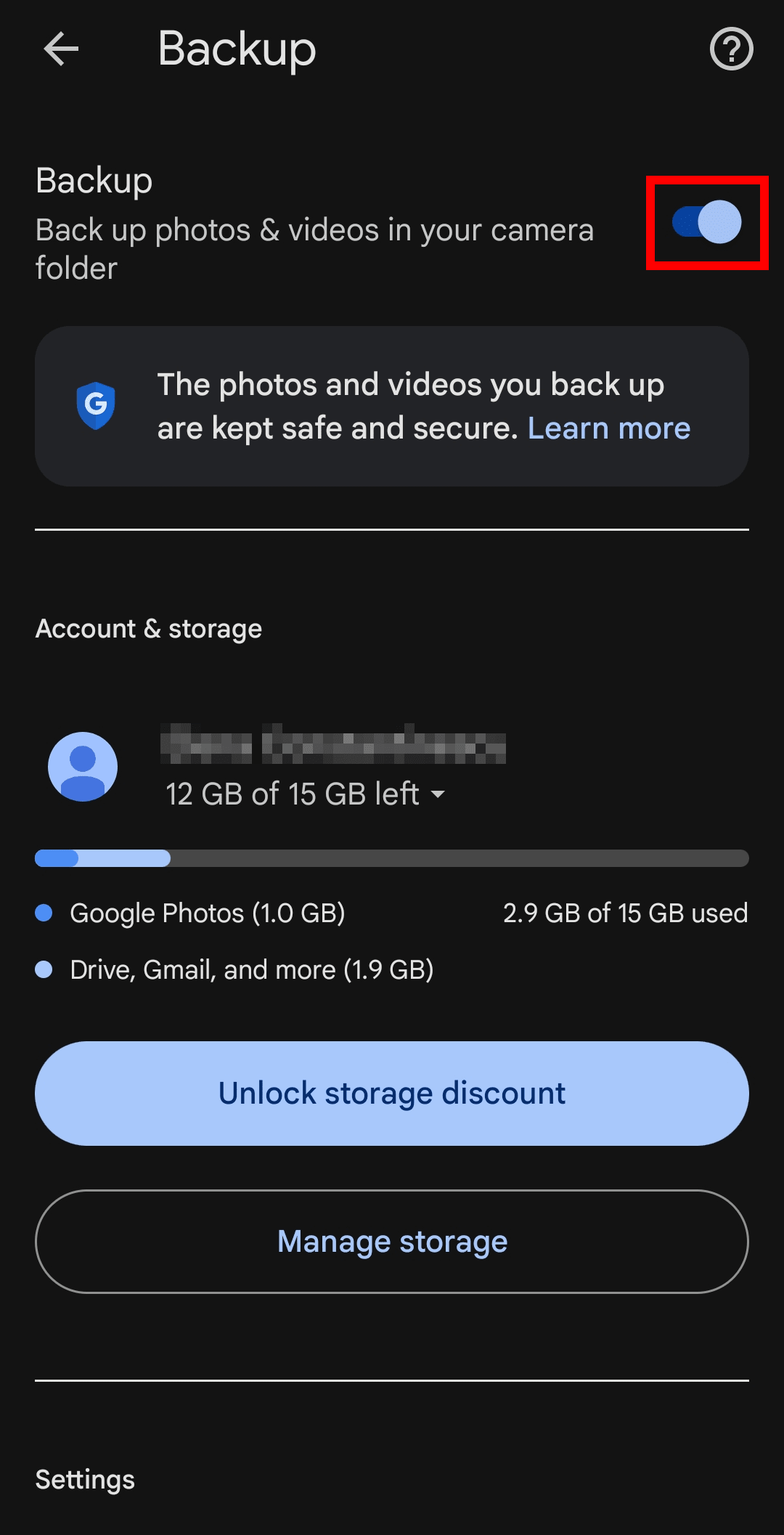
Als u hetzelfde Google-account op meerdere apparaten gebruikt, zorg er dan voor dat u de back-up van Google Photos op elk apparaat uitschakelt. Anders kan het verwijderen van een foto uit Google Photos deze ook verwijderen van andere apparaten waar back-up nog actief is.
Eenmaal uitgeschakeld zal Google Photos geen nieuwe foto’s en video’s van uw apparaat meer uploaden. U kunt nog steeds foto’s die lokaal op uw apparaat zijn opgeslagen, bekijken en beheren binnen de app.
Hoe u de back-up van Google Photos op Windows en Mac uitschakelt
Als u de Google Drive-app voor desktop gebruikt, leest u hier hoe u kunt voorkomen dat afbeeldingen en video’s een back-up maken naar Google Photos:
- Open de Google Drive-desktop-app vanuit uw systeemvak (Windows) of menubalk (Mac).
- Klik op het tandwielicoon voor instellingen en kies vervolgens Voorkeuren.
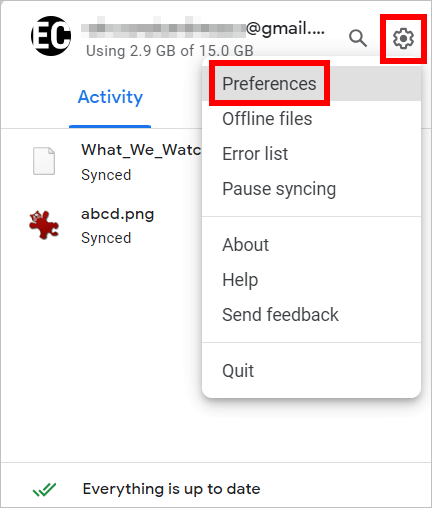
- Klik in het gedeelte Google Photos op een map om de instellingen te openen.

- Schakel het selectievakje Back-up maken naar Google Photos uit.
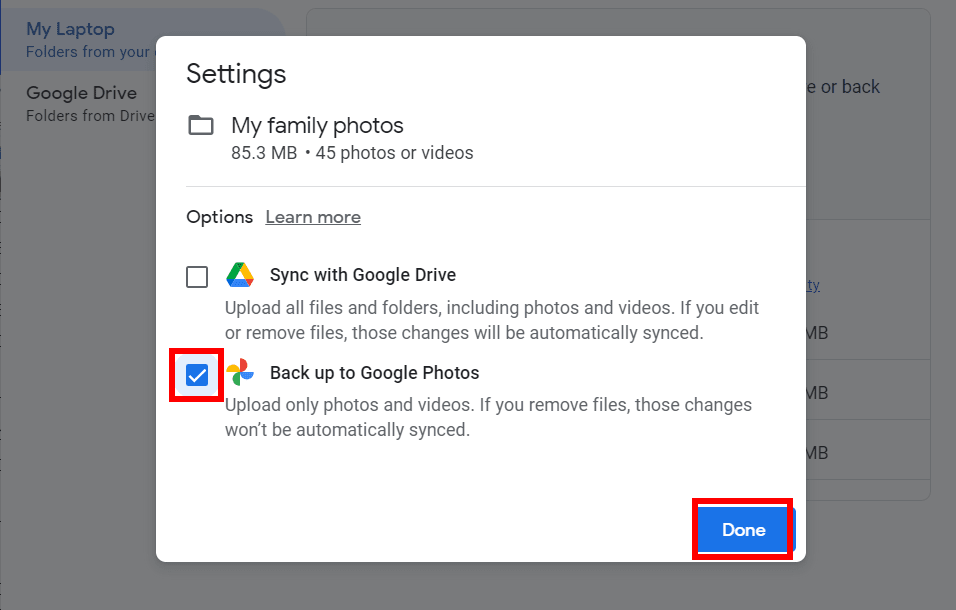
- Klik op Klaar en vervolgens op Stoppen met back-up maken om te bevestigen.
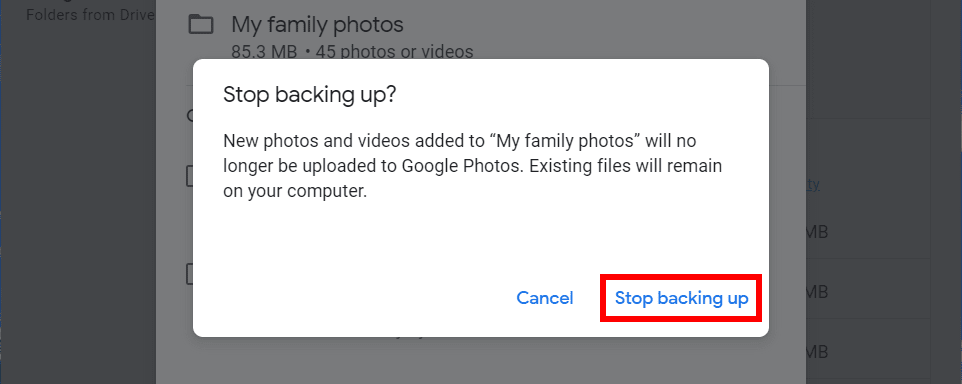
- Herhaal stappen 3–5 voor elke map die in Google Photos wordt vermeld.
- Klik op Opslaan om uw wijzigingen toe te passen.

Waarom zou u de back-up van Google Photos stoppen?
Als privacy, data-eigendom en transparantie belangrijk voor u zijn, is het goed om te weten dat Google Photos geen gebruikmaakt van end-to-end versleuteling. Google heeft dus toegang tot uw foto’s en de bijbehorende metagegevens — inclusief wanneer en waar afbeeldingen zijn genomen en wie erin voorkomen. Dat geldt ook voor foto’s die u hebt verborgen in Vergrendelde map en waarvan u een back-up hebt gemaakt.
Gecombineerd met geavanceerde beeldherkenning groepeert Google Photos gezichten, identificeert het oriëntatiepunten en haalt het persoonlijke herinneringen naar boven met behulp van uw privébibliotheek. Hoewel dat nuttig kan zijn, betekent het ook dat Google achter de schermen uw foto’s analyseert om meer over uw leven te weten te komen — door uw gewoontes, routines en relaties in kaart te brengen, en zelfs mensen te identificeren die geen Google gebruiken, maar wel in uw afbeeldingen voorkomen. Dit kunnen bijvoorbeeld uw kinderen of familieleden zijn.
De zorgen groeien naarmate Google zijn Gemini AI blijft integreren in Android-apparaten — zeker omdat u het niet volledig kunt uitschakelen. Gemini zal ook de Google Assistent vervangen en diep in het besturingssysteem worden ingesloten.
Ondanks de verzekeringen van het bedrijf dat uw foto’s niet worden gebruikt voor advertenties of AI-training, blijven Google Photos en Gemini closed-source, waardoor er geen manier is om te controleren hoe uw gegevens daadwerkelijk worden verwerkt. Dit gebrek aan transparantie is bijzonder zorgwekkend gezien de geschiedenis van privacyovertredingen van Google — inclusief miljarden aan boetes voor antitrust-zaken en datamisbruik, en een groeiende reputatie voor privacy-washing.
Haal uw foto’s uit het bereik van Google
Het stoppen van de back-upfunctie van Google Photos voorkomt dat nieuwe foto’s worden geüpload, maar Google heeft nog steeds toegang tot de afbeeldingen waarvan u al een back-up hebt gemaakt. Als u niet langer wilt dat het bedrijf die afbeeldingen opslaat of analyseert, zult u ze handmatig uit Google Photos moeten verwijderen.
Om de controle over uw fotobibliotheek terug te krijgen en uw herinneringen te bewaren zonder u zorgen te hoeven maken over surveillance door Big Tech of toekomstige beleidswijzigingen, kunt u overwegen om een back-up van uw foto’s te maken naar privé cloudopslag.
Proton Drive houdt uw foto’s en de bijbehorende metagegevens veilig met end-to-end versleuteling, zodat niemand uw persoonlijke momenten kan scannen, profileren, monetariseren of gebruiken om AI te trainen.
U kunt uw foto’s en albums importeren vanuit Google Photos naar Proton Drive in slechts enkele stappen. Vanaf daar kunt u veilig individuele foto’s of volledige albums delen — en anderen toestaan hun eigen foto’s bij te dragen, zelfs als zij geen Proton-account hebben. Het is een eenvoudige manier om herinneringen van afspraken, vakanties of alledaagse momenten te verzamelen, terwijl uw gegevens privé blijven en beschermd zijn tegen toegang door derden.
Zet de eerste stap naar het verlaten van Google voor slechts $1.





