

Hàng nghìn bức ảnh về gia đình, các chuyến đi và cuộc sống hằng ngày được chụp lại. Với bất kỳ ai sử dụng Android, những bức ảnh đó sẽ tự động được sao lưu vào Google Photos theo mặc định. Điều này có vẻ tiện lợi — chỉ cần đăng nhập bằng Tài khoản Google và mọi thứ sẽ đồng bộ hóa — nhưng sự tiện lợi đó chính là điều mà mô hình kinh doanh của Google phụ thuộc vào(cửa sổ mới). Hầu hết mọi người không từ chối các thiết lập mặc định. Theo thời gian, toàn bộ lịch sử ảnh sẽ trở thành một phần trong hệ sinh thái dữ liệu của Google.
Google đã nhiều lần lạm dụng niềm tin đó. Và giờ đây, với sự trỗi dậy của Gemini AI, hoàn toàn có lý khi đặt câu hỏi rằng các bức ảnh cá nhân có thể dễ dàng bị sử dụng như thế nào để tạo dữ liệu cho Big Tech, các mô hình đào tạo AI, nhà môi giới dữ liệu, hệ thống giám sát hoặc các sản phẩm trong tương lai mà chưa từng được sự đồng ý.
Nếu đã sẵn sàng giành lại quyền sở hữu các kỷ niệm và ngừng đưa những khoảnh khắc cá nhân vào hệ sinh thái khép kín của Google, dưới đây là cách vô hiệu hóa tính năng sao lưu Google Photos — và những việc cần làm tiếp theo.
- Cách dừng sao lưu Google Photos trên Android và iOS
- Cách vô hiệu hóa sao lưu Google Photos trên Windows và Mac
- Tại sao nên dừng sao lưu Google Photos?
- Đưa ảnh ra khỏi tầm kiểm soát của Google
Cách dừng sao lưu Google Photos trên Android và iOS
- Mở ứng dụng Google Photos.
- Chạm vào ảnh hồ sơ ở góc trên bên phải.
- Đi tới Cài đặt Photos.

- Chọn Sao lưu.
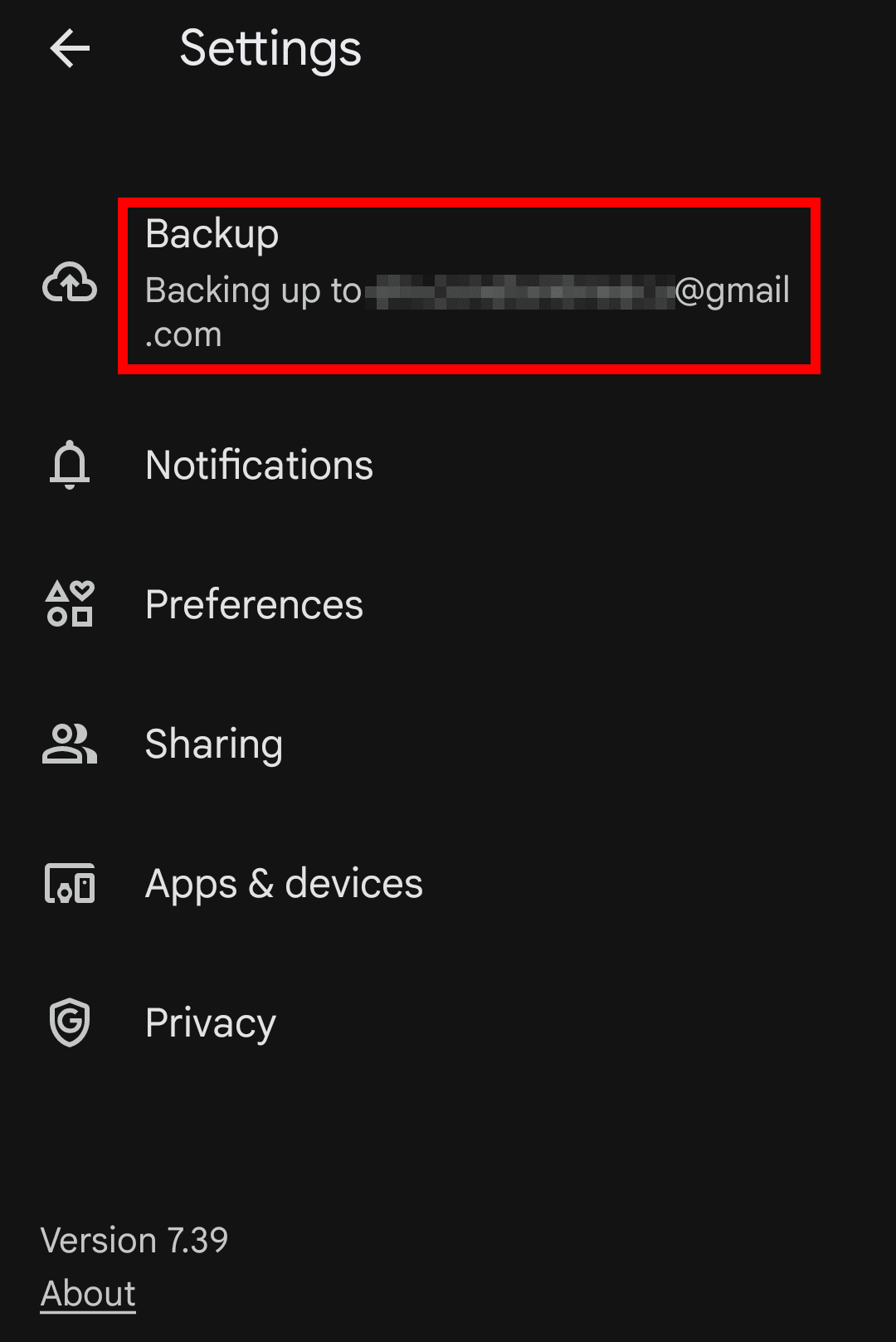
- Tắt Sao lưu.
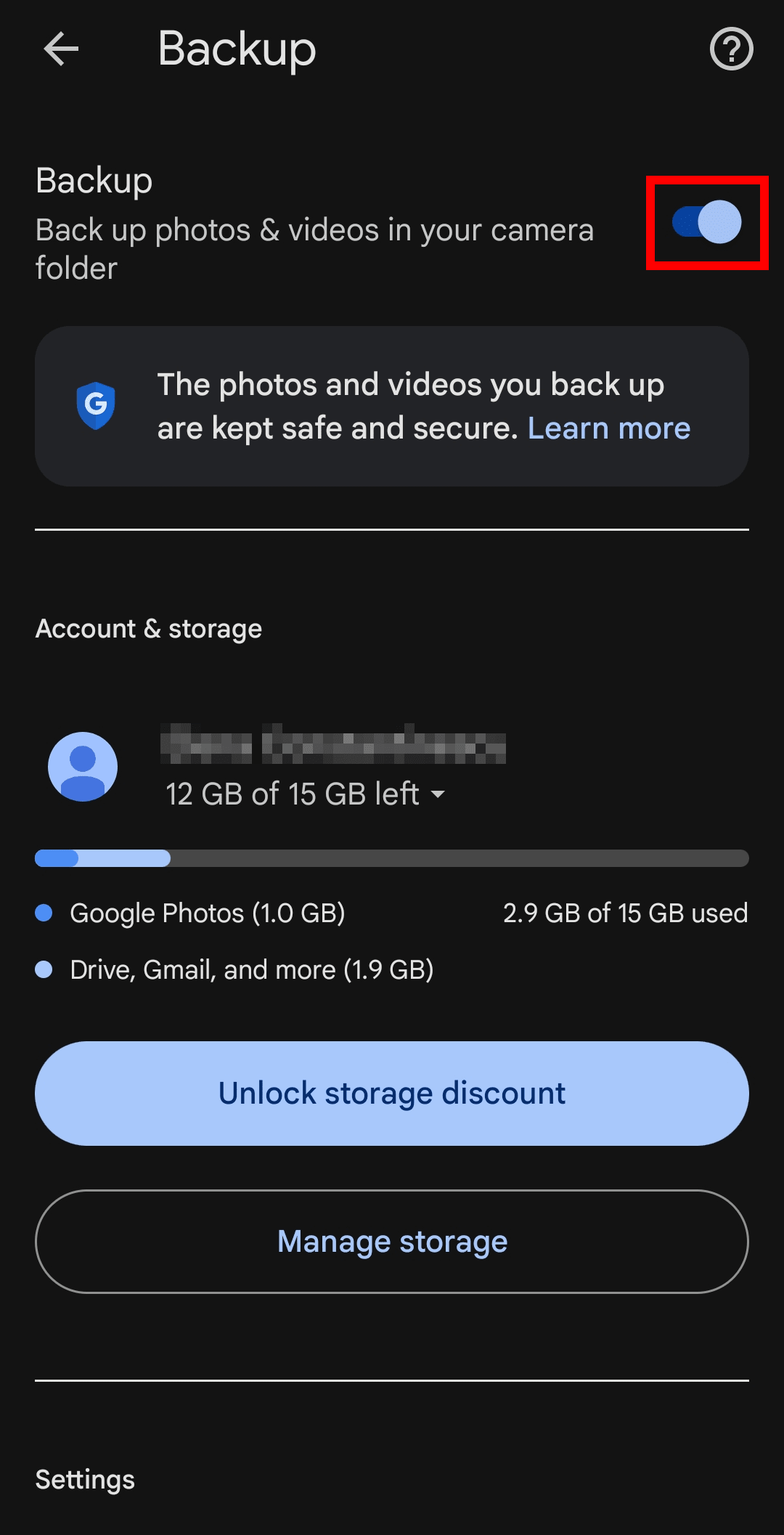
Nếu sử dụng cùng một Tài khoản Google trên nhiều thiết bị, hãy đảm bảo tắt tính năng sao lưu Google Photos trên từng thiết bị. Nếu không, việc xóa ảnh khỏi Google Photos cũng có thể xóa ảnh đó khỏi các thiết bị khác đang bật tính năng sao lưu.
Sau khi tắt, Google Photos sẽ không còn tải lên ảnh và video mới từ thiết bị. Vẫn có thể xem và quản lý ảnh được lưu trữ cục bộ trên thiết bị trong ứng dụng.
Cách vô hiệu hóa sao lưu Google Photos trên Windows và Mac
Nếu sử dụng ứng dụng Google Drive cho máy tính, dưới đây là cách ngăn hình ảnh và video sao lưu vào Google Photos:
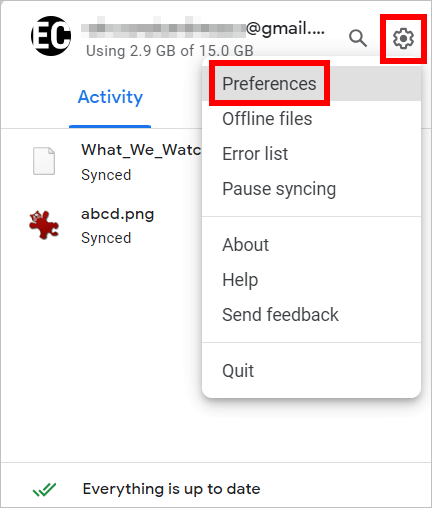
- Mở ứng dụng Google Drive cho máy tính từ khay hệ thống (Windows) hoặc thanh menu (Mac).
- Nhấp vào biểu tượng bánh răng cài đặt, sau đó chọn Tùy chọn.
- Trong mục Google Photos, nhấp vào một thư mục để mở cài đặt của thư mục đó.

- Bỏ chọn hộp có nhãn Sao lưu vào Google Photos.
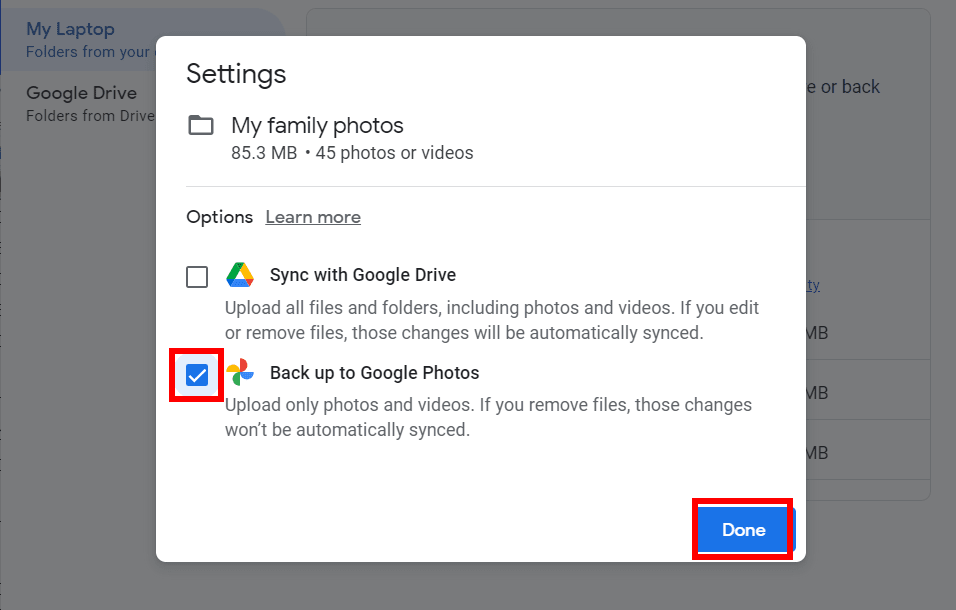
- Nhấp vào Xong, sau đó chọn Dừng sao lưu để xác nhận.
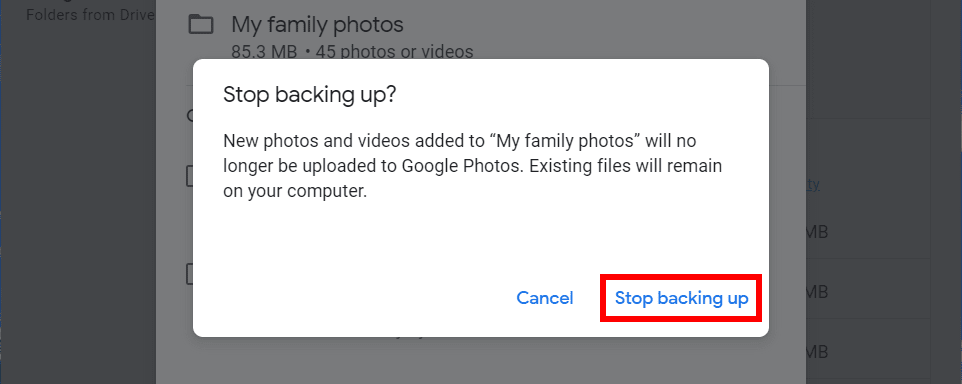
- Lặp lại các bước 3–5 cho từng thư mục được liệt kê trên Google Photos.
- Nhấp vào Lưu để áp dụng các thay đổi.

Tại sao nên dừng sao lưu Google Photos?
Nếu quyền riêng tư, quyền sở hữu dữ liệu và tính minh bạch là những yếu tố quan trọng, cần biết rằng Google Photos không sử dụng mã hóa đầu cuối, vì vậy Google có thể truy cập ảnh và siêu dữ liệu của ảnh — bao gồm thời gian, địa điểm chụp ảnh và những ai xuất hiện trong ảnh. Điều đó cũng áp dụng cho những bức ảnh đã ẩn trong Thư mục bị khóa và được sao lưu.
Kết hợp với công nghệ nhận dạng hình ảnh tiên tiến, Google Photos nhóm các khuôn mặt, xác định các địa danh và hiển thị các kỷ niệm cá nhân bằng cách sử dụng thư viện riêng tư. Mặc dù điều đó có thể hữu ích, nhưng cũng có nghĩa là Google đang phân tích ảnh một cách âm thầm để tìm hiểu về cuộc sống — lập bản đồ thói quen, lịch trình, các mối quan hệ và thậm chí xác định những người không sử dụng Google nhưng xuất hiện trong ảnh. Đó có thể là con cái hoặc người thân.
Mối lo ngại ngày càng tăng khi Google tiếp tục tích hợp Gemini AI trên các thiết bị Android — đặc biệt là khi không thể tắt hoàn toàn tính năng này. Gemini cũng được thiết lập để thay thế Google Assistant, nhúng sâu công cụ này vào hệ điều hành.
Bất chấp những lời khẳng định của công ty rằng ảnh không được sử dụng cho quảng cáo hoặc đào tạo AI, Google Photos và Gemini vẫn là mã nguồn đóng, khiến không có cách nào để kiểm tra xem dữ liệu thực sự được xử lý như thế nào. Sự thiếu minh bạch này đặc biệt đáng lo ngại do lịch sử vi phạm quyền riêng tư của Google — bao gồm hàng tỷ USD tiền phạt vì độc quyền và lạm dụng dữ liệu, cùng với tai tiếng ngày càng tăng về việc đánh bóng quyền riêng tư.
Đưa ảnh ra khỏi tầm kiểm soát của Google
Dừng tính năng sao lưu của Google Photos sẽ ngăn ảnh mới tải lên, nhưng Google vẫn có thể truy cập những hình ảnh đã được sao lưu trước đó. Nếu không còn muốn công ty lưu trữ hoặc phân tích những hình ảnh đó, cần phải xóa chúng thủ công khỏi Google Photos.
Để giành lại quyền kiểm soát thư viện ảnh và bảo vệ các kỷ niệm mà không phải lo lắng về sự giám sát của Big Tech hoặc các thay đổi chính sách trong tương lai, hãy cân nhắc sao lưu ảnh vào một dịch vụ lưu trữ đám mây riêng tư.
Proton Drive giữ cho ảnh và siêu dữ liệu của ảnh được an toàn bằng cách sử dụng mã hóa đầu cuối, vì vậy không ai có thể quét, lập hồ sơ, kiếm tiền hoặc đào tạo AI dựa trên các khoảnh khắc cá nhân.
Có thể nhập ảnh và album từ Google Photos vào Proton Drive chỉ trong vài bước. Từ đó, có thể chia sẻ an toàn từng ảnh riêng lẻ hoặc toàn bộ album — và cho phép người khác đóng góp ảnh của riêng họ, ngay cả khi họ không có Tài khoản Proton. Đây là một cách đơn giản để thu thập kỷ niệm từ các sự kiện, kỳ nghỉ hoặc khoảnh khắc hằng ngày trong khi vẫn giữ cho dữ liệu ở chế độ riêng tư và được bảo vệ khỏi sự truy cập của bên thứ ba.





