

Sử dụng Google Photos để lưu trữ và chia sẻ hình ảnh đồng nghĩa với việc cho phép công ty này xem, phân tích và xử lý chúng.
Bất chấp những nỗ lực của công ty nhằm ẩn đi mô hình kinh doanh dựa trên giám sát, nhiều người lo ngại về quyền riêng tư đã thực hiện các bước để rời xa hệ sinh thái Google, học cách ngừng dùng Google trong cuộc sống.
Bên cạnh các mối lo ngại về quyền riêng tư, Google đã đưa ra những lời hứa về Google Photos mà họ không thực hiện, chẳng hạn như cung cấp dung lượng lưu trữ không giới hạn cho ảnh chất lượng cao nhưng sau đó lại áp đặt giới hạn(cửa sổ mới) và thu phí.
Bài viết này giải thích cách xóa ảnh một cách an toàn khỏi Google Photos mà không xóa chúng khỏi thiết bị. Bài viết cũng hướng dẫn cách xóa ứng dụng Google Photos và chuyển hình ảnh sang dịch vụ lưu trữ đám mây thực sự tôn trọng quyền riêng tư.
- Có những lý do chính đáng để xóa toàn bộ Google Photos
- Cách xóa ảnh khỏi Google Photos mà không xóa khỏi điện thoại
- Cơ chế hoạt động của tính năng đồng bộ hóa Google Photos
- Cách ngăn Google Photos xóa ảnh trên thiết bị
- Cách xóa toàn bộ ảnh Google và ngừng sử dụng ứng dụng
- Bảo mật hình ảnh với Proton Drive
Có những lý do chính đáng để xóa toàn bộ Google Photos
Google có thể xem tất cả ảnh được tải lên đám mây — bao gồm cả hình ảnh sao lưu được ẩn trong Thư mục khóa — cùng với mọi siêu dữ liệu liên quan đến những bức ảnh đó. Công ty này có thể quét chúng bằng nhận diện khuôn mặt(cửa sổ mới) để xác định danh tính mọi người và xác định vị trí(cửa sổ mới) dựa trên các địa danh và các nguồn khác. Mặc dù có thể vô hiệu hóa tính năng nhóm khuôn mặt và ước tính vị trí để ngừng việc sắp xếp và gắn thẻ hiển thị, ảnh và siêu dữ liệu vẫn do Google quản lý và công ty có thể truy cập theo chính sách dữ liệu(cửa sổ mới) của họ.
Sự ra mắt sắp tới của Ask Photos(cửa sổ mới) làm dấy lên nhiều lo ngại về việc Google sử dụng mô hình AI của mình, Gemini, để cung cấp khả năng tìm kiếm và truy vấn nâng cao trong ứng dụng. Mặc dù Google tuyên bố không sử dụng ảnh cho mục đích huấn luyện AI bên ngoài Google Photos và con người sẽ không xem xét thông tin cá nhân, công ty vẫn bảo lưu quyền tạo ra các ngoại lệ yêu cầu con người xem xét.
Lịch sử đã chỉ ra rằng Google có thể mắc sai lầm(cửa sổ mới), điều này có thể dẫn đến việc chấm dứt tài khoản Google (làm mất quyền truy cập vào dữ liệu trong các dịch vụ khác của Google).
Đăng ký tài khoản Google One không giúp tăng cường quyền riêng tư. Vì vậy, dù sử dụng Google Photos miễn phí hay qua gói đăng ký trả phí, dữ liệu vẫn có giá trị đối với Google và họ không sẵn lòng từ bỏ dữ liệu đó.
Hành động ngay: Ngừng dùng Google trong cuộc sống chỉ với $1
Cách xóa ảnh khỏi Google Photos mà không xóa khỏi điện thoại
Có hai phương pháp để xóa hình ảnh khỏi Google Photos trong khi vẫn giữ chúng trên thiết bị: ứng dụng Google Photos (trên Android hoặc iOS) và Google Photos trên trình duyệt (trên máy tính). Mặc dù cả hai phương pháp đều mang lại kết quả như nhau, phiên bản máy tính sẽ nhanh hơn khi muốn xóa tất cả hoặc nhiều ảnh liên tiếp.
Sử dụng ứng dụng Google Photos (trên Android hoặc iOS)
- Mở ứng dụng Google Photos.
- Chạm vào ảnh hồ sơ hoặc tên viết tắt ở phía trên bên phải.

- Đi tới mục Sao lưu.
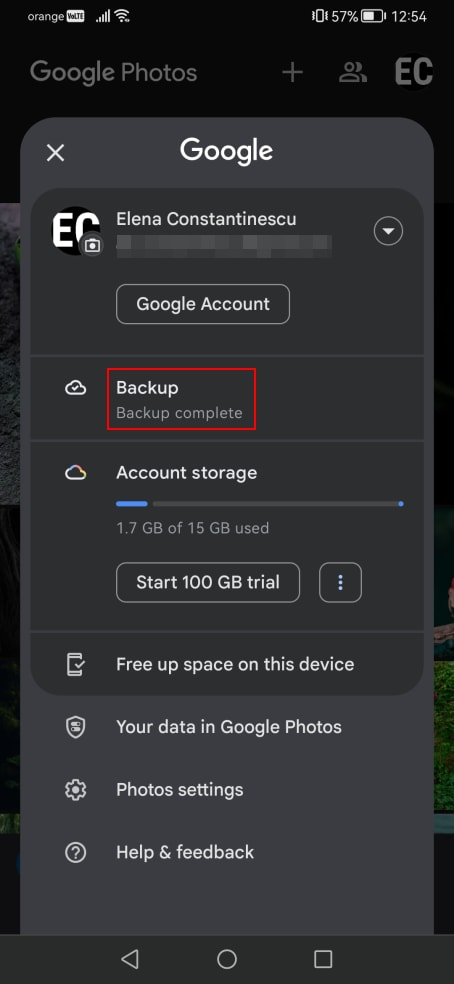
- Vô hiệu hóa Tự động sao lưu ảnh & video trên thiết bị này. (Lưu ý: Nếu có cùng một bức ảnh trên nhiều thiết bị được đồng bộ hóa với cùng một tài khoản Google, cần vô hiệu hóa tính năng sao lưu trên mọi thiết bị muốn giữ hình ảnh được lưu trữ ngoại tuyến. Nếu không, hình ảnh sẽ tự động bị xóa khi thực hiện xóa trong Google Photos.)

- Quay lại và chọn* những ảnh muốn xóa.
- Chạm vào Xóa ở bên dưới và chọn Chuyển vào thùng rác để xác nhận.

Ảnh sẽ nằm trong thùng rác trong 60 ngày cho đến khi Google tự động xóa, nhưng có thể đẩy nhanh quá trình này:
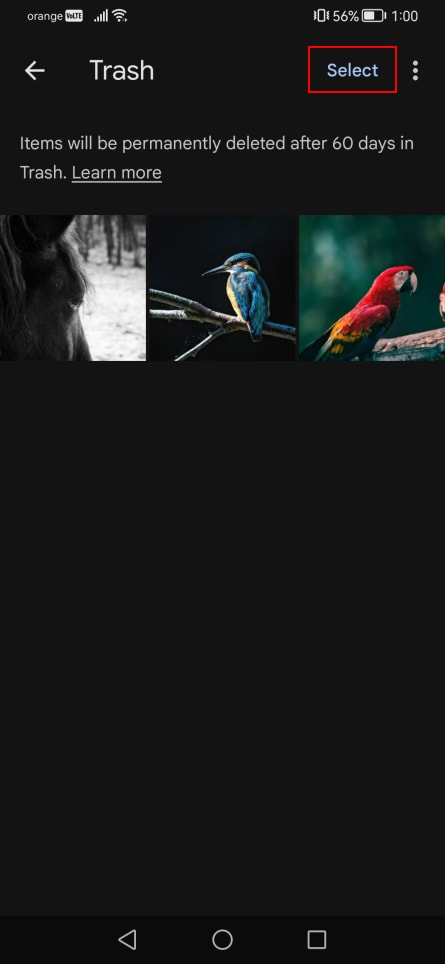
- Đi tới Thư viện → Thùng rác.

- Chạm vào Chọn ở góc trên cùng bên phải, sau đó chọn Xóa tất cả và Dọn sạch thùng rác để xác nhận.

* Google không cung cấp tùy chọn trực tiếp để chọn tất cả ảnh cùng một lúc, điều này khiến việc xóa nhiều tệp trở nên hơi khó khăn. Tuy nhiên, có thể thực hiện việc này dễ dàng hơn bằng các bước sau:
- Trong phần Ảnh, nhấp vào biểu tượng ba dấu chấm dọc.

- Kích hoạt Nhóm các ảnh tương tự.
- Đặt bố cục thành Tháng.

Bằng cách này, có thể chạm vào biểu tượng chọn bên cạnh mỗi tháng để chọn tất cả ảnh trong tháng đó. Để xóa mọi thứ, cần lặp lại quy trình này theo từng tháng, lùi dần về trước. Mặc dù phương pháp này mất nhiều thời gian hơn, nhưng nó hiệu quả hơn so với việc chọn từng ảnh riêng lẻ. Tuy nhiên, sử dụng máy tính sẽ nhanh hơn để xóa nhiều hình ảnh.
Sử dụng Google Photos trên trình duyệt (trên máy tính)
Việc chọn và xóa ảnh trên máy tính sẽ dễ dàng hơn vì có thể giữ phím Shift để chọn nhiều ảnh cùng một lúc. Dưới đây là các bước cần thực hiện:
- Làm theo các bước trên để vô hiệu hóa tính năng sao lưu trên tất cả các thiết bị di động muốn giữ hình ảnh ngoại tuyến.
- Mở trình duyệt và truy cập Google Photos(cửa sổ mới), sau đó đăng nhập.
- Chọn những ảnh muốn xóa.
- Để chọn nhiều ảnh liên tiếp, hãy nhấp vào ảnh đầu tiên, giữ phím Shift và nhấp vào ảnh cuối cùng.
- Để xóa tất cả ảnh, hãy chọn ảnh gần đây nhất, cuộn xuống dưới cùng, giữ phím Shift và nhấp vào ảnh cũ nhất. Hãy đảm bảo tải toàn bộ hình thu nhỏ của ảnh bằng cách cuộn thủ công bằng nút cuộn chuột hoặc phím mũi tên xuống thay vì sử dụng thanh cuộn để nhảy xuống dưới cùng.
- Nhấp vào biểu tượng thùng rác ở góc trên cùng bên phải và chọn Chuyển vào thùng rác để xác nhận.

- Đi tới phần Thùng rác ở phía bên trái.
- Nhấp vào Dọn sạch thùng rác ở góc trên cùng bên phải và chọn Dọn sạch Thùng rác để xác nhận.

Cơ chế hoạt động của tính năng đồng bộ hóa Google Photos
Ảnh được chụp bằng máy ảnh điện thoại thông minh được tải lên Google Photos thông qua tính năng đồng bộ hóa, tính năng này tự động đồng bộ hóa ảnh trên tất cả các thiết bị được liên kết với tài khoản Google. Dưới đây là ý nghĩa của việc này:
- Việc tải một hình ảnh lên Google Photos sẽ giúp hình ảnh đó có sẵn trên mọi thiết bị đã cài đặt ứng dụng Google Photos.
- Ảnh được chụp bằng máy ảnh điện thoại thông minh sẽ tự động được tải lên Google Photos và không thể thay đổi tùy chọn này — giải pháp duy nhất là ngừng sử dụng ứng dụng Google Photos.
- Nếu chụp ảnh bằng máy ảnh điện thoại thông minh sau khi vô hiệu hóa đồng bộ hóa, ảnh đó sẽ không được tải lên đám mây — ảnh sẽ chỉ hiển thị cục bộ trên ứng dụng Google Photos.
- Xóa một bức ảnh trong ứng dụng Google Photos sẽ xóa ảnh đó khỏi tất cả các thiết bị đã đồng bộ hóa trừ khi vô hiệu hóa đồng bộ hóa trên các thiết bị đó.
- Xóa một hình ảnh khỏi ứng dụng Google Photos, ngay cả sau khi vô hiệu hóa đồng bộ hóa trên thiết bị đó, vẫn sẽ đồng bộ hóa thay đổi này với đám mây và các thiết bị khác đã kích hoạt đồng bộ hóa.
- Nếu truy cập vào cài đặt sao lưu để kích hoạt lại tính năng đồng bộ hóa, Google sẽ hiển thị tất cả hình ảnh chưa được sao lưu (bất kỳ ảnh mới nào kể từ khi vô hiệu hóa sao lưu). Có một tùy chọn để xóa những bức ảnh này, điều này có thể bị hiểu lầm là loại trừ các hình ảnh này khỏi các bản sao lưu Google Photos. Tuy nhiên, tùy chọn này thực chất sẽ xóa ảnh khỏi cả Google Photos và thiết bị.
Cách ngăn Google Photos xóa ảnh trên thiết bị
Tránh sử dụng tùy chọn Giải phóng dung lượng trên thiết bị này trong ứng dụng Google Photos (tìm thấy bằng cách chạm vào ảnh hồ sơ hoặc chữ viết tắt), đặc biệt nếu có kế hoạch ngừng sử dụng Google Photos. Tùy chọn này sẽ xóa các hình ảnh đã cũ hơn 30 ngày khỏi thiết bị và đã được sao lưu vào Google Photos. Tuy nhiên, nếu tùy chọn sao lưu bị vô hiệu hóa trên thiết bị và đã thực hiện xóa hình ảnh khỏi Google Photos, ảnh sẽ bị mất vĩnh viễn trừ khi đã sao lưu ở nơi khác.
Ngoài ra, người dùng Pixel cần lưu ý rằng nếu tùy chọn Lưu trữ thông minh được kích hoạt, Google sẽ tự động xóa ảnh khỏi thiết bị nếu ảnh đã cũ hơn 60 ngày và đã được sao lưu vào Google Photos. Hãy làm theo các bước sau để vô hiệu hóa Lưu trữ thông minh trên Pixel:
- Mở ứng dụng Tệp của Google.
- Chạm để mở menu bên cạnh thanh tìm kiếm.

- Chọn Dọn dẹp và chạm vào phần phía trên hiển thị chi tiết lưu trữ.

- Vô hiệu hóa Lưu trữ thông minh.

Cách xóa toàn bộ ảnh Google và ngừng sử dụng ứng dụng
Cách đơn giản nhất để xóa mọi thứ khỏi Google Photos là xóa tài khoản Google sau khi sao lưu hoặc di chuyển tất cả dữ liệu, bao gồm ảnh, email và nội dung Drive. Tuy nhiên, nếu chưa sẵn sàng rời xa Google, có thể chỉ cần ngừng sử dụng Google Photos.
Việc gỡ cài đặt Google Photos trên iPhone(cửa sổ mới) rất dễ dàng vì có thể xóa ứng dụng này như bất kỳ ứng dụng nào khác. Trên Android thì phức tạp hơn vì Google Photos được cài đặt sẵn trên hầu hết các thiết bị và không thể gỡ bỏ theo cách thông thường — việc nhấp vào Gỡ cài đặt trong Play Store chỉ gỡ bỏ các bản cập nhật.
Tuy nhiên, có thể tắt Google Photos và ngăn ứng dụng này truy cập dữ liệu. Dưới đây là các bước cần thực hiện:
- Mở Cài đặt trên thiết bị Android.
- Truy cập Ứng dụng hoặc Các ứng dụng.

- Tìm và chọn Google Photos.
- Chạm vào Vô hiệu hóa và sau đó chọn Vô hiệu hóa ứng dụng để xác nhận.

- Chạm vào Buộc dừng và xác nhận một lần nữa.

- Đi tới mục Quyền.

- Chạm vào từng mục trong danh sách Được cho phép và đặt thành Từ chối.


- Khởi động lại thiết bị Android.
Bảo mật hình ảnh với Proton Drive
Proton Drive cung cấp giải pháp thay thế an toàn để lưu trữ và chia sẻ hình ảnh. Dịch vụ này bảo vệ hình ảnh bằng mã hóa đầu cuối, đảm bảo không ai có thể xem được ngoại trừ chính chủ sở hữu — ngay cả Proton cũng không thể xem chúng. Không giống như Google Photos, Proton Drive không quét ảnh hay sử dụng chúng để huấn luyện AI.
Có thể chia sẻ ảnh một cách an toàn bằng cách tạo các liên kết đã mã hóa đầu cuối, đặt mật khẩu và chỉ định ngày hết hạn. Các mục được chia sẻ có thể được xem trong một phần riêng biệt, nơi có thể thu hồi quyền truy cập bất kỳ lúc nào. Proton Drive cũng cho phép chuyển các ảnh quan trọng sang chế độ ngoại tuyến.
Proton Drive có thể dễ dàng truy cập trên trình duyệt web. Đồng thời, có thể cài đặt ứng dụng máy tính trên Windows hoặc macOS và ứng dụng di động trên Android hoặc iOS. Cả ứng dụng máy tính và di động đều có thể tự động sao lưu hình ảnh.
Có thể bảo mật Tài khoản Proton bằng xác thực hai yếu tố (2FA) và thêm một lớp bảo vệ cho ứng dụng Drive bằng cách sử dụng sinh trắc học hoặc khóa thiết bị để ngăn chặn truy cập trái phép.
Tại Proton, quyền riêng tư luôn được đặt lên hàng đầu và Proton chủ yếu thuộc sở hữu của một tổ chức phi lợi nhuận giúp duy trì sự tập trung vào sứ mệnh. Tất cả các ứng dụng đều là mã nguồn mở và được kiểm định độc lập. Là một công ty có trụ sở tại Thụy Sĩ, Proton tuân thủ các luật bảo vệ dữ liệu nghiêm ngặt nhất. Ngoài ra, tính năng mã hóa toàn bộ đĩa được sử dụng để bảo vệ các máy chủ và luôn giữ cho hình ảnh được an toàn.
Nếu coi trọng quyền riêng tư, hãy cân nhắc ngừng sử dụng Google Photos và chọn Proton Drive thay thế. Một tài khoản Proton đồng nghĩa với việc có quyền truy cập vào hệ sinh thái được mã hóa cho tất cả dữ liệu, bao gồm mật khẩu, kết nối internet(cửa sổ mới), email và lịch.





