

Používání služby Fotky Google k ukládání a sdílení vašich fotek znamená, že této společnosti umožňujete je prohlížet, analyzovat a zpracovávat.
Navzdory úsilí společnosti skrýt svůj obchodní model založený na sledování učinilo mnoho lidí, kteří se obávají o své soukromí, kroky k odklonu od ekosystému Google a učí se, jak svůj život zbavit závislosti na Googlu.
Kromě obav o soukromí společnost Google nesplnila své sliby týkající se Google Photos, jako je například nabízení neomezeného úložiště pro vysoce kvalitní fotografie, ale později zavedla limity(nové okno) a poplatky.
Tento článek vysvětluje, jak bezpečně smazat fotografie z Google Photos, aniž byste je zároveň odebrali ze svého zařízení. Dále ukazuje, jak odebrat aplikaci Google Photos a přesunout své snímky do cloudového úložiště, které skutečně respektuje vaše soukromí.
- Existují pádné důvody, proč smazat všechny fotografie z Google Photos
- Jak smazat fotografie z Google Photos bez jejich smazání z telefonu
- Jak funguje synchronizace Google Photos
- Jak zabránit tomu, aby Google Photos mazaly fotografie z vašeho zařízení
- Jak smazat všechny fotografie z Google a přestat používat jejich aplikaci
- Zabezpečte své fotografie soukromě pomocí Proton Drive
Existují pádné důvody, proč smazat všechny fotografie z Google Photos
Google může přistupovat ke všem vašim fotografiím nahraným do svého cloudu – včetně zálohovaných snímků skrytých ve uzamčené složce – spolu se všemi metadaty přidruženými k těmto fotografiím. Společnost je může skenovat pomocí rozpoznávání obličejů(nové okno) k identifikaci osob a určovat umístění(nové okno) na základě orientačních bodů a dalších zdrojů. I když můžete deaktivovat seskupování obličejů a odhadované lokality, abyste zastavili viditelnou organizaci a označování, vaše fotografie a jejich metadata jsou stále spravovány společností Google a jsou jí přístupné v souladu s jejími zásadami ochrany osobních údajů(nové okno).
Nadcházející vydání Ask Photos(nové okno) vyvolává další obavy ohledně toho, jak Google používá svůj model umělé inteligence Gemini k poskytování pokročilých funkcí vyhledávání a dotazování v rámci aplikace. Ačkoliv Google tvrdí, že vaše fotografie nepoužívá k trénování AI nad rámec Google Photos a že nikdo nebude přezkoumávat vaše osobní údaje, společnost si vyhrazuje právo na výjimky, které vyžadují lidský přezkum.
Historie ukazuje, že Google může dělat chyby(nové okno), které by mohly vést k ukončení vašeho účtu Google (čímž byste přišli o přístup ke svým datům v jiných službách Google).
Předplatné účtu Google One vaše soukromí nezlepší. Takže ať už používáte Google Photos zdarma, nebo prostřednictvím placeného předplatného, vaše data zůstávají pro Google cenná a společnost se jich jen tak nevzdá.
Jednejte nyní: zbavte se Googlu ve svém životě za 1 dolar
Jak smazat fotografie z Google Photos bez jejich smazání z telefonu
Nabízíme dvě metody pro odebrání snímků z Google Photos při jejich zachování v zařízení: aplikace Google Photos (v systému Android nebo iOS) a Google Photos v prohlížeči (v počítači). Ačkoliv obě metody vedou ke stejnému výsledku, verze pro počítač je rychlejší pro mazání všech nebo většího množství fotografií najednou.
Používání aplikace Google Photos (v systému Android nebo iOS)
- Otevřete aplikaci Fotky Google.
- Klepněte na svůj profilový obrázek nebo iniciály v pravém horním rohu.

- Přejděte do sekce Záloha.
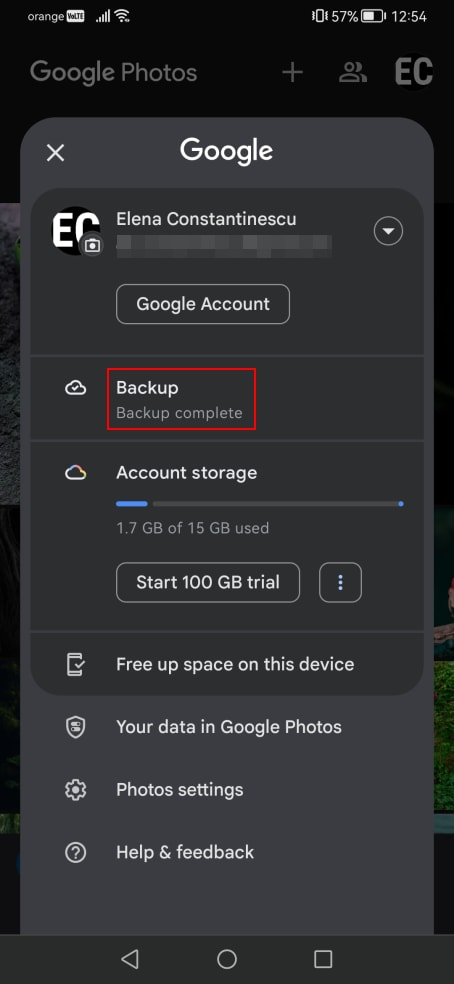
- Deaktivujte Zálohování fotografií a videí v tomto zařízení. (Poznámka: Pokud máte stejné fotografie v různých zařízeních synchronizované se stejným účtem Google, budete muset deaktivovat zálohování v každém zařízení, kde chcete mít snímky uložené offline. Jinak budou po smazání v Google Photos automaticky odebrány.)

- Vraťte se zpět a vyberte* fotografie, které chcete odebrat.
- Klepněte na Smazat v dolní části a potvrďte klepnutím na Přesunout do koše.

Vaše fotografie zůstanou v koši 60 dní, než je Google automaticky odebere, ale tento proces můžete urychlit:
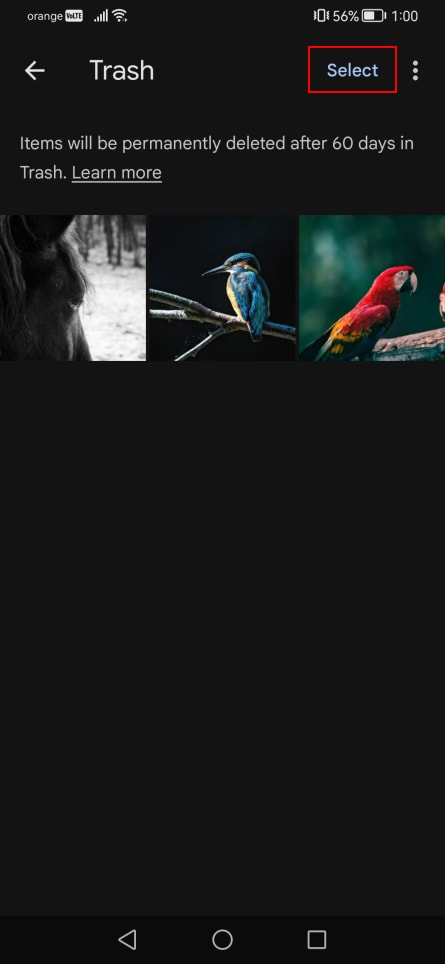
- Přejděte do Knihovna → Koš.

- Klepněte na Vybrat v pravém horním rohu, poté na Smazat vše a potvrďte klepnutím na Vyprázdnit koš.

* Google neposkytuje přímou možnost vybrat všechny fotografie najednou, což činí hromadné mazání souborů poněkud náročnějším. Tento proces však můžete usnadnit následováním těchto kroků:
- V sekci Fotky klikněte na tři svislé tečky.

- Aktivujte Seskupit podobné fotky.
- Nastavte rozložení na Měsíc.

Tímto způsobem můžete klepnout na symbol výběru vedle každého měsíce a vybrat všechny fotografie v rámci daného měsíce. Chcete-li smazat vše, budete muset tento proces opakovat měsíc po měsíci, postupně směrem dozadu. I když tato metoda trvá déle, je efektivnější než vybírání fotografií jednotlivě. Nicméně použití počítače je pro mazání většího množství snímků rychlejší.
Používání Google Photos v prohlížeči (v počítači)
Výběr a mazání fotografií je v počítači snazší, protože můžete podržet klávesu Shift a vybrat více fotografií najednou. Zde je postup:
- Postupujte podle výše uvedených kroků pro deaktivaci zálohování na všech mobilních zařízeních, kde chcete fotografie zachovat offline.
- Otevřete prohlížeč, přejděte na Google Photos(nové okno) a přihlaste se.
- Vyberte fotografie, které chcete smazat.
- Pro výběr více fotografií v řadě klikněte na první fotografii, podržte klávesu Shift a klikněte na poslední fotografii.
- Chcete-li smazat všechny fotografie, vyberte tu nejnovější, přejděte dolů, podržte klávesu Shift a klikněte na tu nejstarší. Nezapomeňte načíst všechny miniatury fotografií ručním posouváním pomocí tlačítka myši nebo šipky dolů, místo použití posuvníku pro rychlý skok na konec.
- Klikněte na ikonu koše v pravém horním rohu a potvrďte klepnutím na Přesunout do koše.

- Přejděte do sekce Koš v levé části obrazovky.
- Klikněte na Vyprázdnit koš v pravém horním rohu a potvrďte klepnutím na Vyprázdnit koš.

Jak funguje synchronizace Google Photos
Fotografie pořízené fotoaparátem smartphonu se nahrávají do Google Photos prostřednictvím funkce synchronizace, která automaticky synchronizuje vaše fotografie napříč všemi zařízeními propojenými s vaším účtem Google. To znamená následující:
- Nahrání snímku do Google Photos zpřístupní tento snímek všem zařízením s nainstalovanou aplikací Google Photos.
- Fotografie pořízené fotoaparátem smartphonu se automaticky nahrávají do Google Photos a tuto možnost nelze změnit – jediným řešením je přestat používat aplikaci Google Photos.
- Pokud po deaktivaci synchronizace pořídíte fotografii fotoaparátem smartphonu, nebude nahrána do cloudu – bude se zobrazovat pouze lokálně ve vaší aplikaci Google Photos.
- Smazání fotografie v aplikaci Google Photos ji odebere ze všech synchronizovaných zařízení, pokud na těchto zařízeních synchronizaci nedeaktivujete.
- Odebrání snímku z aplikace Google Photos, a to i po deaktivaci synchronizace v daném zařízení, stále synchronizuje tuto změnu s cloudem a dalšími zařízeními, která mají aktivovanou synchronizaci.
- Pokud přejdete do nastavení zálohy a znovu aktivujete synchronizaci, Google zobrazí všechny obrázky, které nebyly zálohovány (vše nové od chvíle, kdy jste zálohování deaktivovali). Existuje možnost tyto fotky smazat, což si lze chybně vyložit jako vyloučení těchto snímků ze záloh Google Photos. Tato možnost však ve skutečnosti odebere fotky jak z Google Photos, tak z vašeho zařízení.
Jak zabránit tomu, aby Google Photos mazalo fotky z vašeho zařízení
Nepoužívejte možnost Uvolnit místo v tomto zařízení v aplikaci Google Photos (najdete ji po klepnutí na svůj profilový obrázek nebo iniciály), zejména pokud plánujete přestat Google Photos používat. Tato možnost smaže ze zařízení obrázky starší 30 dnů, které již byly zálohovány do Google Photos. Pokud je však možnost zálohování na vašem zařízení deaktivována a vy jste již obrázky z Google Photos smazali, o své fotky trvale přijdete, pokud jste je nezálohovali jinam.
Uživatelé telefonů Pixel by měli vzít na vědomí, že pokud je aktivována možnost Chytré úložiště, Google bude automaticky mazat fotky z vašeho zařízení, pokud jsou starší než 60 dnů a byly zálohovány do Google Photos. Podle následujících kroků můžete Chytré úložiště na zařízení Pixel deaktivovat:
- Otevřete aplikaci Google Files.
- Klepnutím otevřete nabídku vedle vyhledávacího řádku.

- Vyberte Vyčistit a klepněte na sekci nahoře, která zobrazuje detaily vašeho úložiště.

- Deaktivujte Chytré úložiště.

Jak smazat všechny fotky Google a přestat používat jejich aplikaci
Nejjednodušším způsobem, jak odebrat vše z Google Photos, je smazat svůj účet Google poté, co zálohujete nebo migrujete všechna svá data, včetně fotek, e-mailů a obsahu na Disku. Pokud však ještě nejste připraveni od Googlu odejít, můžete jednoduše přestat Google Photos používat.
Odinstalace Google Photos na iPhonu(nové okno) je snadná, protože ji můžete odebrat jako kteroukoli jinou aplikaci. Na systému Android je to složitější, protože Google Photos je na většině zařízení předinstalováno a nelze jej běžným způsobem odebrat – kliknutím na Odinstalovat v Obchodě Play se odeberou pouze aktualizace.
Je však možné Google Photos vypnout a zabránit mu v přístupu k vašim datům. Zde je postup, co musíte udělat:
- Otevřete Nastavení svého systému Android.
- Přejděte do Apps nebo Applications.

- Najděte a vyberte Google Photos.
- Klepněte na Deaktivovat a poté potvrďte volbu Deaktivovat aplikaci.

- Klepněte na Vynutit ukončení a znovu potvrďte.

- Přejděte do Oprávnění.

- Klepněte na každou položku v seznamu Povolená a nastavte ji na Zamítnout.


- Restartujte svůj Android.
Zajistěte svým fotkám soukromí pomocí Proton Drive
Proton Drive nabízí bezpečnou alternativu pro ukládání a sdílení fotek. Chrání vaše obrázky pomocí koncového šifrování, což zajišťuje, že je nikdo jiný kromě vás nemůže vidět – ani Proton k nim nemá přístup. Na rozdíl od Google Photos vaše fotky Proton Drive neskenuje ani je nepoužívá k trénování AI.
Fotky můžete bezpečně sdílet generováním koncově šifrovaných odkazů, nastavením hesel a určením data vypršení platnosti. Sdílené položky lze prohlížet ve vyhrazené sekci, kde můžete přístup kdykoli odvolat. Proton Drive také umožňuje zpřístupnit důležité fotky offline.
K aplikaci Proton Drive lze snadno přistupovat ve webovém prohlížeči. Desktopovou aplikaci můžete také nainstalovat na Windows nebo macOS a mobilní aplikaci na Android nebo iOS. Jak desktopové, tak mobilní aplikace mohou automaticky zálohovat vaše fotky.
Svůj účet Proton můžete zabezpečit pomocí dvoufázového ověření (2FA) a přidat další vrstvu ochrany do aplikace Drive použitím biometrie nebo zámku zařízení, aby se zabránilo neoprávněnému přístupu.
V Protonu vždy klademe vaše soukromí na první místo a primárně nás vlastní nezisková organizace, díky níž se soustředíme na své poslání. Všechny naše aplikace mají otevřený zdrojový kód a jsou nezávisle auditovány. Jako společnost se sídlem ve Švýcarsku dodržujeme jedny z nejpřísnějších zákonů na ochranu dat. Kromě toho používáme plné šifrování disku k ochraně našich serverů a zajištění bezpečí vašich obrázků za všech okolností.
Pokud si ceníte svého soukromí, zvažte odchod od Google Photos a vyberte si místo toho Proton Drive. Účet Proton znamená přístup k šifrovanému ekosystému pro všechna vaše data, včetně hesel, internetového připojení(nové okno), e-mailu a kalendáře.





