

Utilizar o Google Photos para armazenar e partilhar as suas fotografias significa permitir que a empresa as veja, analise e processe.
Apesar dos esforços da empresa para ocultar o seu modelo de negócio baseado na vigilância, muitas pessoas preocupadas com a sua privacidade deram passos para se afastarem do ecossistema Google, aprendendo como eliminar a Google das suas vidas.
Além das preocupações com a privacidade, a Google fez promessas sobre o Google Photos que não cumpriu, como oferecer armazenamento ilimitado para fotos de alta qualidade, mas mais tarde impôs limites(nova janela) e cobranças.
Este artigo explica como eliminar fotos do Google Photos de forma segura sem as remover também do seu dispositivo. Também mostra como remover a aplicação Google Photos e mover as suas imagens para um serviço de armazenamento na nuvem que respeite realmente a sua privacidade.
- Existem bons motivos para eliminar todas as fotos do Google
- Como eliminar fotos do Google Photos sem eliminar do seu telemóvel
- Como funciona a sincronização do Google Photos
- Como impedir que o Google Photos elimine as fotos do seu dispositivo
- Como eliminar todas as fotos do Google e deixar de usar a sua aplicação
- Torne as suas fotos privadas com o Proton Drive
Existem bons motivos para eliminar todas as fotos do Google
A Google pode ver todas as suas fotos carregadas na sua nuvem — incluindo imagens com cópia de segurança ocultas na Pasta Bloqueada — juntamente com todos os metadados associados a essas fotos. A empresa pode digitalizá-las com reconhecimento facial(nova janela) para identificar pessoas e determinar localizações(nova janela) com base em pontos de referência e outras fontes. Embora possa desativar o agrupamento de rostos e as localizações estimadas para parar a organização visível e a etiquetagem, as suas fotos e os seus metadados continuam a ser geridos pela Google e acessíveis à empresa de acordo com as suas políticas de dados(nova janela).
O próximo lançamento do Ask Photos(nova janela) levanta mais preocupações sobre como a Google utiliza o seu modelo de IA, Gemini, para fornecer capacidades avançadas de pesquisa e consulta dentro da aplicação. Embora a Google afirme que não utiliza as suas fotos para treinar IA para além do Google Photos e que as pessoas não irão rever as suas informações pessoais, a empresa reserva-se o direito de fazer exceções que exijam a revisão humana.
A história mostrou que a Google pode cometer erros(nova janela), o que poderia levar à rescisão da sua conta Google (custando-lhe o acesso aos seus dados noutros serviços da Google).
Subscrever uma conta Google One não aumenta a sua privacidade. Portanto, quer utilize o Google Photos gratuitamente ou através de uma subscrição paga, os seus dados continuam a ser valiosos para a Google, e a empresa não está disposta a abdicar deles.
Tome medidas agora: DeGoogle a sua vida por 1 $
Como eliminar fotos do Google Photos sem eliminar do seu telemóvel
Disponibilizamos dois métodos para remover imagens do Google Photos enquanto as mantém no seu dispositivo: a aplicação Google Photos (no Android ou iOS) e o Google Photos num navegador (num computador). Embora ambos os métodos forneçam o mesmo resultado, a versão para computador é mais rápida para eliminar todas as fotos ou várias fotos seguidas.
Usar a aplicação Google Photos (no Android ou iOS)
- Abra a aplicação Google Photos.
- Toque na sua fotografia de perfil ou iniciais no canto superior direito.

- Vá a Cópia de segurança.
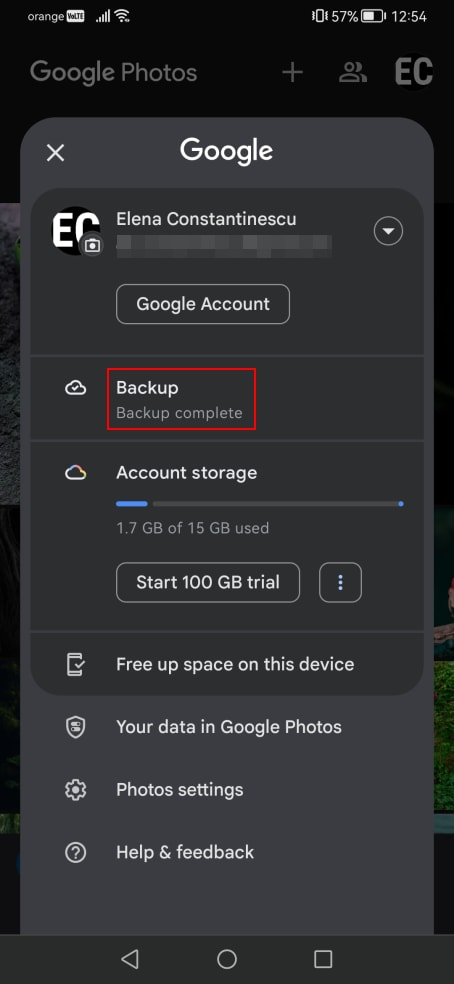
- Desative a Cópia de segurança automática de fotos e vídeos neste dispositivo. (Nota: Se tiver as mesmas fotos em vários dispositivos sincronizados com a mesma conta Google, terá de desativar as cópias de segurança em cada dispositivo onde pretenda manter as imagens armazenadas offline. Caso contrário, serão automaticamente removidas quando as eliminar no Google Photos.)

- Volte atrás e selecione* as fotos que pretende remover.
- Toque em Eliminar na parte inferior e Mover para o lixo para confirmar.

As suas fotos permanecerão durante 60 dias no lixo até que a Google as remova automaticamente, mas pode acelerar o processo:
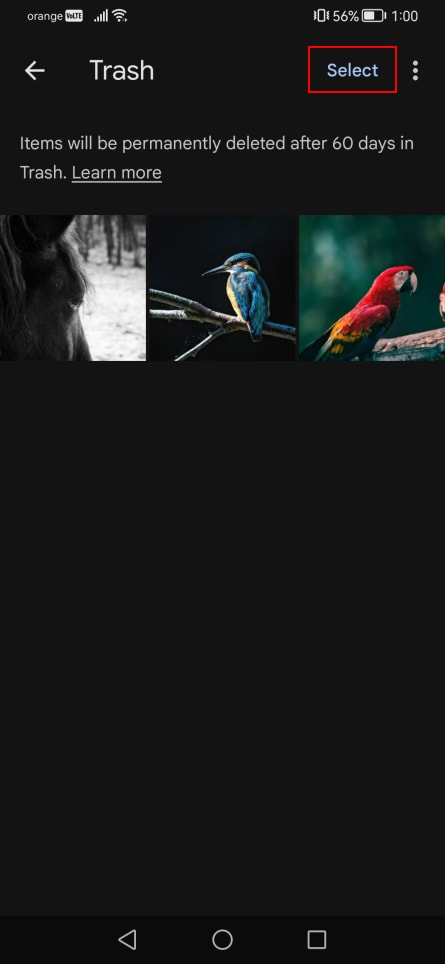
- Vá a Biblioteca → Lixo.

- Toque em Selecionar no canto superior direito e, em seguida, em Eliminar tudo e Esvaziar lixo para confirmar.

* A Google não oferece uma opção direta para selecionar todas as fotos de uma vez, o que torna a eliminação de vários ficheiros algo desafiante. No entanto, pode facilitar o processo seguindo estes passos:
- Na secção Fotos, clique nos três pontos verticais.

- Ative Empilhar fotos semelhantes.
- Defina o esquema para Mês.

Desta forma, pode tocar no símbolo de seleção junto a cada mês para selecionar todas as fotos dentro desse mês. Para eliminar tudo, terá de repetir este processo mês a mês, trabalhando de trás para a frente. Embora este método demore mais tempo, é mais eficiente do que selecionar fotos individualmente. No entanto, utilizar um computador é mais rápido para eliminar várias imagens.
Usar o Google Photos num navegador (num computador)
Selecionar e eliminar fotos é mais fácil num computador porque pode manter a tecla Shift premida para selecionar várias fotos de uma vez. Aqui está o que precisa de fazer:
- Siga os passos acima para desativar cópias de segurança em todos os dispositivos móveis onde pretenda manter as suas fotos offline.
- Abra um navegador e vá a Google Photos(nova janela), e inicie sessão.
- Selecione as fotos que pretende eliminar.
- Para selecionar várias fotos seguidas, clique na primeira foto, mantenha a tecla Shift premida e clique na última foto.
- Para eliminar todas as fotos, selecione a foto mais recente, desloque-se para o fundo, mantenha a tecla Shift premida e clique na foto mais antiga. Certifique-se de carregar todas as miniaturas das fotos, deslocando-se manualmente com o botão de deslocamento do rato ou a tecla da seta para baixo, em vez de usar a barra de deslocamento para saltar para o fundo.
- Clique no ícone do lixo no canto superior direito e em Mover para o lixo para confirmar.

- Vá à secção Lixo no lado esquerdo.
- Clique em Esvaziar lixo no canto superior direito e em Esvaziar Lixo para confirmar.

Como funciona a sincronização do Google Photos
As fotos que tira com a câmara do seu smartphone são carregadas para o Google Photos através da funcionalidade de sincronização, que sincroniza automaticamente as suas fotos em todos os dispositivos ligados à sua conta Google. Aqui está o que isto significa:
- Carregar uma imagem para o Google Photos tornará essa imagem disponível em todos os dispositivos com a aplicação Google Photos instalada.
- As fotos que tira com a câmara do seu smartphone são automaticamente carregadas para o Google Photos, e esta opção não pode ser alterada — a única solução é deixar de utilizar a aplicação Google Photos.
- Se tirar uma foto com a câmara do seu smartphone após desativar a sincronização, esta não será carregada para a nuvem — será apenas apresentada localmente na sua aplicação Google Photos.
- Eliminar uma foto na aplicação Google Photos irá removê-la de todos os dispositivos sincronizados, a menos que desative a sincronização nesses dispositivos.
- Remover uma imagem da aplicação Google Photos, mesmo após desativar a sincronização nesse dispositivo, irá ainda sincronizar a alteração para a nuvem e outros dispositivos com a sincronização ativada.
- Se for às definições de cópia de segurança para reativar a sincronização, o Google apresentará todas as imagens que não tenham sido guardadas (qualquer conteúdo novo desde que desativou as cópias de segurança). Existe uma opção para eliminar estas fotografias, que pode ser interpretada erroneamente como excluir estas imagens das cópias de segurança do Google Photos. Contudo, esta opção remove, na verdade, as fotografias tanto do Google Photos como do seu dispositivo.
Como impedir que o Google Photos elimine as fotografias do seu dispositivo
Evite utilizar a opção Libertar espaço neste dispositivo na aplicação Google Photos (disponível ao tocar na sua fotografia de perfil ou iniciais), especialmente se planeia deixar de usar o Google Photos. Esta opção elimina do seu dispositivo as fotografias com mais de 30 dias que já tenham sido guardadas no Google Photos. No entanto, se a opção de cópia de segurança estiver desativada no seu dispositivo e já tiver eliminado imagens do Google Photos, perderá as suas fotografias permanentemente, a menos que as tenha guardado noutro local.
Além disso, os utilizadores de Pixel devem ter em atenção que, se a opção Armazenamento Inteligente estiver ativada, o Google eliminará automaticamente as fotografias do seu dispositivo caso tenham mais de 60 dias e já tenham sido guardadas no Google Photos. Siga estes passos para desativar o Armazenamento Inteligente no Pixel:
- Abra a aplicação Files do Google.
- Toque para abrir o menu junto à barra de pesquisa.

- Selecione Limpar e toque na secção no topo que mostra os detalhes do seu armazenamento.

- Desative o Armazenamento Inteligente.

Como eliminar todas as fotografias do Google e deixar de utilizar a respetiva aplicação
A forma mais simples de remover tudo do Google Photos é eliminar a sua conta Google após fazer uma cópia de segurança ou migrar todos os seus dados, incluindo fotografias, e-mails e conteúdos da Drive. Contudo, se ainda não estiver pronto para deixar o Google, pode simplesmente parar de utilizar o Google Photos.
Desinstalar o Google Photos num iPhone(nova janela) é fácil, uma vez que pode removê-lo como qualquer outra aplicação. É mais complicado no Android, porque o Google Photos vem pré-instalado na maioria dos dispositivos e não pode ser removido da forma tradicional — clicar em Desinstalar na Play Store apenas remove as atualizações.
No entanto, é possível desativar o Google Photos e impedir que este aceda aos seus dados. Eis o que precisa de fazer:
- Abra as Definições do seu Android.
- Vá a Apps ou Aplicações.

- Encontre e selecione Google Photos.
- Toque em Desativar e, em seguida, em Desativar aplicação para confirmar.

- Toque em Forçar paragem e novamente para confirmar.

- Vá a Permissões.

- Toque em cada entrada na lista Permitidas e defina-a como Recusar.


- Reinicie o seu Android.
Torne as suas fotografias privadas com o Proton Drive
O Proton Drive oferece uma alternativa segura para o armazenamento e partilha de fotografias. Protege as suas imagens com encriptação ponto a ponto, garantindo que não podem ser vistas por ninguém, exceto por si — nem mesmo o Proton consegue vê-las. Ao contrário do Google Photos, o Proton Drive não digitaliza as suas fotografias nem as utiliza para treino de IA.
Pode partilhar fotografias de forma segura através da geração de ligações encriptadas de ponto a ponto, definindo palavras-passe e especificando datas de expiração. Os itens partilhados podem ser vistos numa secção dedicada, onde pode revogar o acesso a qualquer momento. O Proton Drive também lhe permite disponibilizar fotografias importantes offline.
O Proton Drive pode ser facilmente acedido num navegador web. Também pode instalar a aplicação de computador no Windows ou macOS, e a aplicação móvel no Android ou iOS. As aplicações para computador e telemóvel podem fazer cópias de segurança automáticas das suas fotografias.
Pode proteger a sua conta Proton com autenticação de dois fatores (2FA) e adicionar uma camada extra de proteção à aplicação Drive utilizando dados biométricos ou um bloqueio de dispositivo para impedir acessos não autorizados.
No Proton, colocamos sempre a sua privacidade em primeiro lugar e somos detidos principalmente por uma organização sem fins lucrativos que nos mantém focados na nossa missão. Todas as nossas aplicações são de código aberto e auditadas de forma independente. Como uma empresa sediada na Suíça, cumprimos algumas das leis de proteção de dados mais rigorosas. Além disso, utilizamos encriptação de disco completo para proteger os nossos servidores e manter as suas imagens seguras a todo o momento.
Se valoriza a sua privacidade, considere afastar-se do Google Photos e escolher o Proton Drive. Uma conta Proton significa acesso a um ecossistema encriptado para todos os seus dados, incluindo palavras-passe, ligação à Internet(nova janela), e-mail e calendário.





