

Att använda Google Foto för att lagra och dela dina bilder innebär att du tillåter företaget att se, analysera och behandla dem.
Trots företagets ansträngningar att dölja sin övervakningsbaserade affärsmodell har många personer som är oroliga för sin integritet tagit steg för att röra sig bort från Google-ekosystemet och lära sig hur de av-Googlar sina liv.
Utöver integritetsproblem gav Google löften om Google Photos som de inte höll, som att erbjuda obegränsat lagringsutrymme för högupplösta bilder men senare införde begränsningar(nytt fönster) och avgifter.
Den här artikeln förklarar hur du på ett säkert sätt tar bort foton från Google Photos utan att de även tas bort från din enhet. Den visar också hur du tar bort appen Google Photos och flyttar dina bilder till en molnlagringstjänst som faktiskt respekterar din integritet.
- Det finns goda skäl att ta bort alla Google Photos
- Hur du tar bort foton från Google Photos utan att ta bort dem från din telefon
- Hur synkronisering i Google Photos fungerar
- Hur du förhindrar att Google Photos tar bort foton från din enhet
- Hur du tar bort alla Google-foton och slutar använda deras app
- Gör dina foton privata med Proton Drive
Det finns goda skäl att ta bort alla Google Photos
Google kan se alla dina foton som laddats upp till deras moln — inklusive säkerhetskopierade bilder dolda i Låst mapp — tillsammans med all metadata som är kopplad till dessa foton. Företaget kan skanna dem med ansiktsigenkänning(nytt fönster) för att identifiera personer och fastställa platser(nytt fönster) baserat på landmärken och andra källor. Även om du kan inaktivera ansiktsgruppering och uppskattade platser för att stoppa den synliga organiseringen och taggningen, hanteras dina foton och deras metadata fortfarande av Google och är tillgängliga för företaget enligt deras policyer för data(nytt fönster).
Den kommande lanseringen av Ask Photos(nytt fönster) väcker fler frågor kring hur Google använder sin AI-modell, Gemini, för att erbjuda avancerade sök- och frågemöjligheter i appen. Även om Google hävdar att de inte använder dina foton för AI-träning utöver Google Photos och att personer inte kommer att granska din personliga information, förbehåller sig företaget rätten att göra undantag som kräver mänsklig granskning.
Historien har visat att Google kan göra misstag(nytt fönster), vilket kan leda till att ditt Google-konto avslutas (vilket gör att du förlorar åtkomst till din data i andra Google-tjänster).
Att prenumerera på ett Google One-konto förbättrar inte din integritet. Så oavsett om du använder Google Photos gratis eller via en betald prenumeration, förblir din data värdefull för Google, och de är inte villiga att släppa den.
Vidta åtgärder nu: DeGoogle ditt liv för 1 dollar
Hur du tar bort foton från Google Photos utan att ta bort dem från din telefon
Vi tillhandahåller två metoder för att ta bort bilder från Google Photos samtidigt som de behålls på din enhet: appen Google Photos (på Android eller iOS) och Google Photos i en webbläsare (på en dator). Även om båda metoderna ger samma resultat, är datorversionen snabbare när du ska ta bort alla eller många foton på en gång.
Använda appen Google Photos (på Android eller iOS)
- Öppna appen Google Foto.
- Tryck på din profilbild eller initialer längst upp till höger.

- Gå till Säkerhetskopiera.
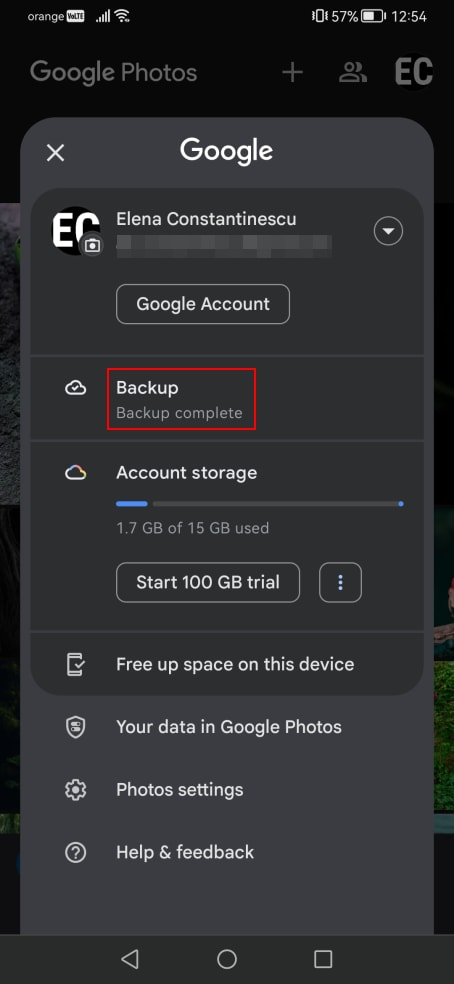
- Inaktivera Säkerhetskopiera foton och videor på den här enheten automatiskt. (Obs: Om du har samma foton på flera enheter synkroniserade till samma Google-konto måste du inaktivera säkerhetskopiering på varje enhet där du vill behålla bilderna lagrade offline. Annars tas de automatiskt bort när du tar bort dem i Google Photos.)

- Gå tillbaka och välj* de foton du vill ta bort.
- Tryck på Ta bort längst ned och Flytta till papperskorgen för att bekräfta.

Dina foton ligger kvar i papperskorgen i 60 dagar tills Google tar bort dem automatiskt, men du kan påskynda processen:
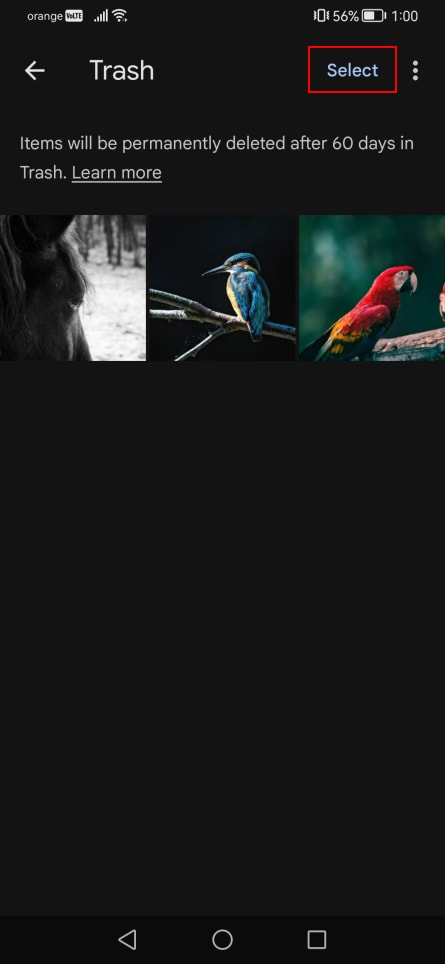
- Gå till Bibliotek → Papperskorg.

- Tryck på Välj i det övre högra hörnet, sedan Ta bort alla och Töm papperskorgen för att bekräfta.

* Google tillhandahåller inget direkt alternativ för att välja alla foton på en gång, vilket gör det något utmanande att ta bort flera filer. Du kan dock göra det enklare genom att följa dessa steg:
- I avsnittet Foton klickar du på de tre vertikala punkterna.

- Aktivera Stapla liknande foton.
- Ställ in layouten till Månad.

På så sätt kan du trycka på markeringssymbolen bredvid varje månad för att välja alla foton under den månaden. För att ta bort allt behöver du upprepa denna process månad för månad, med början bakifrån. Även om denna metod tar längre tid är den effektivare än att välja foton individuellt. Att använda en dator är dock snabbare för att ta bort många bilder.
Använda Google Photos i en webbläsare (på en dator)
Det är enklare att välja och ta bort foton på en dator eftersom du kan hålla ned Shift-tangenten för att välja flera foton samtidigt. Här är vad du behöver göra:
- Följ stegen ovan för att inaktivera säkerhetskopiering på alla mobilenheter där du vill behålla dina foton offline.
- Öppna en webbläsare och gå till Google Photos(nytt fönster) och logga in.
- Välj de foton du vill ta bort.
- För att välja flera foton i rad, klicka på det första fotot, håll ned Shift och klicka på det sista fotot.
- För att ta bort alla foton, välj det senaste fotot, skrolla till botten, håll ned Shift och klicka på det äldsta fotot. Se till att alla miniatyrer laddas genom att manuellt skrolla med musens skrollhjul eller nedåtpilen istället för att använda rullningslisten för att hoppa till botten.
- Klicka på papperskorgsikonen i det övre högra hörnet och Flytta till papperskorgen för att bekräfta.

- Gå till avsnittet Papperskorg på vänster sida.
- Klicka på Töm papperskorgen i det övre högra hörnet och Töm papperskorgen för att bekräfta.

Hur synkronisering i Google Photos fungerar
De foton du tar med kameran i din smarttelefon laddas upp till Google Photos via synkroniseringsfunktionen, som automatiskt synkroniserar dina foton över alla enheter som är kopplade till ditt Google-konto. Detta innebär följande:
- När du laddar upp en bild till Google Photos blir bilden tillgänglig på alla enheter där appen Google Photos är installerad.
- De foton du tar med din smarttelefonkamera laddas automatiskt upp till Google Photos, och detta alternativ kan inte ändras — den enda lösningen är att sluta använda appen Google Photos.
- Om du tar ett foto med din smarttelefonkamera efter att ha inaktiverat synkroniseringen laddas det inte upp till molnet — det visas endast lokalt i din app Google Photos.
- Om du tar bort ett foto i appen Google Photos tas det bort från alla synkroniserade enheter, såvida du inte inaktiverar synkronisering på dessa enheter.
- Om du tar bort en bild från appen Google Photos, även efter att ha inaktiverat synkronisering på den enheten, kommer ändringen fortfarande att synkroniseras till molnet och andra enheter där synkronisering är aktiverat.
- Om du går till inställningar för säkerhetskopiering för att återaktivera synkronisering kommer Google att visa alla bilder som inte har säkerhetskopierats (allt nytt sedan du inaktiverade säkerhetskopiering). Det finns ett alternativ för att ta bort dessa foton, vilket kan misstolkas som att du exkluderar dessa bilder från säkerhetskopiering till Google Photos. Detta alternativ tar dock faktiskt bort fotona från både Google Photos och din enhet.
Så här förhindrar du att Google Photos tar bort foton från din enhet
Undvik att använda alternativet Frigör lagringsutrymme på den här enheten i Google Photos-appen (finns genom att trycka på din profilbild eller initialer), särskilt om du planerar att sluta använda Google Photos. Det här alternativet tar bort bilder från din enhet som är äldre än 30 dagar och som har säkerhetskopierats till Google Photos. Om alternativet för säkerhetskopiering är inaktiverat på din enhet och du redan har tagit bort bilder från Google Photos kommer du dock att förlora dina foton permanent om du inte har säkerhetskopierat dem någon annanstans.
Pixel-användare bör också notera att om alternativet Smart lagring är aktiverat kommer Google automatiskt att ta bort foton från din enhet om de är äldre än 60 dagar och har säkerhetskopierats till Google Photos. Följ dessa steg för att inaktivera Smart lagring på Pixel:
- Öppna appen Google Files.
- Tryck för att öppna menyn bredvid sökfältet.

- Välj Rensa och tryck på sektionen högst upp som visar detaljer om ditt lagringsutrymme.

- Inaktivera Smart lagring.

Så här tar du bort alla Google-foton och slutar använda deras app
Det enklaste sättet att ta bort allt från Google Photos är att ta bort ditt Google-konto efter att ha säkerhetskopierat eller migrerat all din data, inklusive foton, e-post och innehåll på Drive. Om du däremot inte är redo att lämna Google ännu kan du helt enkelt sluta använda Google Photos.
Att avinstallera Google Photos på en iPhone(nytt fönster) är enkelt eftersom du kan ta bort den som vilken annan app som helst. Det är krångligare på Android eftersom Google Photos är förinstallerat på de flesta enheter och inte kan tas bort på traditionellt vis — att klicka på Avinstallera i Play-butik tar bara bort uppdateringar.
Det är dock möjligt att stänga av Google Photos och förhindra att appen får åtkomst till din data. Här är vad du behöver göra:
- Öppna Androids inställningar.
- Gå till Appar eller Applikationer.

- Hitta och välj Google Photos.
- Tryck på Inaktivera och sedan på Inaktivera app för att bekräfta.

- Tryck på Tvinga stopp och igen för att bekräfta.

- Gå till Behörigheter.

- Tryck på varje post i listan Tillåtet och ställ in den på Neka.


- Starta om din Android.
Gör dina foton privata med Proton Drive
Proton Drive erbjuder ett säkert alternativ för lagring och delning av foton. Den skyddar dina bilder med end-to-end-kryptering, vilket säkerställer att de inte kan ses av någon utom du — inte ens Proton kan se dem. Till skillnad från Google Photos skannar inte Proton Drive dina foton eller använder dem för AI-träning.
Du kan dela foton säkert genom att generera end-to-end-krypterade länkar, ställa in lösenord och ange utgångsdatum. Delade objekt kan visas i en dedikerad sektion, där du när som helst kan återkalla åtkomst. Proton Drive gör det också möjligt att göra viktiga foton tillgängliga offline.
Proton Drive kan enkelt nås i en webbläsare. Du kan också installera skrivbordsappen på Windows eller macOS, och mobilappen på Android eller iOS. Både skrivbords- och mobilappar kan säkerhetskopiera dina foton automatiskt.
Du kan säkra ditt Proton-konto med tvåfaktorsautentisering (2FA) och lägga till ett extra skyddslager i Drive-appen genom att använda biometri eller en enhetslåsning för att förhindra obehörig åtkomst.
Hos Proton sätter vi alltid din integritet främst, och vi ägs i huvudsak av en icke-vinstdrivande organisation som håller oss fokuserade på vårt uppdrag. Alla våra appar har öppen källkod och granskas oberoende. Som ett företag baserat i Schweiz följer vi några av de starkaste dataskyddslagarna. Dessutom använder vi full-disk-kryptering för att skydda våra servrar och hålla dina bilder säkra hela tiden.
Om du värdesätter din integritet, överväg att lämna Google Photos och välja Proton Drive istället. Ett Proton-konto innebär åtkomst till ett krypterat ekosystem för all din data, inklusive lösenord, internetanslutning(nytt fönster), e-post och kalender.





