

Het gebruik van Google Foto’s om uw foto’s op te slaan en te delen, betekent dat u het bedrijf toestemming geeft om deze te bekijken, analyseren en verwerken.
Ondanks de pogingen van het bedrijf om zijn op surveillance gebaseerde bedrijfsmodel te verbergen, hebben veel mensen die bezorgd zijn over hun privacy stappen ondernomen om afstand te nemen van het Google-ecosysteem, door te leren hoe zij hun leven kunnen ontdoen van Google.
Naast zorgen over uw privacy, heeft Google beloftes over Google Photos gedaan die het niet is nagekomen, zoals het aanbieden van onbeperkte opslag voor foto’s van hoge kwaliteit, maar later beperkingen(nieuw venster) en kosten op te leggen.
Dit artikel legt uit hoe u veilig foto’s van Google Photos kunt verwijderen zonder ze ook van uw apparaat te verwijderen. Het laat ook zien hoe u de Google Photos-app verwijdert en uw foto’s verplaatst naar een cloud-opslagdienst die uw privacy daadwerkelijk respecteert.
- Er zijn goede redenen om alle Google Photos te verwijderen
- Hoe u foto’s verwijdert uit Google Photos zonder ze van uw telefoon te verwijderen
- Hoe synchronisatie van Google Photos werkt
- Hoe u voorkomt dat Google Photos foto’s van uw apparaat verwijdert
- Hoe u alle Google-foto’s verwijdert en stopt met het gebruik van hun app
- Maak uw foto’s privé met Proton Drive
Er zijn goede redenen om alle Google Photos te verwijderen
Google kan al uw foto’s zien die naar de cloud zijn geüpload — inclusief reservekopieën van afbeeldingen die verborgen zijn in de vergrendelde map — evenals alle metagegevens die aan die foto’s zijn gekoppeld. Het bedrijf kan ze scannen met gezichtsherkenning(nieuw venster) om mensen te identificeren en locaties te bepalen(nieuw venster) op basis van herkenningspunten en andere bronnen. Hoewel u het groeperen op gezicht en geschatte locaties kunt uitschakelen om de zichtbare organisatie en tagging te stoppen, worden uw foto’s en de bijbehorende metagegevens nog steeds beheerd door Google en zijn ze toegankelijk voor het bedrijf volgens hun gegevensbeleid(nieuw venster).
De aanstaande release van Ask Photos(nieuw venster) roept meer zorgen op over hoe Google zijn AI-model, Gemini, gebruikt om geavanceerde zoek- en querymogelijkheden in de app te bieden. Hoewel Google beweert uw foto’s niet te gebruiken voor AI-training buiten Google Photos en dat mensen uw persoonlijke gegevens niet zullen beoordelen, behoudt het bedrijf zich het recht voor om uitzonderingen te maken die menselijke beoordeling vereisen.
Het verleden heeft aangetoond dat Google fouten kan maken(nieuw venster), wat zou kunnen leiden tot de beëindiging van uw Google-account (waardoor u de toegang tot uw gegevens in andere Google-diensten verliest).
Een abonnement op een Google One-account verbetert uw privacy niet. Dus of u Google Photos nu gratis gebruikt of via een betaald abonnement, uw gegevens blijven waardevol voor Google, en zij zijn niet bereid deze op te geven.
Kom nu in actie: DeGoogle uw leven voor $1
Hoe u foto’s verwijdert uit Google Photos zonder ze van uw telefoon te verwijderen
We bieden twee methoden aan voor het verwijderen van afbeeldingen uit Google Photos terwijl u ze op uw apparaat behoudt: de Google Photos-app (op Android of iOS) en Google Photos in een browser (op een computer). Hoewel beide methoden hetzelfde resultaat opleveren, is de computerversie sneller voor het verwijderen van alle of talloze foto’s achter elkaar.
De Google Photos-app gebruiken (op Android of iOS)
- Open de Google Photos-app.
- Tik rechtsboven op uw profielfoto of initialen.

- Ga naar Back-up.
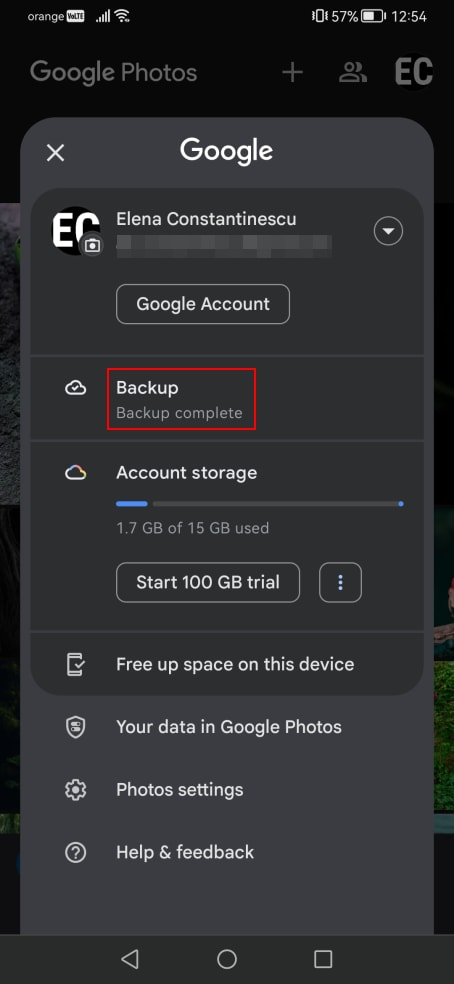
- Schakel Back-up van foto’s en video’s op dit apparaat automatisch uit. (Opmerking: als u dezelfde foto’s op meerdere apparaten hebt staan die gesynchroniseerd zijn met hetzelfde Google-account, moet u back-ups uitschakelen op elk apparaat waar u de afbeeldingen offline wilt bewaren. Anders worden ze automatisch verwijderd wanneer u ze in Google Photos verwijdert.)

- Ga terug en selecteer* de foto’s die u wilt verwijderen.
- Tik onderaan op Verwijderen en bevestig met Naar Prullenbak verplaatsen.

Uw foto’s blijven 60 dagen in de Prullenbak staan totdat Google ze automatisch verwijdert, maar u kunt dit proces versnellen:
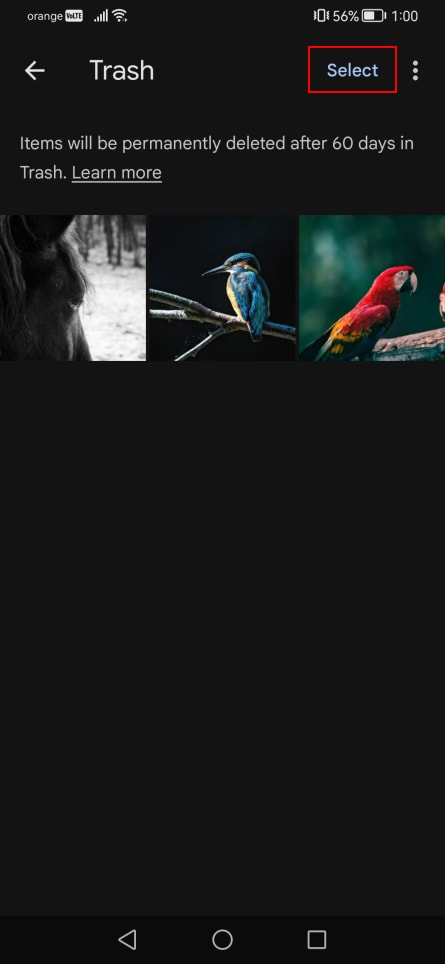
- Ga naar Bibliotheek → Prullenbak.

- Tik rechtsboven op Selecteren, vervolgens op Alles verwijderen en bevestig met Prullenbak legen.

* Google biedt geen directe optie om alle foto’s tegelijk te selecteren, wat het verwijderen van meerdere bestanden enigszins uitdagend maakt. U kunt het echter eenvoudiger maken door deze stappen te volgen:
- Klik in het gedeelte Foto’s op de drie verticale stippen.

- Schakel Vergelijkbare foto’s stapelen in.
- Stel de lay-out in op Maand.

Op deze manier kunt u naast elke maand op het selectiesymbool tikken om alle foto’s binnen die maand te selecteren. Om alles te verwijderen, moet u dit proces per maand herhalen, in omgekeerde volgorde. Hoewel deze methode langer duurt, is het efficiënter dan foto’s afzonderlijk selecteren. Het gebruik van een computer is echter sneller voor het verwijderen van talloze afbeeldingen.
Google Photos in een browser gebruiken (op een computer)
Het selecteren en verwijderen van foto’s is eenvoudiger op een computer omdat u de Shift-toets ingedrukt kunt houden om meerdere foto’s tegelijk te selecteren. Dit is wat u moet doen:
- Volg de bovenstaande stappen om back-ups uit te schakelen op alle mobiele apparaten waar u uw foto’s offline wilt bewaren.
- Open een browser en ga naar Google Photos(nieuw venster) en meld u aan.
- Selecteer de foto’s die u wilt verwijderen.
- Om meerdere foto’s achter elkaar te selecteren, klikt u op de eerste foto, houdt u de Shift-toets ingedrukt en klikt u op de laatste foto.
- Om alle foto’s te verwijderen, selecteert u de meest recente foto, scrolt u naar onderen, houdt u Shift ingedrukt en klikt u op de vroegste foto. Zorg ervoor dat alle miniaturen van foto’s worden geladen door handmatig te scrollen met de scrolknop van de muis of de pijl-omlaagtoets in plaats van de schuifbalk te gebruiken om naar beneden te springen.
- Klik rechtsboven op het Prullenbak-pictogram en bevestig met Naar Prullenbak verplaatsen.

- Ga aan de linkerkant naar het gedeelte Prullenbak.
- Klik rechtsboven op Prullenbak legen en bevestig met Prullenbak legen.

Hoe synchronisatie van Google Photos werkt
De foto’s die u met uw smartphonecamera maakt, worden naar Google Photos geüpload via de synchronisatiefunctie, die automatisch uw foto’s synchroniseert op alle apparaten die aan uw Google-account zijn gekoppeld. Dit is wat dit betekent:
- Door een afbeelding naar Google Photos te uploaden, is die afbeelding beschikbaar op alle apparaten waarop de Google Photos-app is geïnstalleerd.
- De foto’s die u met uw smartphonecamera maakt, worden automatisch naar Google Photos geüpload, en deze optie kan niet worden gewijzigd — de enige oplossing is om te stoppen met het gebruik van de Google Photos-app.
- Als u na het uitschakelen van synchronisatie een foto met uw smartphonecamera maakt, wordt deze niet naar de cloud geüpload — deze wordt alleen lokaal weergegeven in uw Google Photos-app.
- Het verwijderen van een foto in de Google Photos-app verwijdert deze van alle gesynchroniseerde apparaten, tenzij u synchronisatie op die apparaten uitschakelt.
- Het verwijderen van een afbeelding uit de Google Photos-app, zelfs na het uitschakelen van synchronisatie op dat apparaat, zal de wijziging nog steeds synchroniseren met de cloud en andere apparaten met ingeschakelde synchronisatie.
- Als u naar de back-upinstellingen gaat om synchronisatie opnieuw in te schakelen, toont Google alle foto’s die niet zijn geback-upt (alles wat nieuw is sinds u back-ups hebt uitgeschakeld). Er is een optie om deze foto’s te verwijderen, wat verkeerd begrepen kan worden als het uitsluiten van deze foto’s van Google Foto’s-back-ups. Deze optie verwijdert echter feitelijk de foto’s van zowel Google Foto’s als uw apparaat.
Hoe u kunt voorkomen dat Google Foto’s uw foto’s op het apparaat verwijdert
Vermijd het gebruik van de optie Ruimte vrijmaken op dit apparaat in de Google Foto’s-app (te vinden door op uw profielfoto of initialen te tikken), vooral als u van plan bent te stoppen met het gebruik van Google Foto’s. Deze optie verwijdert foto’s van uw apparaat die ouder zijn dan 30 dagen en waarvan een back-up is gemaakt naar Google Foto’s. Als de back-upoptie echter is uitgeschakeld op uw apparaat en u al afbeeldingen uit Google Foto’s hebt verwijderd, verliest u uw foto’s permanent, tenzij u ze ergens anders hebt geback-upt.
Daarnaast moeten Pixel-gebruikers er rekening mee houden dat als de optie Slimme opslag is ingeschakeld, Google automatisch foto’s van uw apparaat verwijdert als deze ouder zijn dan 60 dagen en er een back-up van is gemaakt naar Google Foto’s. Volg deze stappen om Slimme opslag op Pixel uit te schakelen:
- Open de Google Bestanden-app.
- Tik om het menu naast de zoekbalk te openen.

- Selecteer Opschonen en tik op het gedeelte bovenaan dat uw opslaggegevens toont.

- Schakel Slimme opslag uit.

Hoe u alle Google-foto’s verwijdert en stopt met het gebruik van hun app
De eenvoudigste manier om alles uit Google Foto’s te verwijderen, is door uw Google-account te verwijderen nadat u een back-up hebt gemaakt van al uw gegevens of deze hebt gemigreerd, inclusief foto’s, e-mails en Drive-inhoud. Als u echter nog niet klaar bent om afscheid te nemen van Google, kunt u simpelweg stoppen met het gebruik van Google Foto’s.
Het verwijderen van Google Foto’s op een iPhone(nieuw venster) is eenvoudig, aangezien u deze net als elke andere app kunt verwijderen. Op Android is dit lastiger omdat Google Foto’s op de meeste apparaten vooraf is geïnstalleerd en niet op de traditionele manier kan worden verwijderd — op Deïnstalleren klikken in de Play Store verwijdert alleen updates.
Het is echter mogelijk om Google Foto’s uit te schakelen en te voorkomen dat deze toegang krijgt tot uw gegevens. Dit is wat u moet doen:
- Open de Instellingen van uw Android.
- Ga naar Apps of Toepassingen.

- Zoek en selecteer Google Foto’s.
- Tik op Uitschakelen en daarna op App uitschakelen om te bevestigen.

- Tik op Geforceerd stoppen en nogmaals om te bevestigen.

- Ga naar Rechten.

- Tik op elk item in de lijst Toegestaan en stel dit in op Weigeren.


- Herstart uw Android.
Maak uw foto’s privé met Proton Drive
Proton Drive biedt een veilig alternatief voor opslag en het delen van foto’s. Het beschermt uw afbeeldingen met end-to-end versleuteling, waardoor ze door niemand anders dan uzelf kunnen worden bekeken — zelfs Proton kan ze niet zien. In tegenstelling tot Google Foto’s scant Proton Drive uw foto’s niet en gebruikt het deze niet voor AI-training.
U kunt veilig foto’s delen door end-to-end versleutelde koppelingen te genereren, wachtwoorden in te stellen en verloopdatums op te geven. Gedeelde items kunnen worden bekeken in een speciaal gedeelte, waar u de toegang op elk gewenst moment kunt intrekken. Met Proton Drive kunt u belangrijke foto’s ook offline beschikbaar maken.
Proton Drive is eenvoudig toegankelijk in een webbrowser. U kunt ook de desktop-app installeren op Windows of macOS, en de mobiele app op Android of iOS. Zowel desktop- als mobiele apps kunnen automatisch een back-up van uw foto’s maken.
U kunt uw Proton-account beveiligen met tweestapsverificatie (2FA) en een extra beveiligingslaag toevoegen aan de Drive-app door gebruik te maken van biometrie of een apparaatvergrendeling om ongeautoriseerde toegang te voorkomen.
Bij Proton staat uw privacy altijd voorop en we zijn grotendeels eigendom van een non-profitorganisatie die ons gefocust houdt op onze missie. Al onze apps zijn open source en onafhankelijk gecontroleerd. Als bedrijf dat in Zwitserland is gevestigd, houden we ons aan enkele van de strengste wetten voor gegevensbescherming. Daarnaast gebruiken we full-disk versleuteling om onze servers te beschermen en uw afbeeldingen te allen tijde veilig te houden.
Als u waarde hecht aan uw privacy, overweeg dan om afscheid te nemen van Google Foto’s en te kiezen voor Proton Drive. Een Proton-account betekent toegang tot een versleuteld ecosysteem voor al uw gegevens, waaronder wachtwoorden, internetverbinding(nieuw venster), e-mail en agenda.





