

Å bruke Google Foto til å lagre og dele bildene dine betyr at du tillater selskapet å se, analysere og behandle dem.
Til tross for selskapets forsøk på å «skjule sin overvåkingsbaserte forretningsmodell», har mange som er bekymret for sitt personvern, tatt skritt for å «bevege seg bort fra Google-økosystemet» og lært «hvordan de kan deGoogles sitt liv».
Utover personvernhensyn kom Google med løfter om Google Photos som de ikke holdt, for eksempel å tilby ubegrenset lagring av bilder i høy kvalitet, men senere innførte de begrensninger(nytt vindu) og avgifter.
Denne artikkelen forklarer hvordan du trygt sletter bilder fra Google Photos uten at de også fjernes fra enheten din. Den viser også hvordan du fjerner Google Photos-appen og flytter bildene dine til en skylagringstjeneste som faktisk respekterer personvernet ditt.
- Det er gode grunner til å slette alle Google Photos
- Hvordan slette bilder fra Google Photos uten å slette dem fra telefonen din
- Hvordan synkronisering i Google Photos fungerer
- Hvordan forhindre at Google Photos sletter bildene på enheten din
- Hvordan slette alle Google-bilder og slutte å bruke appen deres
- Gjør bildene dine private med Proton Drive
Det er gode grunner til å slette alle Google Photos
Google kan se alle bildene dine som er lastet opp til skyen deres — inkludert sikkerhetskopierte bilder som er skjult i Låst mappe — sammen med alle metadata knyttet til disse bildene. Selskapet kan skanne dem med ansiktsgjenkjenning(nytt vindu) for å identifisere personer og fastslå plasseringer(nytt vindu) basert på landemerker og andre kilder. Selv om du kan deaktivere ansiktsgruppering og anslåtte plasseringer for å stoppe den synlige organiseringen og merkingen, blir bildene dine og deres metadata fremdeles administrert av Google og er tilgjengelige for selskapet i henhold til deres retningslinjer for data(nytt vindu).
Den kommende utgivelsen av Ask Photos(nytt vindu) skaper mer bekymring for hvordan Google bruker AI-modellen sin, Gemini, til å tilby avanserte søke- og spørringsfunksjoner i appen. Selv om Google hevder at de ikke bruker bildene dine til AI-trening utover Google Photos, og at ingen vil gå gjennom personopplysningene dine, forbeholder selskapet seg retten til å gjøre unntak som krever menneskelig gjennomgang.
Historien har vist at Google kan gjøre feil(nytt vindu), noe som kan føre til oppsigelse av Google-kontoen din (og koste deg tilgang til dataene dine i andre Google-tjenester).
Å abonnere på en Google One-konto forbedrer ikke personvernet ditt. Så uansett om du bruker Google Photos gratis eller via et betalt abonnement, forblir dataene dine verdifulle for Google, og de er ikke villige til å gi slipp på dem.
Ta grep nå: DeGoogle livet ditt for 1 dollar
Hvordan slette bilder fra Google Photos uten å slette dem fra telefonen din
Vi tilbyr to metoder for å fjerne bilder fra Google Photos mens du beholder dem på enheten din: Google Photos-appen (på Android eller iOS) og Google Photos i en nettleser (på en datamaskin). Selv om begge metodene gir samme resultat, er datamaskinversjonen raskere for å slette alle eller mange bilder etter hverandre.
Bruke Google Photos-appen (på Android eller iOS)
- Åpne Google Foto-appen.
- Trykk på profilbildet eller initialene dine øverst til høyre.

- Gå til Sikkerhetskopi.
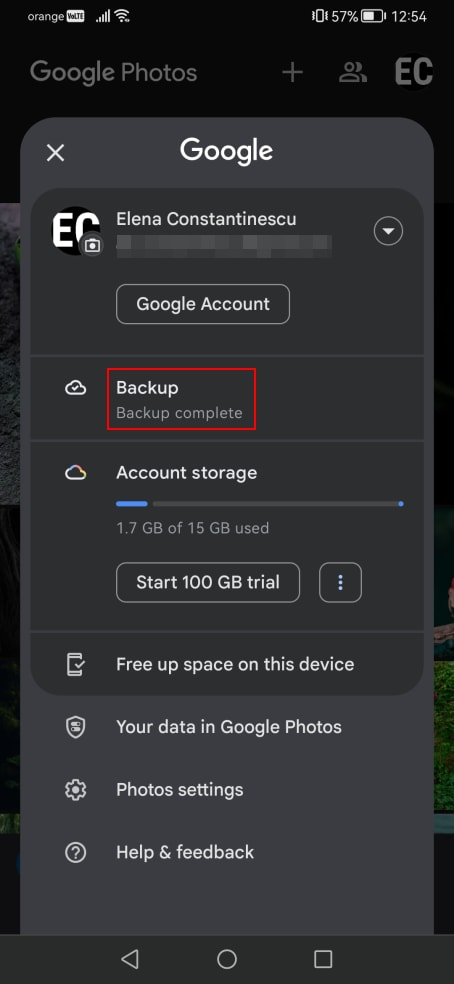
- Deaktiver Sikkerhetskopier bilder og videoer på denne enheten automatisk. (Merk: Hvis du har de samme bildene på flere enheter synkronisert til samme Google-konto, må du deaktivere sikkerhetskopiering på hver enhet der du vil beholde bildene lagret frakoblet. Ellers blir de automatisk fjernet når du sletter dem i Google Photos.)

- Gå tilbake og velg* bildene du vil fjerne.
- Trykk på Slett nederst og Flytt til papirkurven for å bekrefte.

Bildene dine blir liggende i 60 dager i papirkurven før Google fjerner dem automatisk, men du kan fremskynde prosessen:
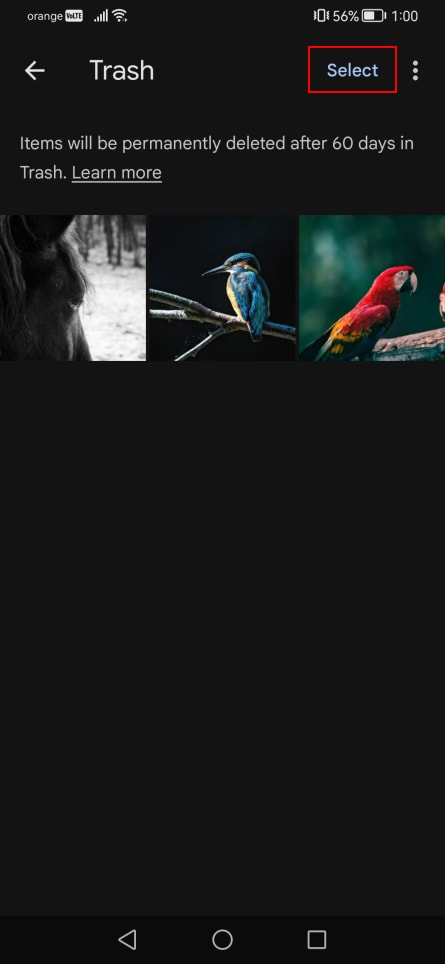
- Gå til Bibliotek → Papirkurv.

- Trykk på Velg øverst til høyre, deretter Slett alt og Tøm papirkurven for å bekrefte.

* Google tilbyr ikke et direkte alternativ for å velge alle bilder på en gang, noe som gjør det litt utfordrende å slette mange filer. Du kan imidlertid gjøre det enklere ved å følge disse trinnene:
- I Bilder-delen klikker du på de tre vertikale prikkene.

- Aktiver Stable lignende bilder.
- Sett utformingen til Måned.

På denne måten kan du trykke på valgsymbolet ved siden av hver måned for å velge alle bildene i den måneden. For å slette alt må du gjenta denne prosessen måned for måned, og jobbe deg bakover. Selv om denne metoden tar lengre tid, er den mer effektiv enn å velge bilder individuelt. Det går imidlertid raskere å slette mange bilder ved hjelp av en datamaskin.
Bruke Google Photos i en nettleser (på en datamaskin)
Det er enklere å velge og slette bilder på en datamaskin fordi du kan holde inne Shift-tasten for å velge flere bilder samtidig. Her er hva du må gjøre:
- Følg trinnene ovenfor for å deaktivere sikkerhetskopiering på alle mobilenheter der du vil beholde bildene dine frakoblet.
- Åpne en nettleser og gå til Google Photos(nytt vindu), og logg deretter på.
- Velg bildene du vil slette.
- For å velge flere bilder på rad, klikk på det første bildet, hold inne Shift og klikk på det siste bildet.
- For å slette alle bilder, velg det nyeste bildet, rull til bunnen, hold inne Shift, og klikk på det eldste bildet. Sørg for å laste inn alle miniatyrbilder ved å rulle manuelt med musens rullehjul eller nedoverpiltasten i stedet for å bruke rullefeltet for å hoppe til bunnen.
- Klikk på papirkurvikonet øverst til høyre og Flytt til papirkurven for å bekrefte.

- Gå til Papirkurv-delen på venstre side.
- Klikk Tøm papirkurven øverst til høyre og Tøm papirkurven for å bekrefte.

Hvordan synkronisering i Google Photos fungerer
Bildene du tar med smarttelefonkameraet lastes opp til Google Photos via synkroniseringsfunksjonen, som automatisk synkroniserer bildene dine på tvers av alle enheter knyttet til Google-kontoen din. Her er hva dette betyr:
- Opplasting av et bilde til Google Photos vil gjøre bildet tilgjengelig på alle enheter med Google Photos-appen installert.
- Bildene du tar med smarttelefonkameraet lastes automatisk opp til Google Photos, og dette alternativet kan ikke endres — den eneste løsningen er å slutte å bruke Google Photos-appen.
- Hvis du tar et bilde med smarttelefonkameraet etter å ha deaktivert synkronisering, lastes det ikke opp til skyen — det vises kun lokalt i Google Photos-appen din.
- Hvis du sletter et bilde i Google Photos-appen, fjernes det fra alle synkroniserte enheter med mindre du deaktiverer synkronisering på disse enhetene.
- Hvis du fjerner et bilde fra Google Photos-appen, selv etter at synkronisering er deaktivert på den enheten, vil endringen fremdeles synkroniseres til skyen og andre enheter med aktivert synkronisering.
- Hvis du går til innstillinger for sikkerhetskopi for å aktivere synkronisering på nytt, vil Google vise alle bilder som ikke har blitt sikkerhetskopiert (alt nytt siden du deaktiverte sikkerhetskopiering). Det finnes et alternativ for å slette disse bildene, noe som kan misforstås som at du ekskluderer disse bildene fra Google Foto-sikkerhetskopier. Dette alternativet fjerner imidlertid bildene fra både Google Foto og enheten din.
Slik forhindrer du at Google Foto sletter bildene på enheten din
Unngå å bruke alternativet Frigjør plass på denne enheten i Google Foto-appen (du finner dette ved å trykke på profilbildet eller initialene dine), spesielt hvis du planlegger å slutte å bruke Google Foto. Dette alternativet sletter bilder fra enheten din som er eldre enn 30 dager og som har blitt sikkerhetskopiert til Google Foto. Hvis sikkerhetskopiering er deaktivert på enheten din og du allerede har slettet bilder fra Google Foto, vil du imidlertid miste bildene dine permanent med mindre du har sikkerhetskopiert dem et annet sted.
Pixel-brukere bør også merke seg at hvis alternativet Smart lagring er aktivert, vil Google automatisk slette bilder fra enheten din hvis de er eldre enn 60 dager og har blitt sikkerhetskopiert til Google Foto. Følg disse trinnene for å deaktivere Smart lagring på Pixel:
- Åpne Google Filer-appen.
- Trykk for å åpne menyen ved siden av søkefeltet.

- Velg Rengjør og trykk på seksjonen øverst som viser detaljer om lagring.

- Deaktiver Smart lagring.

Slik sletter du alle Google-bilder og slutter å bruke appen deres
Den enkleste måten å fjerne alt fra Google Foto på, er å slette Google-kontoen din etter at du har sikkerhetskopiert eller migrert alle dataene dine, inkludert bilder, e-post og innhold på Stasjon. Men hvis du ikke er klar for å forlate Google ennå, kan du ganske enkelt slutte å bruke Google Foto.
Det er enkelt å avinstallere Google Foto på en iPhone(nytt vindu), siden du kan fjerne den som enhver annen app. Det er vanskeligere på Android fordi Google Foto er forhåndsinstallert på de fleste enheter og ikke kan fjernes på tradisjonelt vis – hvis du klikker på Avinstaller i Play Butikk, fjernes bare oppdateringer.
Det er imidlertid mulig å slå av Google Foto og forhindre at den får tilgang til dataene dine. Her er hva du må gjøre:
- Åpne Innstillinger på din Android.
- Gå til Apper eller Applikasjoner.

- Finn og velg Google Foto.
- Trykk på Deaktiver og deretter Deaktiver app for å bekrefte.

- Trykk på Tving avslutning og igjen for å bekrefte.

- Gå til Tillatelser.

- Trykk på hvert element i listen Tillatt og sett det til Nekt.


- Start din Android på nytt.
Gjør bildene dine private med Proton Drive
Proton Drive tilbyr et sikkert alternativ for lagring og deling av bilder. Den beskytter bildene dine med ende-til-ende-kryptering, som sikrer at de ikke kan ses av andre enn deg – ikke en gang Proton kan se dem. I motsetning til Google Foto, skanner ikke Proton Drive bildene dine eller bruker dem til AI-trening.
Du kan dele bilder sikkert ved å generere ende-til-ende-krypterte lenker, angi passord og spesifisere utløpsdatoer. Delte elementer kan ses i en dedikert seksjon, hvor du kan tilbakekalle tilgang når som helst. Proton Drive lar deg også gjøre viktige bilder tilgjengelige frakoblet.
Proton Drive kan enkelt nås i en nettleser. Du kan også installere skrivebordsappen på Windows eller macOS, og mobilappen på Android eller iOS. Både skrivebords- og mobilapper kan automatisk sikkerhetskopiere bildene dine.
Du kan sikre din Proton-konto med tofaktorautentisering (2FA) og legge til et ekstra lag med beskyttelse i Drive-appen ved å bruke biometri eller en enhetslås for å forhindre uautorisert tilgang.
Hos Proton setter vi alltid personvernet ditt først, og vi er hovedsakelig eid av en non-profit-organisasjon som holder oss fokusert på vårt oppdrag. Alle appene våre er med åpen kildekode og uavhengig revidert. Som et selskap basert i Sveits, følger vi noen av de sterkeste personvernlovene. I tillegg bruker vi full diskkryptering for å beskytte tjenerne våre og holde bildene dine trygge til enhver tid.
Hvis du verdsetter personvernet ditt, bør du vurdere å gå bort fra Google Foto og heller velge Proton Drive. En Proton-konto betyr tilgang til et kryptert økosystem for alle dataene dine, inkludert passord, internettilkobling(nytt vindu), e-post og kalender.





