

การใช้ Google Photos เพื่อจัดเก็บและแชร์รูปภาพหมายความว่าเป็นการอนุญาตให้บริษัทดู วิเคราะห์ และประมวลผลรูปภาพเหล่านั้น
แม้ว่าบริษัทจะพยายามซ่อนโมเดลธุรกิจที่อิงตามการสอดส่องดูแล แต่ผู้คนจำนวนมากที่กังวลเกี่ยวกับความเป็นส่วนตัวก็ได้เริ่มดำเนินการเพื่อย้ายออกจากระบบนิเวศของ Google และเรียนรู้วิธีเลิกใช้งาน Google ในชีวิตประจำวัน
นอกเหนือจากความกังวลด้านความเป็นส่วนตัวแล้ว Google ยังเคยให้สัญญาเกี่ยวกับ Google Photos ที่ไม่ได้รักษาไว้ เช่น การเสนอพื้นที่จัดเก็บข้อมูลแบบไม่จำกัดสำหรับรูปภาพคุณภาพสูง แต่จำกัดพื้นที่ในภายหลัง(หน้าต่างใหม่)และเรียกเก็บค่าบริการ
บทความนี้อธิบายวิธีลบรูปภาพออกจาก Google Photos อย่างปลอดภัยโดยไม่ต้องลบออกจากอุปกรณ์ ทั้งยังแสดงวิธีลบแอป Google Photos ออก และย้ายรูปภาพไปยังบริการพื้นที่จัดเก็บข้อมูลบนคลาวด์ที่เคารพความเป็นส่วนตัวอย่างแท้จริง
- มีเหตุผลดีๆ ในการลบ Google Photos ทั้งหมด
- วิธีลบรูปภาพออกจาก Google Photos โดยไม่ลบออกจากโทรศัพท์
- วิธีทำงานของการซิงค์ Google Photos
- วิธีป้องกันไม่ให้ Google Photos ลบรูปภาพในอุปกรณ์
- วิธีลบรูปภาพ Google ทั้งหมดและหยุดใช้งานแอป
- ทำให้รูปภาพเป็นส่วนตัวด้วย Proton Drive
มีเหตุผลดีๆ ในการลบ Google Photos ทั้งหมด
Google สามารถดูรูปภาพทั้งหมดที่อัปโหลดไปยังคลาวด์ได้ ซึ่งรวมถึงรูปภาพที่สำรองข้อมูลไว้และซ่อนอยู่ในโฟลเดอร์ที่ล็อกไว้ พร้อมด้วยข้อมูลเมตาทั้งหมดที่เกี่ยวข้องกับรูปภาพเหล่านั้น บริษัทสามารถสแกนรูปภาพด้วยระบบจดจำใบหน้า(หน้าต่างใหม่)เพื่อระบุตัวบุคคล และกำหนดตำแหน่ง(หน้าต่างใหม่)ตามสถานที่สำคัญและแหล่งข้อมูลอื่นๆ แม้จะสามารถปิดใช้งานการจัดกลุ่มใบหน้าและตำแหน่งโดยประมาณเพื่อหยุดการจัดระเบียบและการระบุแท็กที่มองเห็นได้ แต่รูปภาพและข้อมูลเมตาก็ยังคงได้รับการจัดการโดย Google และบริษัทสามารถเข้าถึงได้ตามนโยบายข้อมูล(หน้าต่างใหม่)ของบริษัท
การเปิดตัว Ask Photos(หน้าต่างใหม่) ที่กำลังจะมาถึงทำให้เกิดความกังวลมากขึ้นเกี่ยวกับวิธีที่ Google ใช้ Gemini ซึ่งเป็นโมเดล AI ของตนเพื่อให้บริการความสามารถในการค้นหาและการดึงข้อมูลขั้นสูงภายในแอป แม้ว่า Google จะอ้างว่าไม่ได้ใช้รูปภาพเพื่อการฝึกอบรม AI นอกเหนือจาก Google Photos และจะไม่มีคนตรวจทานข้อมูลส่วนบุคคล แต่บริษัทขอสงวนสิทธิ์ในการยกเว้นกรณีที่ต้องใช้มนุษย์ในการตรวจทาน
ประวัติศาสตร์แสดงให้เห็นว่า Google สามารถทำผิดพลาดได้(หน้าต่างใหม่) ซึ่งอาจนำไปสู่การปิดบัญชี Google (ทำให้สูญเสียสิทธิ์การเข้าถึงข้อมูลในบริการอื่นๆ ของ Google)
การสมัครรับข้อมูลบัญชี Google One ไม่ได้ช่วยเพิ่มความเป็นส่วนตัว ดังนั้นไม่ว่าจะใช้ Google Photos ฟรีหรือผ่านการสมัครสมาชิกแบบชำระเงิน ข้อมูลก็ยังคงมีค่าสำหรับ Google และไม่ต้องการสูญเสียไป
ดำเนินการทันที: เลิกใช้งาน Google ในชีวิตด้วยเงินเพียง 1 ดอลลาร์
วิธีลบรูปภาพออกจาก Google Photos โดยไม่ลบออกจากโทรศัพท์
มีสองวิธีในการลบรูปภาพออกจาก Google Photos ในขณะที่ยังคงเก็บรูปภาพเหล่านั้นไว้ในอุปกรณ์ ได้แก่ การใช้แอป Google Photos (บน Android หรือ iOS) และใช้ Google Photos ในเบราว์เซอร์ (บนคอมพิวเตอร์) แม้ว่าทั้งสองวิธีจะให้ผลลัพธ์เหมือนกัน แต่เวอร์ชันคอมพิวเตอร์จะทำงานได้เร็วกว่าในการลบรูปภาพทั้งหมดหรือหลายรูปติดต่อกัน
การใช้แอป Google Photos (บน Android หรือ iOS)
- เปิดแอป Google Photos
- แตะรูปโปรไฟล์หรืออักษรย่อที่มุมบนขวา

- ไปที่ สำรองข้อมูล
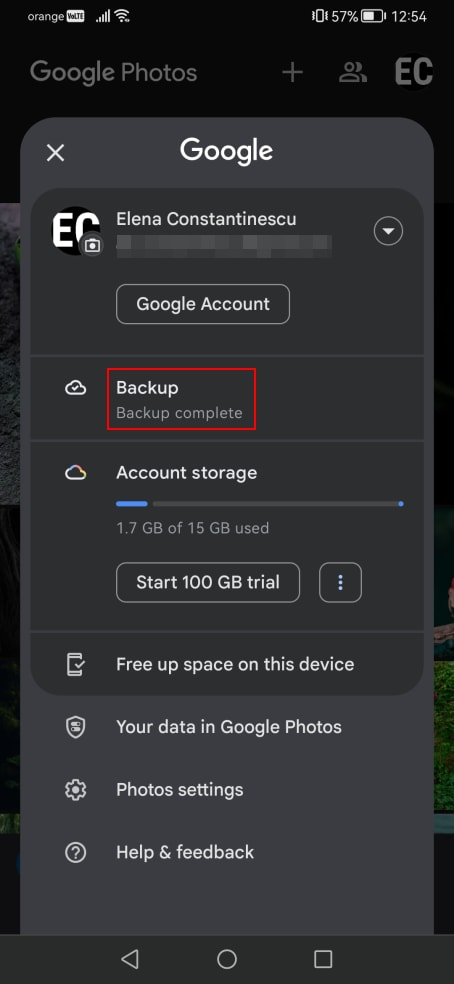
- ปิดใช้งาน สำรองข้อมูลรูปภาพ & วิดีโอบนอุปกรณ์นี้โดยอัตโนมัติ (หมายเหตุ: หากมีรูปภาพเดียวกันบนอุปกรณ์หลายเครื่องที่ซิงค์กับบัญชี Google เดียวกัน จะต้องปิดใช้งานการสำรองข้อมูลในทุกอุปกรณ์ที่ต้องการเก็บรูปภาพไว้ในที่จัดเก็บแบบออฟไลน์ มิฉะนั้น รูปภาพจะถูกลบออกโดยอัตโนมัติเมื่อลบใน Google Photos)

- ย้อนกลับและเลือก* รูปภาพที่ต้องการลบออก
- แตะ ลบ ที่ด้านล่าง และ ย้ายไปที่ถังขยะ เพื่อยืนยัน

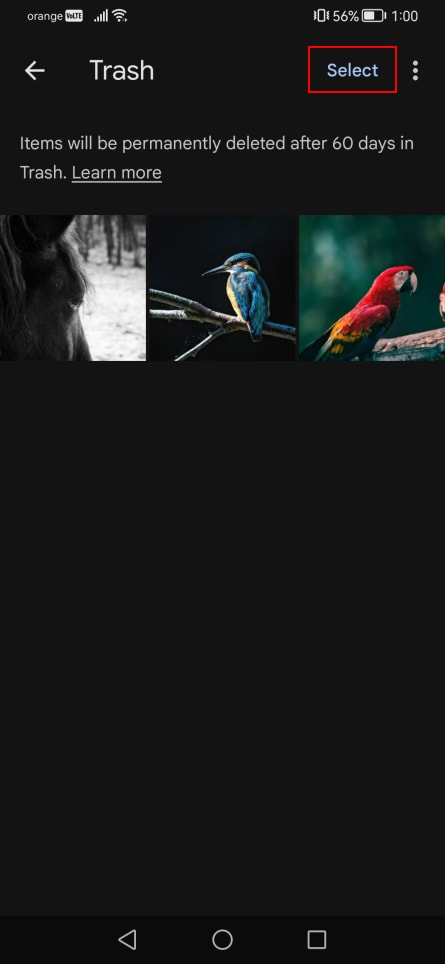
รูปภาพจะอยู่ในถังขยะเป็นเวลา 60 วันจนกว่า Google จะลบออกโดยอัตโนมัติ แต่ก็สามารถเร่งกระบวนการนี้ให้เร็วขึ้นได้:
- ไปที่ คลังภาพ → ถังขยะ

- แตะ เลือก ที่มุมบนขวา จากนั้นแตะ ลบทั้งหมด และ ล้างถังขยะ เพื่อยืนยัน

* Google ไม่มีตัวเลือกโดยตรงในการเลือกรูปภาพทั้งหมดพร้อมกัน ซึ่งทำให้การลบหลายไฟล์ค่อนข้างท้าทาย อย่างไรก็ตาม สามารถทำให้ง่ายขึ้นได้โดยทำตามขั้นตอนต่อไปนี้:
- ในส่วน รูปภาพ ให้คลิกจุดสามจุดในแนวตั้ง

- เปิดใช้งาน ซ้อนรูปภาพที่คล้ายกัน
- ตั้งค่าเค้าโครงเป็น เดือน

ด้วยวิธีนี้ จะสามารถแตะสัญลักษณ์เลือกที่อยู่ถัดจากแต่ละเดือนเพื่อเลือกรูปภาพทั้งหมดภายในเดือนนั้นได้ หากต้องการลบทุกอย่าง จะต้องทำซ้ำขั้นตอนนี้ทีละเดือนย้อนกลับไป แม้ว่าวิธีนี้จะใช้เวลานานกว่า แต่ก็มีประสิทธิภาพมากกว่าการเลือกรูปภาพทีละรูป อย่างไรก็ตาม การใช้คอมพิวเตอร์จะเร็วกว่าในการลบรูปภาพจำนวนมาก
การใช้ Google Photos ในเบราว์เซอร์ (บนคอมพิวเตอร์)
การเลือกและการลบรูปภาพจะง่ายกว่าเมื่อใช้คอมพิวเตอร์ เนื่องจากสามารถกดแป้น Shift ค้างไว้เพื่อเลือกรูปภาพหลายรูปพร้อมกันได้ โดยทำตามขั้นตอนต่อไปนี้:
- ทำตามขั้นตอนด้านบนเพื่อปิดใช้งานการสำรองข้อมูลบนอุปกรณ์เคลื่อนที่ทั้งหมดที่ต้องการเก็บรูปภาพไว้แบบออฟไลน์
- เปิดเบราว์เซอร์และไปที่ Google Photos(หน้าต่างใหม่) จากนั้นเข้าสู่ระบบ
- เลือกรูปภาพที่ต้องการลบ
- หากต้องการเลือกรูปภาพหลายรูปติดต่อกัน ให้คลิกรูปแรก กดปุ่ม Shift ค้างไว้ แล้วคลิกรูปสุดท้าย
- หากต้องการลบรูปภาพทั้งหมด ให้เลือกรูปภาพล่าสุด เลื่อนลงไปด้านล่างสุด กดปุ่ม Shift ค้างไว้ แล้วคลิกรูปภาพแรกสุด ตรวจสอบให้แน่ใจว่าได้โหลดภาพขนาดย่อของรูปภาพทั้งหมดโดยการเลื่อนด้วยตนเองด้วยปุ่มล้อเลื่อนของเมาส์หรือปุ่มลูกศรลง แทนที่จะใช้แถบเลื่อนเพื่อข้ามไปยังด้านล่างสุด
- คลิกไอคอนถังขยะที่มุมบนขวา และ ย้ายไปที่ถังขยะ เพื่อยืนยัน

- ไปที่ส่วน ถังขยะ ที่ด้านซ้าย
- คลิก ล้างถังขยะ ที่มุมบนขวา และ ล้างถังขยะ เพื่อยืนยัน

วิธีทำงานของการซิงค์ Google Photos
รูปภาพที่ถ่ายด้วยกล้องสมาร์ทโฟนจะถูกอัปโหลดไปยัง Google Photos ผ่านคุณสมบัติการซิงค์ ซึ่งจะซิงค์รูปภาพโดยอัตโนมัติในอุปกรณ์ทั้งหมดที่ลิงก์กับบัญชี Google ความหมายมีดังนี้:
- การอัปโหลดรูปภาพไปยัง Google Photos จะทำให้รูปภาพนั้นพร้อมใช้งานในอุปกรณ์ทั้งหมดที่ติดตั้งแอป Google Photos
- รูปภาพที่ถ่ายด้วยกล้องสมาร์ทโฟนจะถูกอัปโหลดไปยัง Google Photos โดยอัตโนมัติ และไม่สามารถเปลี่ยนตัวเลือกนี้ได้ ทางออกเดียวคือต้องหยุดใช้แอป Google Photos
- หากถ่ายรูปภาพด้วยกล้องสมาร์ทโฟนหลังจากปิดใช้งานการซิงค์ รูปภาพนั้นจะไม่อัปโหลดไปยังคลาวด์ แต่จะแสดงเฉพาะที่อุปกรณ์ภายในแอป Google Photos เท่านั้น
- การลบรูปภาพในแอป Google Photos จะเป็นการลบรูปภาพนั้นออกจากอุปกรณ์ที่ซิงค์ทั้งหมด เว้นแต่จะปิดใช้งานการซิงค์บนอุปกรณ์เหล่านั้น
- การลบรูปภาพออกจากแอป Google Photos แม้หลังจากปิดใช้งานการซิงค์บนอุปกรณ์นั้นแล้ว ก็ยังจะซิงค์การเปลี่ยนแปลงไปยังคลาวด์และอุปกรณ์อื่นๆ ที่เปิดใช้งานการซิงค์
- หากไปที่การตั้งค่าการสำรองข้อมูลเพื่อเปิดใช้งานการซิงค์อีกครั้ง Google จะแสดงรูปภาพทั้งหมดที่ยังไม่ได้สำรองข้อมูล (รูปภาพใหม่ทั้งหมดตั้งแต่ตอนที่ปิดใช้งานการสำรองข้อมูล) มีตัวเลือกในการลบรูปภาพเหล่านี้ ซึ่งอาจทำให้เข้าใจผิดว่าเป็นการแยกรูปภาพเหล่านี้ออกจากการสำรองข้อมูลของ Google Photos อย่างไรก็ตาม ตัวเลือกนี้จะลบรูปภาพออกจากทั้ง Google Photos และอุปกรณ์จริงๆ
วิธีป้องกันไม่ให้ Google Photos ลบรูปภาพในอุปกรณ์
หลีกเลี่ยงการใช้ตัวเลือก เพิ่มพื้นที่ว่างบนอุปกรณ์นี้ ในแอป Google Photos (พบได้จากการแตะรูปโปรไฟล์หรืออักษรย่อ) โดยเฉพาะอย่างยิ่งหากมีแผนที่จะหยุดใช้ Google Photos ตัวเลือกนี้จะลบรูปภาพออกจากอุปกรณ์ที่มีอายุมากกว่า 30 วันและสำรองข้อมูลไปยัง Google Photos แล้ว อย่างไรก็ตาม หากปิดใช้งานตัวเลือกการสำรองข้อมูลบนอุปกรณ์และได้ลบรูปภาพออกจาก Google Photos ไปแล้ว รูปภาพจะสูญหายอย่างถาวร เว้นแต่จะสำรองข้อมูลไว้ที่อื่น
นอกจากนี้ ผู้ใช้ Pixel ควรทราบว่าหากเปิดใช้งานตัวเลือกพื้นที่จัดเก็บข้อมูลอัจฉริยะ (Smart Storage) Google จะลบรูปภาพออกจากอุปกรณ์โดยอัตโนมัติหากมีอายุมากกว่า 60 วันและสำรองข้อมูลไปยัง Google Photos แล้ว ทำตามขั้นตอนเหล่านี้เพื่อปิดใช้งานพื้นที่จัดเก็บข้อมูลอัจฉริยะบน Pixel:
- เปิดแอป Files ของ Google
- แตะเพื่อเปิดเมนูถัดจากแถบค้นหา

- เลือก ล้าง และแตะส่วนด้านบนที่แสดงรายละเอียดพื้นที่จัดเก็บข้อมูล

- ปิดใช้งาน พื้นที่จัดเก็บข้อมูลอัจฉริยะ

วิธีลบรูปภาพ Google ทั้งหมดและหยุดใช้งานแอป
วิธีที่ง่ายที่สุดในการลบทุกอย่างออกจาก Google Photos คือลบบัญชี Google หลังจากสำรองข้อมูลหรือย้ายข้อมูลทั้งหมดแล้ว ซึ่งรวมถึงรูปภาพ อีเมล และเนื้อหาในไดรฟ์ อย่างไรก็ตาม หากยังไม่พร้อมที่จะย้ายออกจาก Google ก็สามารถหยุดใช้ Google Photos ได้ง่ายๆ
การถอนการติดตั้ง Google Photos บน iPhone(หน้าต่างใหม่) นั้นทำได้ง่ายเนื่องจากสามารถลบออกได้เหมือนแอปอื่นๆ แต่อาจยุ่งยากกว่าบน Android เนื่องจาก Google Photos ได้รับการติดตั้งไว้ล่วงหน้าบนอุปกรณ์ส่วนใหญ่และไม่สามารถลบออกตามปกติได้ โดยการคลิก ถอนการติดตั้ง ใน Play Store จะเป็นการลบเฉพาะการอัปเดตเท่านั้น
อย่างไรก็ตาม เป็นไปได้ที่จะปิดการทำงานของ Google Photos และป้องกันไม่ให้เข้าถึงข้อมูล โดยทำตามขั้นตอนต่อไปนี้:
- เปิด การตั้งค่า ของ Android
- ไปที่ แอป หรือ แอปพลิเคชั่น

- ค้นหาและเลือก Google Photos
- แตะ ปิดใช้งาน จากนั้นแตะ ปิดใช้งานแอป เพื่อยืนยัน

- แตะ บังคับให้หยุด และแตะอีกครั้งเพื่อยืนยัน

- ไปที่ การอนุญาต

- แตะแต่ละรายการในรายการ อนุญาตแล้ว และตั้งค่าเป็น ปฏิเสธ


- เริ่มระบบ Android ใหม่
ทำให้รูปภาพเป็นส่วนตัวด้วย Proton Drive
Proton Drive เสนอทางเลือกที่ปลอดภัยสำหรับการจัดเก็บและการแชร์รูปภาพ โดยจะปกป้องรูปภาพด้วยการเข้ารหัสลับจากต้นทางถึงปลายทาง เพื่อให้มั่นใจว่าจะไม่มีใครอื่นดูรูปภาพเหล่านั้นได้ แม้แต่ Proton ก็ตาม Proton Drive ไม่สแกนรูปภาพหรือใช้รูปภาพเพื่อการฝึกอบรม AI ซึ่งแตกต่างจาก Google Photos
สามารถแชร์รูปภาพได้อย่างปลอดภัยโดยการสร้างลิงก์ที่เข้ารหัสลับจากต้นทางถึงปลายทาง กำหนดรหัสผ่าน และระบุวันที่หมดอายุ รายการที่แชร์สามารถดูได้ในส่วนเฉพาะ ซึ่งสามารถยกเลิกการเข้าถึงได้ตลอดเวลา นอกจากนี้ Proton Drive ยังช่วยให้สามารถเก็บรูปภาพสำคัญให้ใช้งานแบบออฟไลน์ได้
สามารถเข้าถึง Proton Drive ได้อย่างง่ายดายในเว็บเบราว์เซอร์ และยังสามารถติดตั้งแอปเดสก์ท็อปบน Windows หรือ macOS และแอปมือถือบน Android หรือ iOS ได้ด้วย ทั้งแอปเดสก์ท็อปและมือถือสามารถสำรองข้อมูลรูปภาพโดยอัตโนมัติ
สามารถรักษาความปลอดภัยให้กับบัญชี Proton ได้ด้วยการยืนยันตัวตนผ่านสองขั้นตอน (2FA) และเพิ่มการปกป้องอีกชั้นให้กับแอปไดรฟ์โดยใช้ชีวมาตรหรือการล็อกอุปกรณ์เพื่อป้องกันการเข้าถึงที่ไม่ได้รับอนุญาต
ที่ Proton ความเป็นส่วนตัวต้องมาก่อนเสมอ และได้รับการถือหุ้นหลักโดยองค์กรไม่แสวงหาผลกำไรที่ช่วยให้มุ่งเน้นไปที่ภารกิจได้อย่างเต็มที่ แอปทั้งหมดเป็นแบบโอเพนซอร์สและได้รับการตรวจสอบโดยอิสระ ในฐานะบริษัทที่ตั้งอยู่ในประเทศสวิตเซอร์แลนด์ จึงปฏิบัติตามกฎหมายคุ้มครองข้อมูลที่เข้มงวดที่สุด นอกจากนี้ ยังใช้การเข้ารหัสทั้งดิสก์เพื่อปกป้องเซิร์ฟเวอร์และรักษาความปลอดภัยให้กับรูปภาพตลอดเวลา
หากให้ความสำคัญกับความเป็นส่วนตัว ลองพิจารณาเลิกใช้งาน Google Photos แล้วหันมาเลือกใช้ Proton Drive แทน บัญชี Proton หมายถึงการเข้าถึงระบบนิเวศที่เข้ารหัสสำหรับข้อมูลทั้งหมด ซึ่งรวมถึง รหัสผ่าน การเชื่อมต่ออินเทอร์เน็ต(หน้าต่างใหม่) อีเมล และ ปฏิทิน





