

अपनी तस्वीरें स्टोर करने और शेयर करने के लिए Google Photos का इस्तेमाल करने का मतलब है कंपनी को उन्हें देखने, उनका विश्लेषण करने और उन्हें प्रोसेस करने की अनुमति देना।
कंपनी की निगरानी पर आधारित बिज़नेस मॉडल को छिपा दें की कोशिशों के बावजूद, निजता की चिंता करने वाले बहुत से लोग Google के इकोसिस्टम से दूर हटने के कदम उठा चुके हैं और सीखा है कि अपनी ज़िंदगी को कैसे Google-मुक्त बनाएं।
निजता की चिंताओं के अलावा, Google ने Google Photos को लेकर ऐसे वादे किए जिन्हें उसने निभाया नहीं, जैसे हाई-क्वालिटी तस्वीरों के लिए अनलिमिटेड स्टोरेज देना, लेकिन बाद में सीमाएं(नई विंडो) लगाना और शुल्क वसूलना शुरू कर दिया।
इस लेख में समझाया गया है कि Google Photos से तस्वीरें बिना अपने डिवाइस से हटाए कैसे सुरक्षित रूप से मिटा दें। इसमें Google Photos ऐप को हटाने और अपनी तस्वीरों को ऐसी क्लाउड स्टोरेज सर्विस में ले जाने का तरीका भी दिखाया गया है जो सच में आपकी निजता का सम्मान करती है।
- Google Photos की सारी तस्वीरें मिटा देने के कई अच्छे कारण हैं
- अपने फोन से मिटाए बिना Google Photos से तस्वीरें कैसे मिटाएं
- Google Photos की सिंकिंग कैसे काम करती है
- Google Photos को अपने डिवाइस की तस्वीरें मिटाने से कैसे रोकें
- Google की सारी तस्वीरें कैसे मिटाएं और उनका ऐप इस्तेमाल करना कैसे बंद करें
- Proton Drive के साथ अपनी तस्वीरें निजी बनाएं
Google Photos की सारी तस्वीरें मिटा देने के कई अच्छे कारण हैं
आपके क्लाउड पर अपलोड की गई सारी तस्वीरें Google देख सकता है — जिनमें Locked Folder में छिपी बैकअप की गई तस्वीरें भी शामिल हैं — साथ ही उन तस्वीरों से जुड़ा सारा मेटाडाटा भी। कंपनी इन्हें फेशियल रिकग्निशन(नई विंडो) से स्कैन करके लोगों की पहचान कर सकती है और लैंडमार्क व अन्य स्रोतों के आधार पर स्थान का पता लगा(नई विंडो) सकती है। आप फेस ग्रुपिंग और अनुमानित स्थान अक्षम करके दिखाई देने वाली व्यवस्था और टैगिंग रोक सकते हैं, लेकिन आपकी तस्वीरें और उनका मेटाडाटा फिर भी Google के संभाले में रहते हैं और कंपनी उन्हें अपनी डाटा नीतियों(नई विंडो) के मुताबिक एक्सेस कर सकती है।
Ask Photos(नई विंडो) के आने वाले रिलीज़ ने इस बात को लेकर और चिंताएं पैदा की हैं कि Google अपने AI मॉडल Gemini का इस्तेमाल ऐप के भीतर एडवांस्ड सर्च और क्वेरी सुविधाएं देने के लिए कैसे करता है। हालांकि Google का दावा है कि वो Google Photos से बाहर आपकी तस्वीरों का इस्तेमाल AI ट्रेनिंग के लिए नहीं करता और लोग आपकी निजी जानकारी की समीक्षा नहीं करेंगे, कंपनी ऐसे अपवादों का अधिकार रखती है जिनमें इंसानी समीक्षा ज़रूरी हो।
इतिहास दिखा चुका है कि Google गलतियां कर सकता है(नई विंडो), जिससे आपका Google खाता बंद हो सकता है (जिसकी वजह से आपको दूसरी Google सर्विसों में अपने डाटा तक एक्सेस खोना पड़ सकता है)।
Google One खाते की सदस्यता लेने से आपकी निजता बेहतर नहीं होती। इसलिए चाहे आप Google Photos का इस्तेमाल मुफ्त में करें या पेड सदस्यता से, आपका डाटा Google के लिए कीमती बना रहता है, और वो उसे छोड़ने को तैयार नहीं है।
अभी कदम उठाएं: $1 में अपनी ज़िंदगी को Google-मुक्त बनाएं
अपने फोन से मिटाए बिना Google Photos से तस्वीरें कैसे मिटाएं
Google Photos से तस्वीरें हटाने के दो तरीके बताए गए हैं जिनमें वो आपके डिवाइस पे बनी रहती हैं: Google Photos ऐप (Android या iOS पर) और ब्राउज़र में Google Photos (कंप्यूटर पर)। दोनों तरीकों का नतीजा एक जैसा है, लेकिन सारी या बहुत सारी तस्वीरें एक साथ मिटाने के लिए कंप्यूटर वर्ज़न तेज़ है।
Google Photos ऐप का इस्तेमाल करके (Android या iOS पर)
- Google Photos ऐप खोलें।
- ऊपर दाईं तरफ अपनी प्रोफ़ाइल पिक्चर या इनिशियल पे टैप करें।

- Backup पे जाएं।
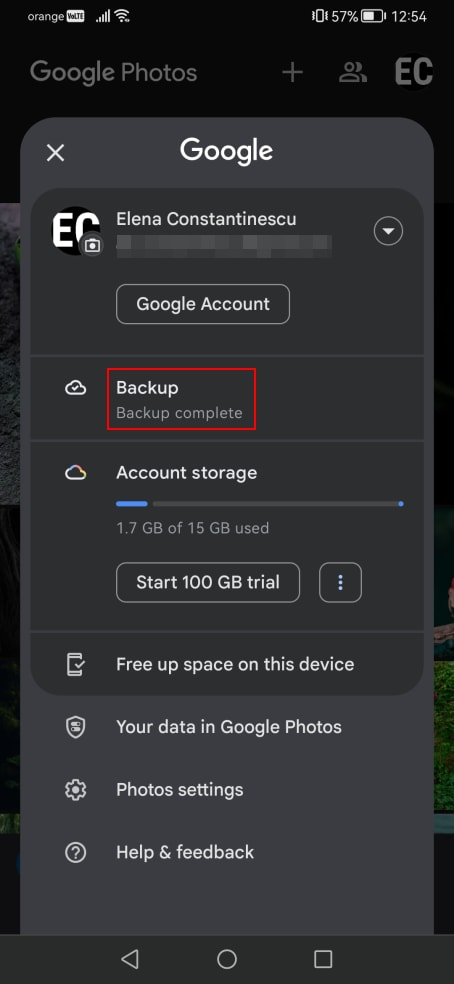
- Backup photos & videos on this device automatically को अक्षम करें। (ध्यान दें: अगर एक ही Google खाते से सिंक किए गए कई डिवाइस पे एक जैसी तस्वीरें हैं, तो आपको हर उस डिवाइस पे बैकअप अक्षम करना होगा जहां आप तस्वीरों को ऑफलाइन स्टोर रखना चाहते हैं। वरना, Google Photos में उन्हें मिटाने पे वो अपने आप हट जाएंगी।)

- वापस जाएं और जो तस्वीरें हटानी हैं उन्हें चुनें*।
- नीचे Delete पे टैप करें और पक्का करने के लिए Move to trash पे टैप करें।

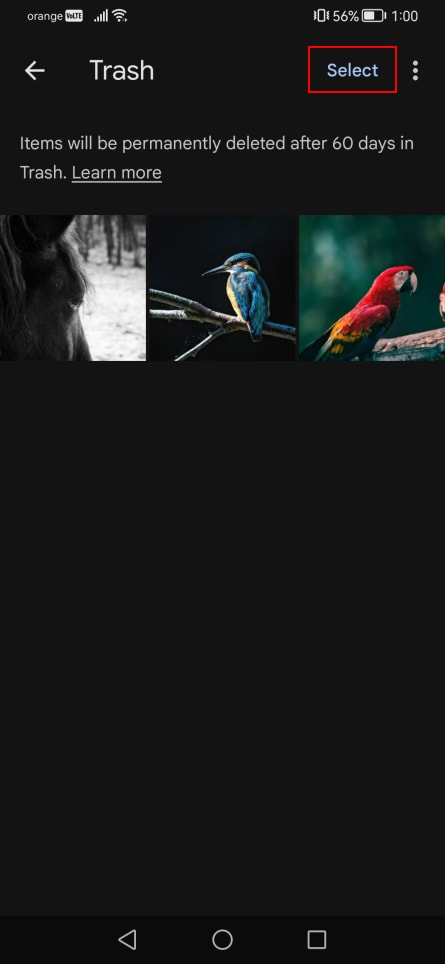
आपकी तस्वीरें 60 दिनों तक कचरे में रहेंगी जब तक Google उन्हें अपने आप नहीं हटा देता, लेकिन आप प्रक्रिया तेज़ कर सकते हैं:
- Library → Trash पे जाएं।

- ऊपर दाएं कोने में Select पे टैप करें, फिर Delete all और पक्का करने के लिए Empty Trash पे टैप करें।

* Google एक साथ सारी तस्वीरें चुनने का कोई सीधा विकल्प नहीं देता, जिससे कई फ़ाइलें मिटाना मुश्किल हो जाता है। हालांकि, इन चरणों को अपनाकर आप इसे आसान बना सकते हैं:
- Photos सेक्शन में तीन वर्टिकल डॉट्स पे क्लिक करें।

- Stack similar photos को सक्षम करें।
- खाका को Month पे सेट करें।

इस तरह, आप हर महीने के बगल में चुनने के निशान पे टैप करके उस महीने की सारी तस्वीरें चुन सकते हैं। सब कुछ मिटाने के लिए, आपको यह प्रक्रिया पीछे की तरफ महीना-दर-महीना दोहरानी होगी। इस तरीके में समय ज़्यादा लगता है, लेकिन तस्वीरें एक-एक करके चुनने से ये ज़्यादा असरदार है। हालांकि, बहुत सारी तस्वीरें मिटाने के लिए कंप्यूटर का इस्तेमाल तेज़ है।
ब्राउज़र में Google Photos का इस्तेमाल करके (कंप्यूटर पर)
कंप्यूटर पे तस्वीरें चुनना और मिटाना ज़्यादा आसान है, क्योंकि Shift बटन दबाकर आप एक साथ कई तस्वीरें चुन सकते हैं। आपको ये करने हैं:
- ऊपर दिए चरणों को अपनाकर उन सभी मोबाइल डिवाइस पे बैकअप अक्षम करें जहां आप अपनी तस्वीरें ऑफलाइन रखना चाहते हैं।
- ब्राउज़र खोलें और Google Photos(नई विंडो) पे जाकर लॉगइन करें।
- जिन तस्वीरों को मिटाना है उन्हें चुनें।
- लगातार कई तस्वीरें चुनने के लिए, पहली तस्वीर पे क्लिक करें, Shift दबाए रखें और आखिरी तस्वीर पे क्लिक करें।
- सारी तस्वीरें मिटाने के लिए, सबसे नई तस्वीर चुनें, नीचे तक स्क्रॉल करें, Shift दबाए रखें और सबसे पुरानी तस्वीर पे क्लिक करें। स्क्रॉलबार से सीधे नीचे कूदने की बजाय माउस स्क्रॉल बटन या नीचे वाली तीर कुंजी से मैन्युअली स्क्रॉल करके सारे तस्वीर थंबनेल लोड करना न भूलें।
- ऊपर दाएं कोने में कचरे के आइकन पे क्लिक करें और पक्का करने के लिए Move to trash पे क्लिक करें।

- बाईं तरफ Trash सेक्शन पे जाएं।
- ऊपर दाएं कोने में Empty trash पे क्लिक करें और पक्का करने के लिए Empty Trash पे क्लिक करें।

Google Photos की सिंकिंग कैसे काम करती है
आपके स्मार्टफोन कैमरे से ली गई तस्वीरें सिंक खासियत के ज़रिए Google Photos पर अपलोड होती हैं, जो आपके Google खाते से जुड़े सभी डिवाइस पर आपकी तस्वीरों को अपने आप सिंक करती है। इसका मतलब ये है:
- Google Photos पर कोई तस्वीर अपलोड करने से वो तस्वीर उन सभी डिवाइस पर उपलब्ध हो जाएगी जिन पर Google Photos ऐप इंस्टॉल है।
- आपके स्मार्टफोन कैमरे से ली गई तस्वीरें अपने आप Google Photos पर अपलोड हो जाती हैं, और इस विकल्प को बदला नहीं जा सकता — इसका एकमात्र समाधान है Google Photos ऐप का इस्तेमाल बंद कर देना।
- सिंकिंग अक्षम करने के बाद अगर आप स्मार्टफोन कैमरे से कोई तस्वीर लेते हैं, तो वो क्लाउड पर अपलोड नहीं होगी — वो सिर्फ आपके Google Photos ऐप पर लोकल दिखेगी।
- Google Photos ऐप में कोई तस्वीर मिटाने से वो सभी सिंक किए गए डिवाइस से हट जाएगी, जब तक कि आपने उन डिवाइस पर सिंकिंग अक्षम नहीं की।
- Google Photos ऐप से कोई तस्वीर हटाने पर, उस डिवाइस पर सिंकिंग अक्षम करने के बाद भी, बदलाव क्लाउड और सिंकिंग सक्षम वाले अन्य डिवाइस पर सिंक हो जाएगा।
- अगर आप बैकअप सेटिंग में जाकर सिंकिंग दोबारा सक्षम करते हैं, तो Google वो सारी तस्वीरें दिखाएगा जिनका बैकअप नहीं लिया गया है (बैकअप अक्षम करने के बाद की नई तस्वीरें)। इन तस्वीरों को मिटाने का एक विकल्प है, जिसे इन तस्वीरों को Google Photos के बैकअप से बाहर रखने के रूप में गलत समझा जा सकता है। हालांकि, ये विकल्प असल में तस्वीरों को Google Photos और आपके डिवाइस दोनों से हटा देता है।
Google Photos को अपने डिवाइस की तस्वीरें मिटाने से कैसे रोकें
Google Photos ऐप में Free up space on this device विकल्प (आपकी प्रोफ़ाइल पिक्चर या इनिशियल पे टैप करने से मिलने वाला) का इस्तेमाल करने से बचें, खासकर अगर आप Google Photos का इस्तेमाल बंद करने का प्लैन बना रहे हैं। ये विकल्प आपके डिवाइस से वो तस्वीरें मिटा देता है जो 30 दिनों से पुरानी हैं और जिनका बैकअप Google Photos पर लिया जा चुका है। हालांकि, अगर आपके डिवाइस पर बैकअप विकल्प अक्षम है और आप पहले ही Google Photos से तस्वीरें मिटा चुके हैं, तो जब तक आपने उनका कहीं और बैकअप नहीं लिया, आप अपनी तस्वीरें हमेशा के लिए खो देंगे।
इसके अलावा, Pixel उपयोगकर्ताओं को ध्यान रखना चाहिए कि अगर Smart Storage विकल्प सक्षम है, तो Google आपके डिवाइस से वो तस्वीरें अपने आप मिटा देगा जो 60 दिनों से पुरानी हैं और जिनका बैकअप Google Photos पर लिया जा चुका है। Pixel पर Smart Storage अक्षम करने के लिए ये चरण अपनाएं:
- Google Files ऐप खोलें।
- सर्च बार के बगल वाला मेनू खोलने के लिए टैप करें।

- Clean चुनें और ऊपर वाले सेक्शन पे टैप करें जो आपकी स्टोरेज की जानकारी दिखाता है।

- Smart Storage अक्षम करें।

Google की सारी तस्वीरें कैसे मिटाएं और उनका ऐप इस्तेमाल करना कैसे बंद करें
Google Photos से सब कुछ हटाने का सबसे आसान तरीका है अपने सारे डाटा, जिनमें तस्वीरें, ईमेल और Drive का सामान शामिल है, का बैकअप लेने या माइग्रेट करने के बाद अपना Google खाता मिटा देना। हालांकि, अगर आप अभी Google से दूर हटने को तैयार नहीं हैं, तो आप बस Google Photos का इस्तेमाल बंद कर सकते हैं।
iPhone(नई विंडो) पर Google Photos को अनइंस्टॉल करना आसान है क्योंकि आप इसे किसी और ऐप की तरह हटा सकते हैं। Android पर ये मुश्किल है क्योंकि Google Photos ज़्यादातर डिवाइस पर पहले से इंस्टॉल होता है और उसे पारंपरिक तरीके से नहीं हटाया जा सकता। प्ले स्टोर में Uninstall पे क्लिक करने से सिर्फ अपडेट हट जाते हैं।
हालांकि, Google Photos को बंद करना और उसे आपके डाटा तक एक्सेस करने से रोकना मुमकिन है। आपको ये करना है:
- अपने Android की Settings खोलें।
- Apps या Applications पे जाएं।

- Google Photos ढूंढकर चुनें।
- Disable पे टैप करें और फिर पक्का करने के लिए Disable App पे टैप करें।

- Force Stop पे टैप करें और दोबारा पक्का करने के लिए टैप करें।

- Permissions पे जाएं।

- Allowed लिस्ट की हर एंट्री पे टैप करें और उसे Deny सेट करें।


- अपने Android को वापिस शुरु करें।
जानें कि अपनी Google निजता सेटिंग कैसे लॉक करें।
Proton Drive के साथ अपनी तस्वीरें निजी बनाएं
Proton Drive, तस्वीरों को स्टोर करने और शेयर करने के लिए एक सुरक्षित विकल्प है। ये आपकी तस्वीरों को शुरु-से-अंत तक एन्क्रिप्शन से सुरक्षित रखता है, जिससे ये पक्का होता है कि आपके अलावा उन्हें कोई नहीं देख सकता — Proton तक नहीं। Google Photos के उल्टे, Proton Drive आपकी तस्वीरों का स्कैन नहीं करता और न ही उनका इस्तेमाल AI ट्रेनिंग के लिए करता है।
आप तस्वीरें सुरक्षित रूप से शेयर कर सकते हैं — शुरु-से-अंत तक एन्क्रिप्ट किए लिंक बनाकर, पासवर्ड सेट करके और समय खत्म होने की तारीखें तय करके। शेयर किए गए आइटम एक अलग सेक्शन में देखे जा सकते हैं, जहां से आप कभी भी एक्सेस वापस ले सकते हैं। Proton Drive आपको ज़रूरी तस्वीरें ऑफलाइन उपलब्ध रखने की सुविधा भी देता है।
Proton Drive को वेब ब्राउज़र में आसानी से एक्सेस किया जा सकता है। आप Windows या macOS पर डेस्कटॉप ऐप और Android या iOS पर मोबाइल ऐप भी इंस्टॉल कर सकते हैं। डेस्कटॉप और मोबाइल दोनों ऐप आपकी तस्वीरों का अपने आप बैकअप ले सकते हैं।
आप अपने Proton खाते को दो-फैक्टर सत्यापन (2-एफए) से सुरक्षित कर सकते हैं और Drive ऐप को बायोमेट्रिक्स या डिवाइस लॉक का इस्तेमाल करके अनधिकृत एक्सेस से बचाने के लिए एक अतिरिक्त सुरक्षा कवच जोड़ सकते हैं।
Proton में हम हमेशा आपकी निजता को सबसे पहले रखते हैं, और हमारी मल्कियत मुख्य रूप से एक नॉनप्रॉफिट के पास है जो हमें अपने मिशन पर केंद्रित रखता है। हमारे सभी ऐप ओपन सोर्स हैं और स्वतंत्र रूप से ऑडिट किए गए हैं। स्विट्ज़रलैंड में स्थित कंपनी होने के नाते, हम सबसे सख्त डाटा सुरक्षा कानूनों का पालन करते हैं। इसके अलावा, हम फुल-डिस्क एन्क्रिप्शन का इस्तेमाल अपने सर्वरों की सुरक्षा के लिए करते हैं और हर वक्त आपकी तस्वीरों को सुरक्षित रखते हैं।
अगर आपकी निजता आपके लिए मायने रखती है, तो Google Photos से दूर होकर उसकी जगह Proton Drive चुनने पर गौर करें। Proton खाते का मतलब है आपके सारे डाटा के लिए एक एन्क्रिप्ट किए गए इकोसिस्टम तक एक्सेस, जिसमें पासवर्ड, इंटरनेट कनेक्शन(नई विंडो), ईमेल और कैलेंडर शामिल हैं।





