

El uso de Google Photos para almacenar y compartir sus imágenes implica permitir que la empresa las vea, analice y procese.
A pesar de los esfuerzos de la empresa por ocultar su modelo de negocio basado en la vigilancia, muchas personas preocupadas por su privacidad han tomado medidas para alejarse del ecosistema de Google, aprendiendo cómo eliminar a Google de sus vidas.
Además de los problemas de privacidad, Google hizo promesas sobre Google Photos que no cumplió, como ofrecer almacenamiento ilimitado para fotos de alta calidad, pero más tarde impuso límites(nueva ventana) y cargos.
Este artículo explica cómo borrar fotos de Google Photos de forma segura sin eliminarlas también de su dispositivo. También muestra cómo eliminar la aplicación de Google Photos y mover sus imágenes a un servicio de almacenamiento en la nube que realmente respete su privacidad.
- Hay buenas razones para eliminar todas las fotos de Google
- Cómo eliminar fotos de Google Photos sin borrarlas de su teléfono
- Cómo funciona la sincronización de Google Photos
- Cómo evitar que Google Photos elimine las fotos de su dispositivo
- Cómo eliminar todas las fotos de Google y dejar de usar su aplicación
- Haga que sus fotos sean privadas con Proton Drive
Hay buenas razones para eliminar todas las fotos de Google
Google puede ver todas sus fotos cargadas en su nube (incluidas las imágenes con copia de seguridad ocultas en la Carpeta bloqueada), junto con todos los metadatos asociados a esas fotos. La empresa puede escanearlas con reconocimiento facial(nueva ventana) para identificar a personas y determinar ubicaciones(nueva ventana) basadas en puntos de referencia y otras fuentes. Aunque puede desactivar la agrupación por rostros y las ubicaciones estimadas para detener la organización y el etiquetado visibles, Google sigue gestionando sus fotos y sus metadatos, y estos son accesibles para la empresa de acuerdo con sus políticas de datos(nueva ventana).
El próximo lanzamiento de Ask Photos(nueva ventana) plantea más preocupaciones sobre cómo Google utiliza su modelo de IA, Gemini, para ofrecer capacidades avanzadas de búsqueda y consulta dentro de la aplicación. Aunque Google afirma no usar sus fotos para el entrenamiento de IA más allá de Google Photos y que las personas no revisarán su información personal, la empresa se reserva el derecho de hacer excepciones que requieran una revisión humana.
La historia ha demostrado que Google puede cometer errores(nueva ventana), lo que podría llevar a la cancelación de su cuenta de Google (costándole el acceso a sus datos en otros servicios de Google).
Suscribirse a una cuenta de Google One no mejora su privacidad. Por lo tanto, independientemente de si usa Google Photos de forma gratuita o mediante una suscripción de pago, sus datos siguen siendo valiosos para Google, y no están dispuestos a desprenderse de ellos.
Actúe ahora: desgooglee su vida por 1 $
Cómo eliminar fotos de Google Photos sin borrarlas de su teléfono
Ofrecemos dos métodos para borrar imágenes de Google Photos mientras las mantiene en su dispositivo: la aplicación de Google Photos (en Android o iOS) y Google Photos en un navegador (en una computadora). Aunque ambos métodos ofrecen el mismo resultado, la versión para computadora es más rápida para eliminar todas las fotos o numerosas fotos de una sola vez.
Uso de la aplicación de Google Photos (en Android o iOS)
- Abra la aplicación Google Photos.
- Pulse su foto de perfil o sus iniciales en la esquina superior derecha.

- Vaya a Copia de seguridad.
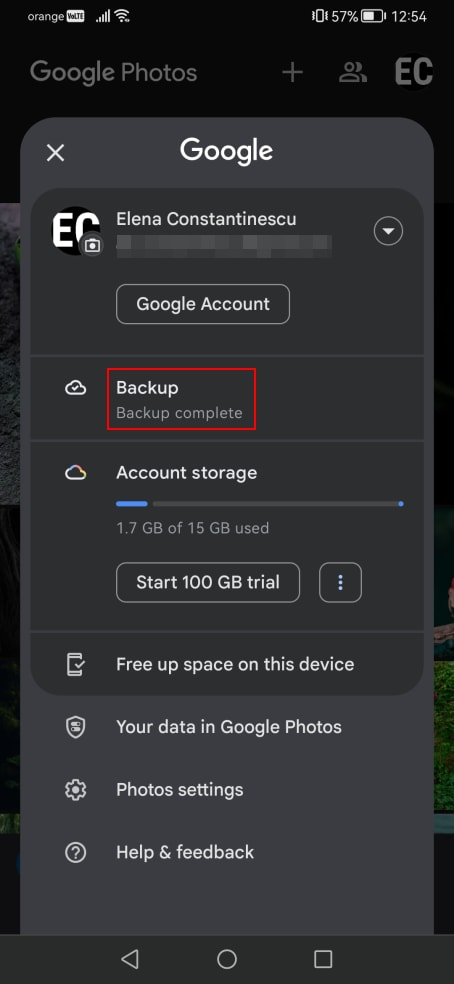
- Desactive Copia de seguridad de fotos y videos en este dispositivo automáticamente. (Nota: Si tiene las mismas fotos en varios dispositivos sincronizados con la misma cuenta de Google, deberá desactivar las copias de seguridad en cada dispositivo donde desee mantener las imágenes almacenadas sin conexión. De lo contrario, se borrarán automáticamente cuando las elimine en Google Photos.)

- Vuelva atrás y seleccione* las fotos que desea borrar.
- Pulse Eliminar en la parte inferior y Mover a la papelera para confirmar.

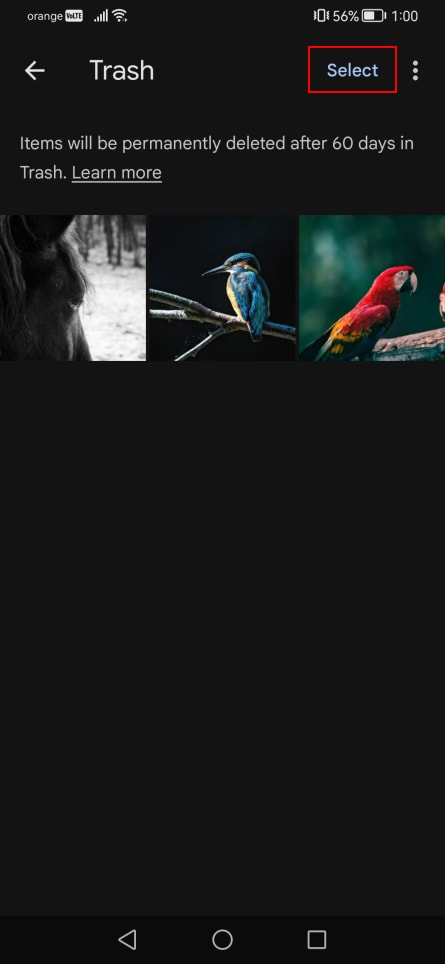
Sus fotos permanecerán durante 60 días en la papelera hasta que Google las borre automáticamente, pero puede acelerar el proceso:
- Vaya a Biblioteca → Papelera.

- Pulse Seleccionar en la esquina superior derecha, luego Eliminar todo y Vaciar papelera para confirmar.

* Google no ofrece una opción directa para seleccionar todas las fotos a la vez, lo que hace que eliminar varios archivos sea un poco complicado. Sin embargo, puede facilitarlo siguiendo estos pasos:
- En la sección Fotos, haga clic en los tres puntos verticales.

- Active Apilar fotos similares.
- Establezca el diseño en Mes.

De esta manera, puede pulsar el símbolo de selección junto a cada mes para seleccionar todas las fotos dentro de ese mes. Para eliminar todo, deberá repetir este proceso mes a mes, trabajando hacia atrás. Aunque este método lleva más tiempo, es más eficiente que seleccionar fotos individualmente. Sin embargo, usar una computadora es más rápido para eliminar numerosas imágenes.
Uso de Google Photos en un navegador (en una computadora)
Seleccionar y eliminar fotos es más fácil en una computadora porque puede mantener presionada la tecla Shift para seleccionar varias fotos a la vez. Esto es lo que debe hacer:
- Siga los pasos anteriores para desactivar las copias de seguridad en todos los dispositivos móviles donde desee mantener sus fotos sin conexión.
- Abra un navegador y vaya a Google Photos(nueva ventana), luego inicie sesión.
- Seleccione las fotos que desea eliminar.
- Para seleccionar varias fotos en fila, haga clic en la primera foto, mantenga presionada la tecla Shift y haga clic en la última foto.
- Para eliminar todas las fotos, seleccione la foto más reciente, desplácese hasta la parte inferior, mantenga presionada la tecla Shift y haga clic en la foto más antigua. Asegúrese de cargar todas las miniaturas de las fotos desplazándose manualmente con el botón de desplazamiento del mouse o la tecla de flecha hacia abajo en lugar de usar la barra de desplazamiento para saltar hasta el final.
- Haga clic en el icono de la papelera en la esquina superior derecha y en Mover a la papelera para confirmar.

- Vaya a la sección Papelera en el lado izquierdo.
- Haga clic en Vaciar papelera en la esquina superior derecha y en Vaciar papelera para confirmar.

Cómo funciona la sincronización de Google Photos
Las fotos que toma con la cámara de su teléfono inteligente se cargan en Google Photos a través de la función de sincronización, que sincroniza automáticamente sus fotos en todos los dispositivos vinculados a su cuenta de Google. Esto es lo que significa:
- Cargar una imagen en Google Photos hará que esa imagen esté disponible en todos los dispositivos con la aplicación de Google Photos instalada.
- Las fotos que toma con la cámara de su teléfono inteligente se cargan automáticamente en Google Photos, y esta opción no se puede cambiar; la única solución es dejar de usar la aplicación de Google Photos.
- Si toma una foto con la cámara de su teléfono inteligente después de desactivar la sincronización, no se cargará en la nube; solo se mostrará localmente en su aplicación de Google Photos.
- Eliminar una foto en la aplicación de Google Photos la borrará de todos los dispositivos sincronizados a menos que desactive la sincronización en esos dispositivos.
- Borrar una imagen de la aplicación de Google Photos, incluso después de desactivar la sincronización en ese dispositivo, seguirá sincronizando el cambio a la nube y a otros dispositivos con la sincronización activada.
- Si usted accede a los ajustes de copia de seguridad para reactivar la sincronización, Google mostrará todas las imágenes que no se hayan guardado en la copia de seguridad (cualquier elemento nuevo desde que usted desactivó las copias de seguridad). Existe una opción para eliminar estas fotos, que puede malinterpretarse como excluir estas imágenes de las copias de seguridad de Google Photos. Sin embargo, esta opción en realidad borra las fotos tanto de Google Photos como de su dispositivo.
Cómo evitar que Google Photos elimine las fotos de su dispositivo
Evite usar la opción Liberar espacio en este dispositivo en la aplicación de Google Photos (que encontrará al pulsar sobre su foto de perfil o iniciales), especialmente si planea dejar de utilizar Google Photos. Esta opción elimina del dispositivo aquellas fotos con más de 30 días de antigüedad que ya se hayan guardado en la copia de seguridad de Google Photos. No obstante, si la opción de copia de seguridad está desactivada en su dispositivo y usted ya ha borrado imágenes de Google Photos, perderá sus fotos permanentemente a menos que haya hecho una copia de seguridad en otro lugar.
Además, los usuarios de Pixel deben tener en cuenta que, si la opción de Almacenamiento inteligente está activada, Google eliminará automáticamente del dispositivo aquellas fotos con más de 60 días de antigüedad que ya se hayan guardado en la copia de seguridad de Google Photos. Siga estos pasos para desactivar el Almacenamiento inteligente en Pixel:
- Abra la aplicación Files de Google.
- Pulse para abrir el menú junto a la barra de buscar.

- Seleccione Limpiar y pulse la sección en la parte superior que muestra los detalles de su almacenamiento.

- Desactive el Almacenamiento inteligente.

Cómo eliminar todas las fotos de Google y dejar de usar su aplicación
La forma más sencilla de borrar todo de Google Photos es eliminar su cuenta de Google después de haber hecho una copia de seguridad o migrado todos sus datos, incluidos fotos, correos electrónicos y contenidos de Drive. Sin embargo, si aún no está listo para dejar Google, puede simplemente dejar de usar Google Photos.
Desinstalar Google Photos en un iPhone(nueva ventana) es sencillo, ya que puede borrarla como cualquier otra aplicación. Es más complicado en Android, porque Google Photos viene preinstalada en la mayoría de los dispositivos y no se puede borrar de forma tradicional: al hacer clic en Desinstalar en la Play Store, solo se eliminan las actualizaciones.
Sin embargo, es posible desactivar Google Photos y evitar que acceda a sus datos. Esto es lo que debe hacer:
- Abra los Ajustes de su Android.
- Vaya a Apps o Aplicaciones.

- Busque y seleccione Google Photos.
- Pulse Desactivar y, a continuación, Desactivar aplicación para confirmar.

- Pulse Forzar detención y vuelva a pulsar para confirmar.

- Vaya a Permisos.

- Pulse cada entrada en la lista de Permitidos y configúrela como Denegar.


- Reinicie su Android.
Haga que sus fotos sean privadas con Proton Drive
Proton Drive ofrece una alternativa segura para el almacenamiento y el intercambio de fotos. Protege sus imágenes con cifrado de extremo a extremo, lo que garantiza que nadie pueda verlas, excepto usted; ni siquiera Proton puede verlas. A diferencia de Google Photos, Proton Drive no escanea sus fotos ni las utiliza para el entrenamiento de IA.
Usted puede compartir fotos de forma segura generando enlaces con cifrado de extremo a extremo, estableciendo contraseñas y especificando fechas de expiración. Los elementos compartidos se pueden ver en una sección dedicada, donde usted puede revocar el acceso en cualquier momento. Proton Drive también le permite hacer que fotos importantes estén disponibles sin conexión.
Se puede acceder a Proton Drive fácilmente desde un navegador web. También puede instalar la aplicación de escritorio en Windows o macOS, y la aplicación móvil en Android o iOS. Tanto las aplicaciones de escritorio como las móviles pueden hacer automáticamente una copia de seguridad de sus fotos.
Usted puede proteger su cuenta de Proton con autenticación de dos factores (2FA) y añadir una capa adicional de protección a la aplicación Drive usando datos biométricos o un bloqueo de dispositivo para evitar el acceso no autorizado.
En Proton, siempre damos prioridad a su privacidad, y nuestra propiedad pertenece principalmente a una organización sin ánimo de lucro que nos mantiene centrados en nuestra misión. Todas nuestras aplicaciones son de código abierto y han sido auditadas de forma independiente. Como empresa con sede en Suiza, cumplimos con algunas de las leyes de protección de datos más estrictas. Además, utilizamos cifrado de disco completo para proteger nuestros servidores y mantener sus imágenes seguras en todo momento.
Si usted valora su privacidad, considere dejar de usar Google Photos y elegir Proton Drive en su lugar. Una cuenta de Proton significa acceso a un ecosistema cifrado para todos sus datos, incluyendo contraseñas, conexión a internet(nueva ventana), correo electrónico y calendario.





