

Menggunakan Google Photos untuk menyimpan dan membagikan foto berarti mengizinkan perusahaan tersebut untuk melihat, menganalisis, dan memprosesnya.
Meskipun ada upaya perusahaan untuk menyembunyikan model bisnis berbasis pengawasannya, banyak orang yang mengkhawatirkan privasi telah mengambil langkah untuk meninggalkan ekosistem Google, mempelajari cara membebaskan hidup dari Google.
Selain masalah privasi, Google membuat janji tentang Google Photos yang tidak ditepati, seperti menawarkan penyimpanan tak terbatas untuk foto berkualitas tinggi tetapi kemudian memberlakukan batasan(jendela baru) dan biaya.
Artikel ini menjelaskan cara menghapus foto dengan aman dari Google Photos tanpa menghapusnya dari perangkat. Artikel ini juga menunjukkan cara menghapus aplikasi Google Photos dan memindahkan foto ke layanan penyimpanan cloud yang benar-benar menghormati privasi.
- Ada alasan kuat untuk menghapus semua Google Photos
- Cara menghapus foto dari Google Photos tanpa menghapusnya dari ponsel
- Cara kerja sinkronisasi Google Photos
- Cara mencegah Google Photos menghapus foto di perangkat
- Cara menghapus semua foto Google dan berhenti menggunakan aplikasinya
- Jadikan foto pribadi dengan Proton Drive
Ada alasan kuat untuk menghapus semua Google Photos
Google dapat melihat semua foto yang diunggah ke cloud — termasuk gambar cadangan yang disembunyikan di Folder Terkunci — beserta semua metadata yang terkait dengan foto tersebut. Perusahaan dapat memindainya dengan pengenalan wajah(jendela baru) untuk mengidentifikasi orang dan menentukan lokasi(jendela baru) berdasarkan tempat penting dan sumber lainnya. Meskipun pengelompokan wajah dan estimasi lokasi dapat dinonaktifkan untuk menghentikan pengorganisasian dan penandaan yang terlihat, foto dan metadatanya tetap dikelola oleh Google dan dapat diakses oleh perusahaan sesuai dengan kebijakan data(jendela baru) mereka.
Peluncuran mendatang dari Ask Photos(jendela baru) menimbulkan lebih banyak kekhawatiran tentang cara Google menggunakan model AI-nya, Gemini, untuk menyediakan kemampuan pencarian dan kueri lanjutan di dalam aplikasi. Meskipun Google mengklaim tidak menggunakan foto untuk pelatihan AI di luar Google Photos dan orang lain tidak akan meninjau informasi pribadi, perusahaan tersebut berhak membuat pengecualian yang memerlukan peninjauan oleh manusia.
Sejarah menunjukkan bahwa Google dapat melakukan kesalahan(jendela baru), yang dapat menyebabkan penonaktifan akun Google (sehingga kehilangan akses ke data di layanan Google lainnya).
Berlangganan akun Google One tidak meningkatkan privasi. Jadi, baik menggunakan Google Photos secara gratis maupun melalui langganan berbayar, data tersebut tetap berharga bagi Google, dan mereka tidak bersedia melepaskannya.
Ambil tindakan sekarang: Bebaskan hidup dari Google seharga $1
Cara menghapus foto dari Google Photos tanpa menghapusnya dari ponsel
Tersedia dua metode untuk menghapus gambar dari Google Photos sekaligus menyimpannya di perangkat: aplikasi Google Photos (di Android atau iOS) dan Google Photos di peramban (di komputer). Meskipun kedua metode memberikan hasil yang sama, versi komputer lebih cepat untuk menghapus semua atau banyak foto sekaligus.
Menggunakan aplikasi Google Photos (di Android atau iOS)
- Buka aplikasi Google Photos.
- Ketuk foto profil atau inisial di bagian kanan atas.

- Buka Cadangan.
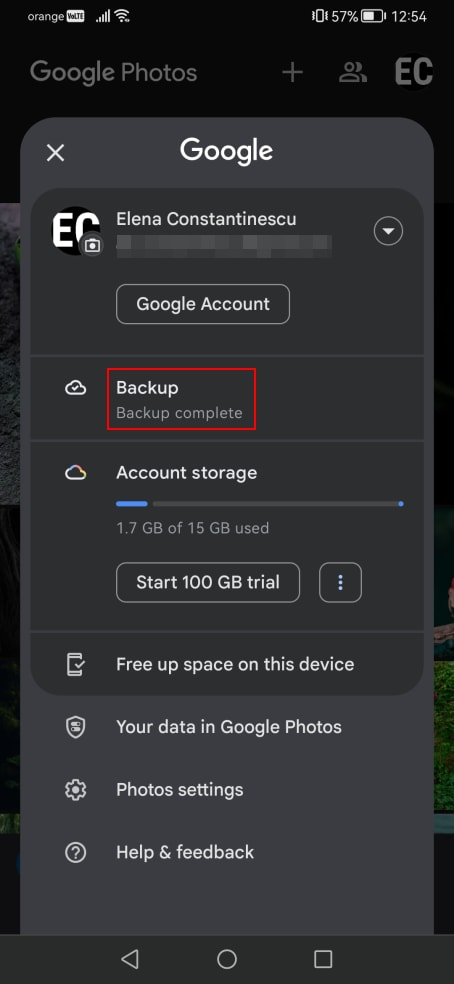
- Nonaktifkan Cadangkan foto & video di perangkat ini secara otomatis. (Catatan: Jika memiliki foto yang sama di beberapa perangkat yang disinkronkan ke akun Google yang sama, pencadangan harus dinonaktifkan di setiap perangkat tempat gambar ingin disimpan secara luring. Jika tidak, gambar akan dihapus secara otomatis saat dihapus di Google Photos.)

- Kembali dan pilih* foto yang ingin dihapus.
- Ketuk Hapus di bagian bawah dan Pindahkan ke sampah untuk mengonfirmasi.

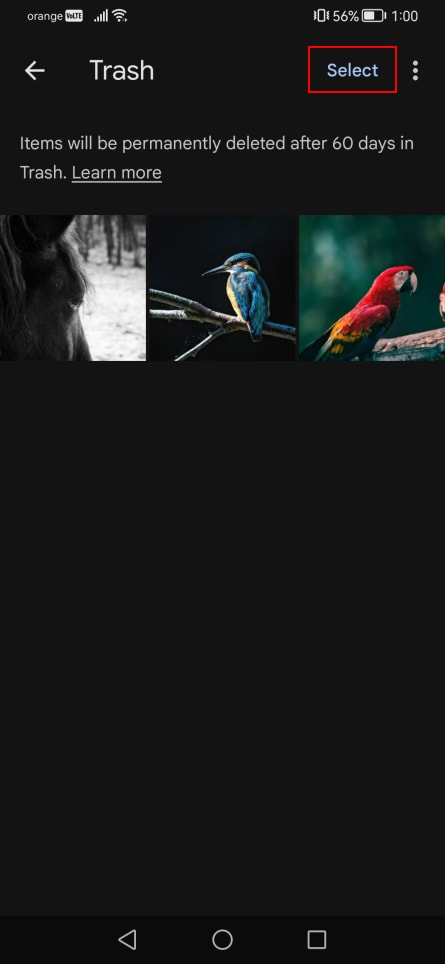
Foto akan berada selama 60 hari di tempat sampah hingga Google menghapusnya secara otomatis, tetapi proses ini dapat dipercepat:
- Buka Galeri → Sampah.

- Ketuk Pilih di sudut kanan atas lalu Hapus semua dan Kosongkan Sampah untuk mengonfirmasi.

* Google tidak menyediakan opsi langsung untuk memilih semua foto sekaligus, yang membuat penghapusan beberapa file agak sulit. Namun, proses ini dapat dipermudah dengan mengikuti langkah-langkah berikut:
- Di bagian Foto, klik tiga titik vertikal.

- Aktifkan Tumpuk foto serupa.
- Atur tata letak ke Bulan.

Dengan cara ini, simbol pilih di samping setiap bulan dapat diketuk untuk memilih semua foto dalam bulan tersebut. Untuk menghapus semuanya, proses ini harus diulangi bulan demi bulan secara mundur. Meskipun metode ini membutuhkan waktu lebih lama, cara ini lebih efisien daripada memilih foto satu per satu. Namun, menggunakan komputer akan lebih cepat untuk menghapus banyak gambar.
Menggunakan Google Photos di peramban (di komputer)
Memilih dan menghapus foto lebih mudah dilakukan di komputer karena tombol Shift dapat ditekan untuk memilih beberapa foto sekaligus. Berikut langkah-langkah yang harus dilakukan:
- Ikuti langkah-langkah di atas untuk menonaktifkan pencadangan di semua perangkat seluler tempat foto ingin disimpan secara luring.
- Buka peramban dan kunjungi Google Photos(jendela baru), lalu masuk.
- Pilih foto yang ingin dihapus.
- Untuk memilih beberapa foto berturut-turut, klik foto pertama, tahan Shift, lalu klik foto terakhir.
- Untuk menghapus semua foto, pilih foto terbaru, gulir ke bagian bawah, tahan Shift, dan klik foto terlama. Pastikan untuk memuat semua thumbnail foto dengan menggulir secara manual menggunakan tombol gulir mouse atau tombol panah bawah, bukan menggunakan bilah gulir untuk langsung ke bagian bawah.
- Klik ikon sampah di sudut kanan atas dan Pindahkan ke sampah untuk mengonfirmasi.

- Buka bagian Sampah di sebelah kiri.
- Klik Kosongkan sampah di sudut kanan atas dan Kosongkan Sampah untuk mengonfirmasi.

Cara kerja sinkronisasi Google Photos
Foto yang diambil dengan kamera ponsel pintar diunggah ke Google Photos melalui fitur sinkronisasi, yang secara otomatis menyinkronkan foto di semua perangkat yang ditautkan ke akun Google. Berikut penjelasannya:
- Mengunggah gambar ke Google Photos akan membuat gambar tersebut tersedia di semua perangkat yang telah menginstal aplikasi Google Photos.
- Foto yang diambil dengan kamera ponsel pintar secara otomatis diunggah ke Google Photos, dan opsi ini tidak dapat diubah — satu-satunya solusi adalah berhenti menggunakan aplikasi Google Photos.
- Jika mengambil foto dengan kamera ponsel pintar setelah menonaktifkan sinkronisasi, foto tersebut tidak akan diunggah ke cloud — melainkan hanya ditampilkan secara lokal di aplikasi Google Photos.
- Menghapus foto di aplikasi Google Photos akan menghapusnya dari semua perangkat yang disinkronkan, kecuali jika sinkronisasi dinonaktifkan di perangkat tersebut.
- Menghapus gambar dari aplikasi Google Photos, bahkan setelah menonaktifkan sinkronisasi di perangkat tersebut, akan tetap menyinkronkan perubahan ke cloud dan perangkat lain yang mengaktifkan sinkronisasi.
- Jika membuka pengaturan pencadangan untuk mengaktifkan kembali sinkronisasi, Google akan menampilkan semua gambar yang belum dicadangkan (semua hal baru sejak pencadangan dinonaktifkan). Terdapat opsi untuk menghapus foto-foto ini, yang mungkin disalahartikan sebagai pengecualian foto tersebut dari pencadangan Google Photos. Namun, opsi ini sebenarnya menghapus foto dari Google Photos dan perangkat.
Cara mencegah Google Photos menghapus foto di perangkat
Hindari penggunaan opsi Kosongkan ruang di perangkat ini di aplikasi Google Photos (ditemukan dengan mengetuk foto profil atau inisial), terutama jika berencana untuk berhenti menggunakan Google Photos. Opsi ini menghapus gambar dari perangkat yang berusia lebih dari 30 hari dan telah dicadangkan ke Google Photos. Namun, jika opsi pencadangan dinonaktifkan di perangkat dan gambar sudah dihapus dari Google Photos, foto akan hilang secara permanen kecuali jika telah dicadangkan di tempat lain.
Selain itu, pengguna Pixel perlu memperhatikan bahwa jika opsi Penyimpanan Pintar diaktifkan, Google akan secara otomatis menghapus foto dari perangkat jika berusia lebih dari 60 hari dan telah dicadangkan ke Google Photos. Ikuti langkah-langkah berikut untuk menonaktifkan Penyimpanan Pintar di Pixel:
- Buka aplikasi Google Files.
- Ketuk untuk membuka menu di samping bilah pencarian.

- Pilih Bersihkan dan ketuk bagian atas yang menampilkan rincian penyimpanan.

- Nonaktifkan Penyimpanan Pintar.

Cara menghapus semua foto Google dan berhenti menggunakan aplikasinya
Cara termudah untuk menghapus semuanya dari Google Photos adalah dengan menghapus akun Google setelah mencadangkan atau memigrasikan semua data, termasuk foto, email, dan konten Drive. Namun, jika belum siap untuk meninggalkan Google, cukup berhenti menggunakan Google Photos.
Mencopot pemasangan Google Photos di iPhone(jendela baru) sangat mudah karena dapat dihapus seperti aplikasi lainnya. Prosesnya lebih sulit di Android karena Google Photos sudah terinstal di sebagian besar perangkat dan tidak dapat dihapus dengan cara biasa — mengklik Copot Pemasangan di Play Store hanya akan menghapus pembaruan.
Namun, Google Photos dapat dinonaktifkan dan dicegah agar tidak mengakses data. Berikut langkah-langkah yang harus dilakukan:
- Buka Pengaturan Android.
- Buka Aplikasi atau Aplikasi.

- Cari dan pilih Google Photos.
- Ketuk Nonaktifkan lalu Nonaktifkan Aplikasi untuk mengonfirmasi.

- Ketuk Paksa Henti dan ketuk sekali lagi untuk mengonfirmasi.

- Buka Izin.

- Ketuk setiap entri dalam daftar Diizinkan dan atur ke Tolak.


- Mulai ulang Android.
Jadikan foto pribadi dengan Proton Drive
Proton Drive menawarkan alternatif yang aman untuk penyimpanan dan pembagian foto. Layanan ini melindungi gambar dengan enkripsi end-to-end, memastikan gambar tersebut tidak dapat dilihat oleh siapa pun selain Anda — bahkan Proton pun tidak dapat melihatnya. Berbeda dengan Google Photos, Proton Drive tidak memindai foto atau menggunakannya untuk pelatihan AI.
Foto dapat dibagikan dengan aman dengan membuat tautan yang terenkripsi secara end-to-end, menetapkan kata sandi, dan menentukan tanggal kedaluwarsa. Item yang dibagikan dapat dilihat di bagian khusus, dan aksesnya dapat dicabut kapan saja. Proton Drive juga memungkinkan foto-foto penting tersedia secara luring.
Proton Drive dapat diakses dengan mudah di peramban web. Aplikasi desktop juga dapat diinstal di Windows atau macOS, dan aplikasi seluler di Android atau iOS. Baik aplikasi desktop maupun seluler dapat mencadangkan foto secara otomatis.
Akun Proton dapat diamankan dengan autentikasi dua faktor (2FA) dan lapisan perlindungan tambahan dapat ditambahkan ke aplikasi Drive menggunakan biometrik atau kunci perangkat untuk mencegah akses tidak sah.
Di Proton, privasi selalu diutamakan, dan kami sebagian besar dimiliki oleh yayasan nirlaba yang membuat kami tetap fokus pada misi kami. Semua aplikasi kami berstatus open source dan diaudit secara independen. Sebagai perusahaan yang berbasis di Swiss, kami mematuhi beberapa undang-undang perlindungan data terkuat. Selain itu, kami menggunakan enkripsi disk penuh untuk melindungi server kami dan menjaga keamanan gambar setiap saat.
Jika menghargai privasi, pertimbangkan untuk meninggalkan Google Photos dan memilih Proton Drive sebagai gantinya. Akun Proton berarti akses ke ekosistem terenkripsi untuk semua data, termasuk kata sandi, koneksi internet(jendela baru), email, and kalender.





