

使用 Google Photos 存储和分享照片,就意味着允许该公司查看、分析和处理这些照片。
尽管该公司努力隐藏其基于监控的商业模式,许多关注隐私的人已经采取行动远离 Google 生态系统,学习如何去 Google 化自己的生活。
除了隐私方面的顾虑外,Google 还曾就 Google Photos 做出过未能兑现的承诺,例如为高质量照片提供无限存储空间,但后来却施加限制(新窗口)并开始收费。
本文介绍如何安全地从 Google Photos 中删除照片,同时不会将它们从设备上移除。本文还介绍了如何移除 Google Photos 应用,以及如何将照片迁移到真正尊重您隐私的云存储服务。
- 删除所有 Google Photos 照片的充分理由
- 如何从 Google Photos 中删除照片而不从手机中删除
- Google Photos 同步功能的工作原理
- 如何防止 Google Photos 删除您设备上的照片
- 如何删除所有 Google 照片并停止使用其应用
- 使用 Proton Drive 保护照片隐私
删除所有 Google Photos 照片的充分理由
Google 可以查看您上传到其云端的所有照片——包括隐藏在已锁定文件夹中的已备份图片——以及与这些照片关联的所有元数据。该公司可以使用人脸识别(新窗口)技术扫描这些照片来识别人物,并根据地标和其他信息来源确定位置(新窗口)。虽然您可以停用人脸分组和估计位置功能来阻止可见的组织和标记,但根据其数据策略(新窗口),您的照片及其元数据仍由 Google 管理,该公司仍可访问。
即将推出的 Ask Photos(新窗口) 功能引发了更多担忧:Google 将如何使用其 AI 模型 Gemini 在应用内提供高级搜索和查询功能。尽管 Google 声称不会将您的照片用于 Google Photos 之外的 AI 训练,也不会安排人员审查您的个人信息,但该公司保留在需要人工审查的情况下做出例外的权利。
历史表明,Google 可能会犯错误(新窗口),这可能导致您的 Google 帐户被终止(使您失去对其他 Google 服务中数据的访问权限)。
订阅 Google One 帐户并不能增强您的隐私。因此,无论您是免费使用 Google Photos 还是通过付费订阅使用,您的数据对 Google 而言仍然具有价值,而他们并不愿放弃这些数据。
如何从 Google Photos 中删除照片而不从手机中删除
我们提供了两种从 Google Photos 中移除图片同时将其保留在设备上的方法:Google Photos 应用 (Android 或 iOS) 和浏览器中的 Google Photos(计算机端)。虽然这两种方法效果相同,但在连续删除全部或大量照片时,计算机版本速度更快。
使用 Google Photos 应用 (Android 或 iOS)
- 打开 Google Photos 应用。
- 轻点右上角的头像或姓名首字母。

- 前往备份。
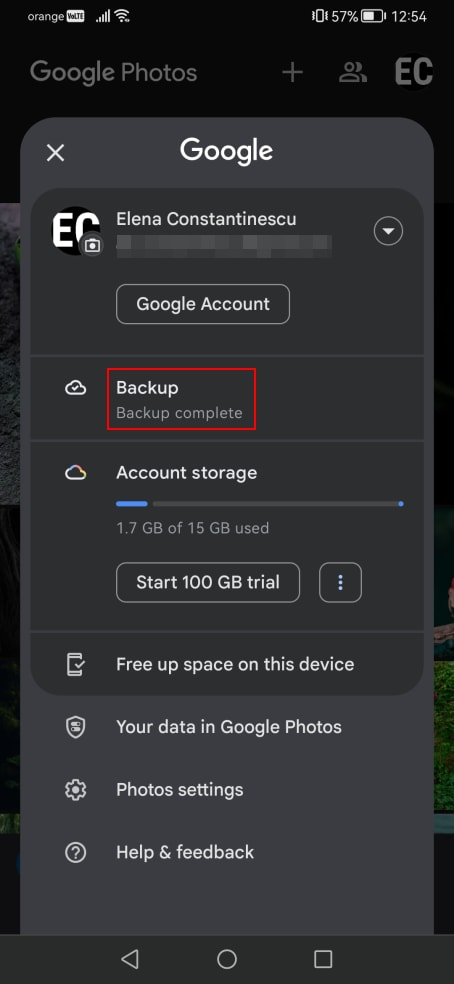
- 停用自动备份此设备上的照片 & 视频。(注意:如果您在多台已同步到同一 Google 帐户的设备上存有相同的照片,则需要在每台希望离线保留这些图片的设备上停用备份。否则,当您在 Google Photos 中删除这些照片时,它们将被自动移除。)

- 返回并选择*要移除的照片。
- 轻点底部的删除,然后轻点移至废件箱进行确认。

您的照片将在废件箱中保留 60 天,之后 Google 会自动将其移除,但您可以加快这一过程:
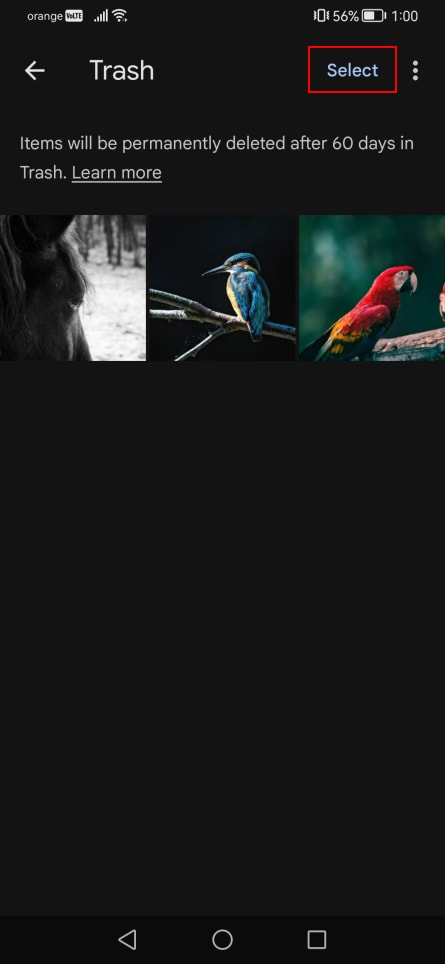
- 前往图库 → 废件箱。

- 轻点右上角的选择,然后轻点全部删除和清空废件箱进行确认。

* Google 没有提供一次选择所有照片的直接选项,这使得删除多个文件变得有些困难。不过,您可以按照以下步骤简化操作:
- 在照片版块中,点击三个竖点图标。

- 启用堆叠相似照片。
- 将版面配置设置为月。

这样,您可以轻点每个月份旁边的选择符号来选择该月内的所有照片。要删除所有照片,您需要从最近的月份开始,逐月往前重复此过程。虽然这种方法耗时更长,但比逐张选择照片更高效。不过,使用计算机删除大量图片的速度更快。
在浏览器中使用 Google Photos(计算机端)
在计算机上选择和删除照片更容易,因为您可以按住 Shift 键一次选择多张照片。具体操作步骤如下:
- 按照上述步骤,在所有希望离线保留照片的移动设备上停用备份。
- 打开浏览器并前往 Google Photos(新窗口),然后登录。
- 选择要删除的照片。
- 要连续选择多张照片,请点击第一张照片,按住 Shift,然后点击最后一张照片。
- 要删除所有照片,请选择最新的照片,滚动到页面底部,按住 Shift,然后点击最早的照片。请务必通过鼠标滚轮或向下方向键手动滚动来加载所有照片缩略图,而不要使用滚动条直接跳到底部。
- 点击右上角的废件箱图标,然后点击移至废件箱进行确认。

- 前往左侧的废件箱版块。
- 点击右上角的清空废件箱,然后点击清空废件箱进行确认。

Google Photos 同步功能的工作原理
您使用智能手机相机拍摄的照片会通过同步功能上传到 Google Photos,该功能会在所有与您的 Google 帐户关联的设备之间自动同步照片。具体含义如下:
- 将图片上传到 Google Photos 后,所有安装了 Google Photos 应用的设备都可以使用该图片。
- 您使用智能手机相机拍摄的照片会自动上传到 Google Photos,且此选项无法更改——唯一的解决办法是停止使用 Google Photos 应用。
- 如果您在停用同步后使用智能手机相机拍照,照片将不会上传到云端——只会在您的 Google Photos 应用中本地显示。
- 在 Google Photos 应用中删除照片会将其从所有已同步的设备中移除,除非您在这些设备上停用了同步。
- 从 Google Photos 应用中移除图片时,即使已在该设备上停用同步,此更改仍会同步到云端以及其他启用了同步的设备。
- 如果您前往备份设置重新启用同步,Google 将显示所有尚未备份的图片(即自您停用备份以来的所有新内容)。系统提供了一个删除这些照片的选项,这可能被误解为将这些图片排除在 Google Photos 备份之外。但是,此选项实际上会将这些照片同时从 Google Photos 和您的设备中移除。
如何防止 Google Photos 删除您设备上的照片
请避免使用 Google Photos 应用中的释放此设备上的空间选项(可通过轻点头像或姓名首字母找到),尤其是当您打算停止使用 Google Photos 时。此选项会从设备中删除超过 30 天且已备份到 Google Photos 的照片。但是,如果您的设备上已停用备份选项,并且您已经从 Google Photos 中删除了图片,那么您的照片将永久丢失,除非您已在其他地方备份。
此外,Pixel 用户应注意,如果启用了智能存储选项,Google 会自动删除设备上超过 60 天且已备份到 Google Photos 的照片。请按照以下步骤在 Pixel 上停用智能存储:
- 打开 Google Files 应用。
- 轻点搜索栏旁边的菜单图标以将其打开。

- 选择清理,然后轻点顶部显示存储空间详细信息的版块。

- 停用智能存储。

如何删除所有 Google 照片并停止使用其应用
从 Google Photos 中移除所有内容的最简单方法是在备份或迁移包括照片、电子邮件和云端硬盘内容在内的所有数据后,删除您的 Google 帐户。但是,如果您尚未准备好远离 Google,可以只停止使用 Google Photos。
在 iPhone(新窗口) 上卸载 Google Photos 很简单,因为您可以像移除其他应用一样将其移除。在 Android 上则比较棘手,因为 Google Photos 预装在大多数设备上,无法通过常规方式移除——在 Play 商店中点击卸载只会移除更新。
不过,您仍然可以关闭 Google Photos 并阻止其访问您的数据。具体操作步骤如下:
- 打开 Android 设备的设置。
- 前往应用或应用程序。

- 找到并选择Google Photos。
- 轻点停用,然后轻点停用应用进行确认。

- 轻点强制停止,然后再次轻点进行确认。

- 前往权限。

- 轻点允许列表中的每一项,并将其设置为拒绝。


- 重启您的 Android 设备。
了解如何锁定您的 Google 隐私设置。
使用 Proton Drive 保护照片隐私
Proton Drive 为照片存储和分享提供了一种安全的替代方案。它通过端到端加密保护您的照片,确保除您以外的任何人都无法查看——连 Proton 也无法看到。与 Google Photos 不同,Proton Drive 不会扫描您的照片,也不会将其用于 AI 训练。
您可以通过生成端到端加密链接、设置密码和指定过期日期来安全地分享照片。共享的项目可以在专门的版块中查看,您可以随时撤销访问权限。Proton Drive 还允许您让重要照片可供离线使用。
您可以通过网络浏览器轻松访问 Proton Drive。您还可以在 Windows 或 macOS 上安装桌面应用,在 Android 或 iOS 上安装移动应用。桌面应用和移动应用都可以自动备份您的照片。
您可以使用双因素身份验证 (2FA) 保护您的 Proton 帐户,并通过使用生物识别或设备锁定为云端硬盘应用增加一层额外保护,防止未经授权的访问。
在 Proton,我们始终将您的隐私放在首位,而且我们主要由一家非营利组织所有,这使我们能够专注于自己的使命。我们的所有应用都是开放源码的,并经过独立审计。作为一家总部位于瑞士的公司,我们遵守一些最严格的数据保护法律。此外,我们使用全盘加密来保护我们的服务器,确保您的照片始终安全。
如果您重视自己的隐私,不妨考虑远离 Google Photos,改用 Proton Drive。Proton 帐户意味着可以访问一个为您的所有数据加密的生态系统,包括密码、互联网连接(新窗口)、电子邮件和日历。





