

Usar Google Photos para almacenar y compartir tus fotos significa permitir que la empresa las vea, analice y procese.
A pesar de los esfuerzos de la empresa por ocultar su modelo de negocio basado en la vigilancia, muchas personas preocupadas por su privacidad han tomado medidas para alejarse del ecosistema de Google, aprendiendo cómo eliminar a Google de sus vidas.
Más allá de las preocupaciones sobre la privacidad, Google hizo promesas sobre Google Photos que no cumplió, como ofrecer almacenamiento ilimitado para fotos de alta calidad, pero más tarde impuso límites(ventana nueva) y cargos.
Este artículo explica cómo eliminar fotos de forma segura de Google Photos sin borrarlas también de tu dispositivo. También muestra cómo eliminar la aplicación Google Photos y pasar tus imágenes a un servicio de almacenamiento en la nube que realmente respete tu privacidad.
- Hay buenas razones para eliminar todas tus Google Photos
- Cómo eliminar fotos de Google Photos sin eliminarlas de tu teléfono
- Cómo funciona la sincronización de Google Photos
- Cómo evitar que Google Photos elimine las fotos de tu dispositivo
- Cómo eliminar todas tus fotos de Google y dejar de usar su aplicación
- Haz que tus fotos sean privadas con Proton Drive
Hay buenas razones para eliminar todas tus Google Photos
Google puede ver todas tus fotos cargadas en su nube (incluyendo imágenes de copia de seguridad ocultas en la Carpeta bloqueada), junto con todos los metadatos asociados a esas fotos. La empresa puede escanearlas con reconocimiento facial(ventana nueva) para identificar a personas y determinar ubicaciones(ventana nueva) basadas en puntos de referencia y otras fuentes. Aunque puedes desactivar la agrupación de rostros y las ubicaciones estimadas para detener la organización y el etiquetado visibles, tus fotos y sus metadatos siguen siendo administrados por Google y son accesibles para la empresa de acuerdo con sus políticas de datos(ventana nueva).
El próximo lanzamiento de Ask Photos(ventana nueva) plantea más preocupaciones sobre cómo utiliza Google su modelo de IA, Gemini, para ofrecer capacidades avanzadas de búsqueda y consulta dentro de la aplicación. Aunque Google afirma no utilizar tus fotos para el entrenamiento de IA más allá de Google Photos y que las personas no revisarán tu información personal, la empresa se reserva el derecho de hacer excepciones que requieran una revisión humana.
La historia ha demostrado que Google puede cometer errores(ventana nueva), lo que podría llevar a la cancelación de tu cuenta de Google (costándote el acceso a tus datos en otros servicios de Google).
Suscribirse a una cuenta de Google One no mejora tu privacidad. Por lo tanto, independientemente de si usas Google Photos gratis o mediante una suscripción de pago, tus datos siguen siendo valiosos para Google, y no están dispuestos a renunciar a ellos.
Actúa ahora: desvincula tu vida de Google por 1 $
Cómo eliminar fotos de Google Photos sin eliminarlas de tu teléfono
Ofrecemos dos métodos para eliminar imágenes de Google Photos manteniéndolas en tu dispositivo: la aplicación Google Photos (en Android o iOS) y Google Photos en un navegador (en un ordenador). Aunque ambos métodos dan el mismo resultado, la versión para ordenador es más rápida para eliminar todas las fotos o muchas de ellas seguidas.
Usar la aplicación Google Photos (en Android o iOS)
- Abre la aplicación Google Photos.
- Pulsa tu foto de perfil o iniciales en la parte superior derecha.

- Ve a Copia de seguridad.
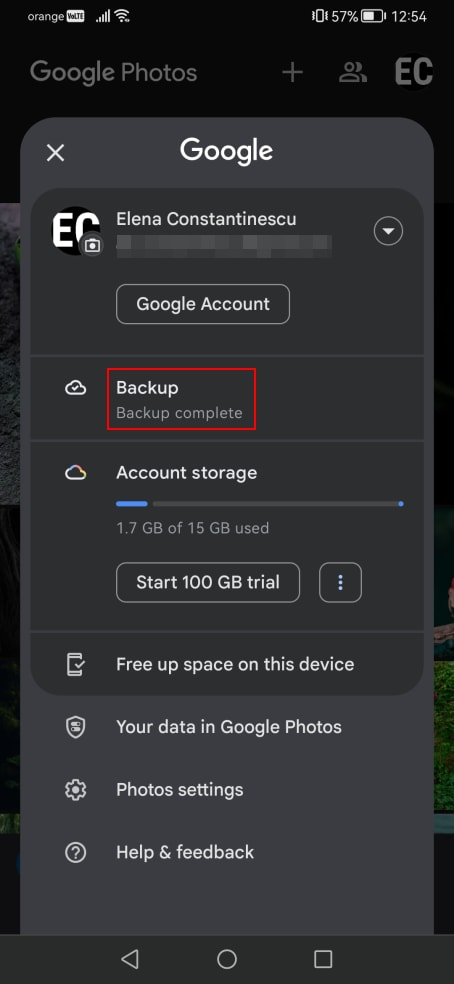
- Desactiva Copia de seguridad automática de fotos y vídeos en este dispositivo. (Nota: Si tienes las mismas fotos en varios dispositivos sincronizados con la misma cuenta de Google, tendrás que desactivar las copias de seguridad en cada dispositivo donde quieras mantener las imágenes almacenadas sin conexión. De lo contrario, se eliminarán automáticamente cuando las borres en Google Photos).

- Vuelve atrás y selecciona* las fotos que quieres eliminar.
- Pulsa Eliminar en la parte inferior y Mover a la papelera para confirmar.

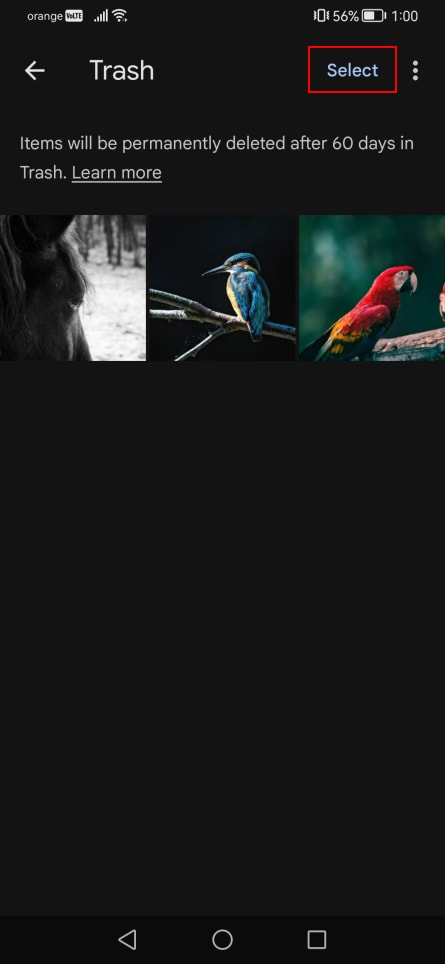
Tus fotos permanecerán 60 días en la papelera hasta que Google las elimine automáticamente, pero puedes acelerar el proceso:
- Ve a Biblioteca → Papelera.

- Pulsa Seleccionar en la esquina superior derecha, luego Eliminar todo y Vaciar papelera para confirmar.

* Google no ofrece una opción directa para seleccionar todas las fotos a la vez, lo que hace que eliminar varios archivos sea algo complicado. Sin embargo, puedes facilitarlo siguiendo estos pasos:
- En la sección Fotos, haz clic en los tres puntos verticales.

- Activa Agrupar fotos similares.
- Establece el diseño en Mes.

De esta forma, puedes pulsar el símbolo de selección junto a cada mes para seleccionar todas las fotos de ese mes. Para eliminarlo todo, tendrás que repetir este proceso mes a mes, trabajando hacia atrás. Aunque este método lleva más tiempo, es más eficiente que seleccionar fotos individualmente. Sin embargo, usar un ordenador es más rápido para eliminar muchas imágenes.
Usar Google Photos en un navegador (en un ordenador)
Seleccionar y eliminar fotos es más fácil en un ordenador porque puedes mantener pulsada la tecla Mayús para seleccionar varias fotos a la vez. Esto es lo que debes hacer:
- Sigue los pasos anteriores para desactivar las copias de seguridad en todos los dispositivos móviles donde quieras mantener tus fotos sin conexión.
- Abre un navegador y ve a Google Photos(ventana nueva), luego inicia sesión.
- Selecciona las fotos que quieres eliminar.
- Para seleccionar varias fotos seguidas, haz clic en la primera foto, mantén pulsada la tecla Mayús y haz clic en la última foto.
- Para eliminar todas las fotos, selecciona la foto más reciente, desplázate hasta el final, mantén pulsada la tecla Mayús y haz clic en la primera foto. Asegúrate de cargar todas las miniaturas de las fotos desplazándote manualmente con el botón de desplazamiento del ratón o la tecla de flecha hacia abajo en lugar de usar la barra de desplazamiento para saltar al final.
- Haz clic en el icono de la papelera en la esquina superior derecha y Mover a la papelera para confirmar.

- Ve a la sección Papelera en el lado izquierdo.
- Haz clic en Vaciar papelera en la esquina superior derecha y Vaciar papelera para confirmar.

Cómo funciona la sincronización de Google Photos
Las fotos que haces con la cámara de tu smartphone se cargan en Google Photos a través de la función de sincronización, que sincroniza automáticamente tus fotos en todos los dispositivos vinculados a tu cuenta de Google. Esto es lo que significa:
- Cargar una imagen en Google Photos hará que esa imagen esté disponible en todos los dispositivos con la aplicación Google Photos instalada.
- Las fotos que haces con la cámara de tu smartphone se cargan automáticamente en Google Photos, y esta opción no se puede cambiar; la única solución es dejar de usar la aplicación Google Photos.
- Si haces una foto con la cámara de tu smartphone después de desactivar la sincronización, no se cargará en la nube; solo se mostrará localmente en tu aplicación Google Photos.
- Eliminar una foto en la aplicación Google Photos la eliminará de todos los dispositivos sincronizados, a menos que desactives la sincronización en esos dispositivos.
- Eliminar una imagen de la aplicación Google Photos, incluso después de desactivar la sincronización en ese dispositivo, seguirá sincronizando el cambio en la nube y en otros dispositivos con la sincronización activada.
- Si vas a los ajustes de copia de seguridad para volver a activar la sincronización, Google mostrará todas las imágenes que no se hayan guardado en la copia de seguridad (todo lo nuevo desde que desactivaste las copias). Existe una opción para eliminar estas fotos, lo cual puede malinterpretarse como excluir estas imágenes de las copias de seguridad de Google Photos. Sin embargo, esta opción elimina las fotos tanto de Google Photos como de tu dispositivo.
Cómo evitar que Google Photos elimine las fotos de tu dispositivo
Evita usar la opción Liberar espacio en este dispositivo en la aplicación Google Photos (que se encuentra al pulsar sobre tu foto de perfil o iniciales), especialmente si planeas dejar de usar Google Photos. Esta opción elimina del dispositivo las imágenes que tengan más de 30 días y que ya tengan una copia de seguridad en Google Photos. Sin embargo, si la opción de copia de seguridad está desactivada en tu dispositivo y ya has eliminado imágenes de Google Photos, perderás las fotos de forma permanente a menos que hayas creado una copia de seguridad en otro lugar.
Además, los usuarios de Pixel deben tener en cuenta que, si la opción Almacenamiento inteligente está activada, Google eliminará automáticamente las fotos de tu dispositivo si tienen más de 60 días y tienen una copia de seguridad en Google Photos. Sigue estos pasos para desactivar el Almacenamiento inteligente en Pixel:
- Abre la aplicación Google Files.
- Pulsa para abrir el menú junto a la barra de búsqueda.

- Selecciona Limpiar y pulsa la sección en la parte superior que muestra los detalles de tu almacenamiento.

- Desactiva el Almacenamiento inteligente.

Cómo eliminar todas las fotos de Google y dejar de usar su aplicación
La forma más sencilla de eliminar todo de Google Photos es eliminar tu cuenta de Google después de crear una copia de seguridad o migrar todos tus datos, incluidas las fotos, correos electrónicos y el contenido de Drive. Sin embargo, si aún no estás listo para dejar Google, puedes simplemente dejar de usar Google Photos.
Desinstalar Google Photos en un iPhone(ventana nueva) es fácil, ya que puedes eliminarlo como cualquier otra aplicación. Es más complicado en Android porque Google Photos viene preinstalado en la mayoría de los dispositivos y no se puede eliminar de la forma tradicional: al pulsar Desinstalar en Play Store, solo se eliminan las actualizaciones.
Sin embargo, es posible desactivar Google Photos y evitar que acceda a tus datos. Esto es lo que debes hacer:
- Abre los Ajustes de tu Android.
- Ve a Apps o Aplicaciones.

- Busca y selecciona Google Photos.
- Pulsa Desactivar y, a continuación, Desactivar aplicación para confirmar.

- Pulsa Forzar detención y vuelve a pulsar para confirmar.

- Ve a Permisos.

- Pulsa cada entrada de la lista Permitidos y selecciona Denegar.


- Reinicia tu Android.
Haz que tus fotos sean privadas con Proton Drive
Proton Drive ofrece una alternativa segura para el almacenamiento y el intercambio de fotos. Protege tus imágenes con cifrado de extremo a extremo, lo que garantiza que nadie pueda verlas, ni siquiera tú; ni siquiera Proton puede verlas. A diferencia de Google Photos, Proton Drive no escanea tus fotos ni las utiliza para el entrenamiento de IA.
Puedes compartir fotos de forma segura generando enlaces cifrados de extremo a extremo, estableciendo contraseñas y especificando fechas de expiración. Los elementos compartidos se pueden ver en una sección dedicada, donde puedes revocar el acceso en cualquier momento. Proton Drive también te permite tener fotos importantes disponibles sin conexión.
Se puede acceder fácilmente a Proton Drive desde un navegador web. También puedes instalar la aplicación de escritorio en Windows o macOS, y la aplicación móvil en Android o iOS. Tanto las aplicaciones de escritorio como las móviles pueden crear automáticamente una copia de seguridad de tus fotos.
Puedes proteger tu cuenta de Proton con autenticación de dos factores (2FA) y añadir una capa adicional de protección a la aplicación Drive utilizando datos biométricos o un bloqueo de dispositivo para evitar accesos no autorizados.
En Proton, siempre damos prioridad a tu privacidad y estamos gestionados principalmente por una organización sin ánimo de lucro que nos mantiene centrados en nuestra misión. Todas nuestras aplicaciones son de código abierto e independientes auditadas. Como empresa con sede en Suiza, cumplimos con algunas de las leyes de protección de datos más estrictas. Además, utilizamos cifrado de disco completo para proteger nuestros servidores y mantener tus imágenes seguras en todo momento.
Si valoras tu privacidad, considera alejarte de Google Photos y elegir Proton Drive. Una cuenta de Proton significa acceso a un ecosistema cifrado para todos tus datos, incluidas contraseñas, conexión a internet(ventana nueva), correo electrónico y calendario.





