

At bruge Google Fotos til at lagre og dele Deres billeder betyder, at De tillader virksomheden at se, analysere og behandle dem.
På trods af virksomhedens bestræbelser på at skjule sin overvågningsbaserede forretningsmodel, har mange mennesker, der er bekymrede for deres privatliv, taget skridt til at bevæge sig væk fra Google-økosystemet og lære, hvordan de kan deGoogle deres liv.
Udover bekymringer om privatliv har Google afgivet løfter om Google Photos, som de ikke har holdt, såsom at tilbyde ubegrænset lagerplads til fotos i høj kvalitet, men senere indført begrænsninger(nyt vindue) og gebyrer.
Denne artikel forklarer, hvordan De sikkert sletter fotos fra Google Photos uden også at fjerne dem fra Deres enhed. Den viser også, hvordan De fjerner Google Photos-appen og flytter Deres billeder til en skylagringstjeneste, der rent faktisk respekterer Deres privatliv.
- Der er gode grunde til at slette alle Google Photos
- Sådan sletter De fotos fra Google Photos uden at slette dem fra Deres telefon
- Sådan fungerer synkronisering i Google Photos
- Sådan forhindrer De Google Photos i at slette Deres fotos på enheden
- Sådan sletter De alle Google-fotos og holder op med at bruge deres app
- Gør Deres fotos private med Proton Drive
Der er gode grunde til at slette alle Google Photos
Google kan se alle Deres fotos, der uploades til deres sky — inklusive sikkerhedskopierede billeder, der er skjult i Låst mappe — sammen med alle metadata, der er tilknyttet disse fotos. Virksomheden kan scanne dem med ansigtsgenkendelse(nyt vindue) for at identificere personer og bestemme placeringer(nyt vindue) baseret på vartegn og andre kilder. Selvom De kan deaktivere gruppering af ansigter og estimerede placeringer for at stoppe den synlige organisering og tagging, administreres Deres fotos og deres metadata stadig af Google og er tilgængelige for virksomheden i henhold til deres datapolitikker(nyt vindue).
Den kommende udgivelse af Ask Photos(nyt vindue) rejser yderligere bekymringer om, hvordan Google bruger deres AI-model, Gemini, til at levere avancerede søge- og forespørgselsfunktioner i appen. Selvom Google hævder ikke at bruge Deres fotos til AI-træning udover Google Photos, og at ingen vil gennemgå Deres personlige oplysninger, forbeholder virksomheden sig retten til at foretage undtagelser, der kræver menneskelig gennemgang.
Historien har vist, at Google kan begå fejl(nyt vindue), hvilket kan føre til opsigelse af Deres Google-konto (hvilket koster Dem adgang til Deres data i andre Google-tjenester).
At abonnere på en Google One-konto forbedrer ikke Deres privatliv. Så uanset om De bruger Google Photos gratis eller via et betalt abonnement, forbliver Deres data værdifulde for Google, og de er ikke villige til at give slip på dem.
Handl nu: DeGoogle dit liv for $1
Sådan sletter De fotos fra Google Photos uden at slette dem fra Deres telefon
Vi tilbyder to metoder til at fjerne billeder fra Google Photos, mens De beholder dem på Deres enhed: Google Photos-appen (på Android eller iOS) og Google Photos i en browser (på en computer). Selvom begge metoder giver det samme resultat, er computerversionen hurtigere til at slette alle eller mange fotos efter hinanden.
Brug af Google Photos-appen (på Android eller iOS)
- Åbn Google Photos-appen.
- Tryk på Deres profilbillede eller initialer øverst til højre.

- Gå til Sikkerhedskopi.
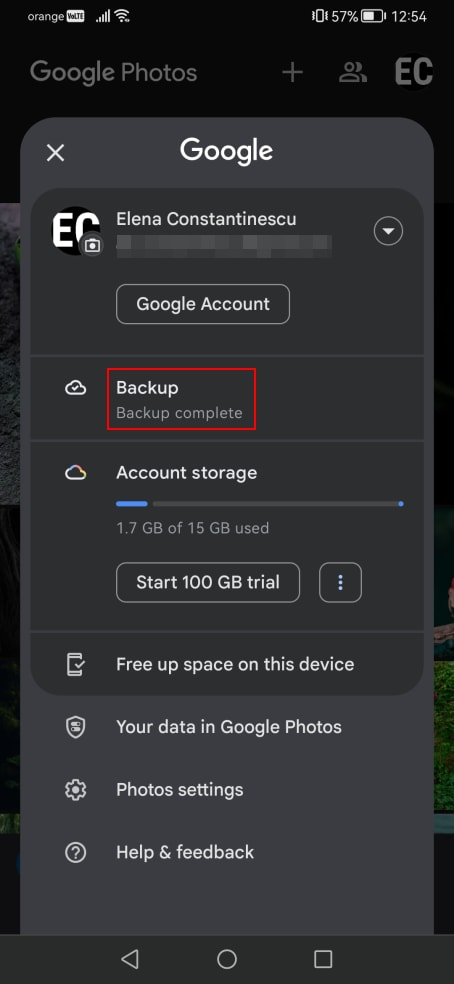
- Deaktiver Sikkerhedskopiér fotos og videoer på denne enhed automatisk. (Bemærk: Hvis De har de samme fotos på flere enheder, der er synkroniseret med den samme Google-konto, skal De deaktivere sikkerhedskopiering på hver enhed, hvor De vil beholde billederne lagret offline. Ellers fjernes de automatisk, når De sletter dem i Google Photos.)

- Gå tilbage og vælg* de fotos, De vil fjerne.
- Tryk på Slet i bunden og Flyt til papirkurv for at bekræfte.

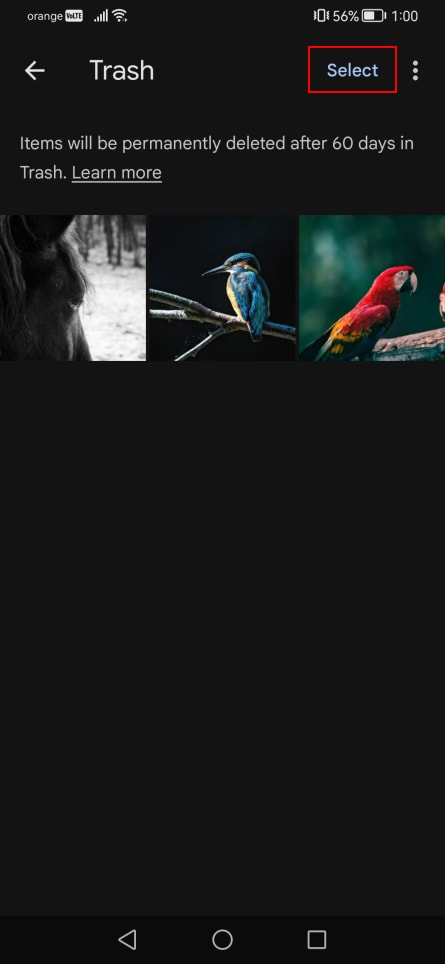
Deres fotos ligger i 60 dage i papirkurven, indtil Google fjerner dem automatisk, men De kan fremskynde processen:
- Gå til Bibliotek → Papirkurv.

- Tryk på Vælg i øverste højre hjørne, derefter Slet alle og Tøm papirkurv for at bekræfte.

* Google tilbyder ikke en direkte mulighed for at vælge alle fotos på én gang, hvilket gør sletning af mange filer en smule udfordrende. De kan dog gøre det lettere ved at følge disse trin:
- I sektionen Fotos skal De klikke på de tre vertikale prikker.

- Aktivér Stak lignende fotos.
- Indstil layoutet til Måned.

På denne måde kan De trykke på vælg-symbolet ud for hver måned for at vælge alle fotos inden for den måned. For at slette alt skal De gentage denne proces måned for måned og arbejde Dem bagud. Selvom denne metode tager længere tid, er den mere effektiv end at vælge fotos individuelt. Det er dog hurtigere at bruge en computer til at slette mange billeder.
Brug af Google Photos i en browser (på en computer)
Det er lettere at vælge og slette fotos på en computer, fordi De kan holde Shift-tasten nede for at vælge flere fotos på én gang. Her er hvad De skal gøre:
- Følg trinnene ovenfor for at deaktivere sikkerhedskopiering på alle mobilenheder, hvor De vil beholde Deres fotos offline.
- Åbn en browser og gå til Google Photos(nyt vindue), og log derefter ind.
- Vælg de fotos, De vil slette.
- For at vælge flere fotos i træk skal De klikke på det første foto, holde Shift nede og klikke på det sidste foto.
- For at slette alle fotos skal De vælge det nyeste foto, rulle til bunden, holde Shift nede og klikke på det ældste foto. Sørg for at indlæse alle miniaturebilleder ved manuelt at rulle med musens scrollehjul eller pil ned-tasten i stedet for at bruge rullepanelet til at springe til bunden.
- Klik på papirkurvsikonet i øverste højre hjørne og Flyt til papirkurv for at bekræfte.

- Gå til Papirkurv i venstre side.
- Klik på Tøm papirkurv i øverste højre hjørne og Tøm papirkurv for at bekræfte.

Sådan fungerer synkronisering i Google Photos
De fotos, De tager med Deres smartphone-kamera, uploades til Google Photos via synkroniseringsfunktionen, som automatisk synkroniserer Deres fotos på tværs af alle enheder, der er knyttet til Deres Google-konto. Her er, hvad det betyder:
- Upload af et billede til Google Photos gør billedet tilgængeligt for alle enheder, hvor Google Photos-appen er installeret.
- De fotos, De tager med Deres smartphone-kamera, uploades automatisk til Google Photos, og denne mulighed kan ikke ændres — den eneste løsning er at stoppe med at bruge Google Photos-appen.
- Hvis De tager et foto med Deres smartphone-kamera, efter De har deaktiveret synkronisering, uploades det ikke til skyen — det vises kun lokalt i Deres Google Photos-app.
- Hvis De sletter et foto i Google Photos-appen, fjernes det fra alle synkroniserede enheder, medmindre De deaktiverer synkronisering på disse enheder.
- Hvis De fjerner et billede fra Google Photos-appen, selv efter at have deaktiveret synkronisering på den enhed, vil ændringen stadig blive synkroniseret til skyen og andre enheder, hvor synkronisering er aktiveret.
- Hvis De går til indstillingerne for sikkerhedskopi for at aktivere synkronisering igen, vil Google vise alle billeder, der ikke er blevet sikkerhedskopieret (alt nyt, siden De deaktiverede sikkerhedskopiering). Der er en mulighed for at slette disse billeder, hvilket kan misforstås som at udelukke disse billeder fra Google Fotos-sikkerhedskopier. Denne indstilling fjerner dog faktisk billederne fra både Google Fotos og Deres enhed.
Sådan forhindrer De Google Fotos i at slette Deres enhedsbilleder
Undgå at bruge indstillingen Frigør lagerplads på denne enhed i Google Fotos-appen (findes ved at trykke på Deres profilbillede eller initialer), især hvis De planlægger at stoppe med at bruge Google Fotos. Denne indstilling sletter billeder fra Deres enhed, der er ældre end 30 dage, og som er blevet sikkerhedskopieret til Google Fotos. Men hvis indstillingen for sikkerhedskopi er deaktiveret på Deres enhed, og De allerede har slettet billeder fra Google Fotos, vil De permanent miste Deres billeder, medmindre De har sikkerhedskopieret dem et andet sted.
Derudover bør Pixel-brugere bemærke, at hvis indstillingen Smart lagring er aktiveret, vil Google automatisk slette billeder fra Deres enhed, hvis de er ældre end 60 dage og er blevet sikkerhedskopieret til Google Fotos. Følg disse trin for at deaktivere Smart lagring på Pixel:
- Åbn Google Filer-appen.
- Tryk for at åbne menuen ved siden af søgefeltet.

- Vælg Ryd og tryk på sektionen øverst, der viser Deres detaljer om lagerplads.

- Deaktiver Smart lagring.

Sådan sletter De alle Google-billeder og stopper med at bruge deres app
Den enkleste måde at fjerne alt fra Google Fotos på er at slette Deres Google-konto efter at have sikkerhedskopieret eller migreret alle Deres data, inklusive billeder, e-mails og indhold på Drev. Men hvis De endnu ikke er klar til at forlade Google, kan De blot stoppe med at bruge Google Fotos.
Det er nemt at afinstallere Google Fotos på en iPhone(nyt vindue), da De kan fjerne den som enhver anden app. Det er mere komplekst på Android, fordi Google Fotos er forudinstalleret på de fleste enheder og ikke kan fjernes på traditionel vis — at klikke på Afinstaller i Play Store fjerner kun opdateringer.
Det er dog muligt at deaktivere Google Fotos og forhindre det i at få adgang til Deres data. Her er, hvad De skal gøre:
- Åbn Deres Androids Indstillinger.
- Gå til Apps eller Applikationer.

- Find og vælg Google Fotos.
- Tryk på Deaktiver og derefter på Deaktiver app for at bekræfte.

- Tryk på Tving stop og igen for at bekræfte.

- Gå til Tilladelser.

- Tryk på hver post på listen Tilladt og indstil den til Nægt.


- Genstart Deres Android.
Gør Deres billeder private med Proton Drive
Proton Drive tilbyder et sikkert alternativ til lagring og deling af billeder. Det beskytter Deres billeder med end-to-end kryptering, hvilket sikrer, at de ikke kan ses af andre end Dem selv — ikke engang Proton kan se dem. I modsætning til Google Fotos scanner Proton Drive ikke Deres billeder og bruger dem ikke til AI-træning.
De kan dele billeder sikkert ved at generere end-to-end krypterede links, indstille adgangskoder og angive udløbsdatoer. Delte elementer kan ses i en dedikeret sektion, hvor De til enhver tid kan tilbagekalde adgang. Proton Drive giver Dem også mulighed for at gøre vigtige billeder tilgængelige offline.
Proton Drive kan nemt tilgås i en webbrowser. De kan også installere desktop-appen på Windows eller macOS og mobilappen på Android eller iOS. Både desktop- og mobilapps kan automatisk sikkerhedskopiere Deres billeder.
De kan sikre Deres Proton-konto med to-faktor-godkendelse (2FA) og tilføje et ekstra lag beskyttelse til Drive-appen ved hjælp af biometri eller en enhedslås for at forhindre uautoriseret adgang.
Hos Proton prioriterer vi altid Deres privatliv, og vi er primært ejet af en non-profit organisation, der holder os fokuseret på vores mission. Alle vores apps er open source og uafhængigt revideret. Som en virksomhed baseret i Schweiz, overholder vi nogle af de strengeste love om databeskyttelse. Derudover bruger vi full-disk kryptering til at beskytte vores servere og holde Deres billeder sikre til enhver tid.
Hvis De værdsætter Deres privatliv, bør De overveje at bevæge Dem væk fra Google Fotos og vælge Proton Drive i stedet. En Proton-konto betyder adgang til et krypteret økosystem for alle Deres data, inklusive adgangskoder, internetforbindelse(nyt vindue), e-mail og kalender.





