De fleste mennesker har billeder, der kun er beregnet til deres egne øjne, såsom øjebliksbilleder af personlige dokumenter eller intime fotos, som de foretrækker at holde uden for det primære galleri. Dette er den type billeder, som man ikke ønsker utilsigtet at dele med andre eller få eksponeret for personer, der får fysisk adgang til ens telefon.
Traditionelle fotobiblioteker som Google Fotos er ikke sikre til private billeder, fordi de ikke er bygget med henblik på privatliv. De kan hjælpe med at beskytte Deres billeder mod uautoriseret adgang, men det betyder ikke nødvendigvis, at Deres følsomme billeder er skjult for tjenesteudbyderen. Da Google Fotos ikke er end-to-end krypteret, kan Google teknisk set få adgang til og behandle Deres billeder i overensstemmelse med sine politikker.
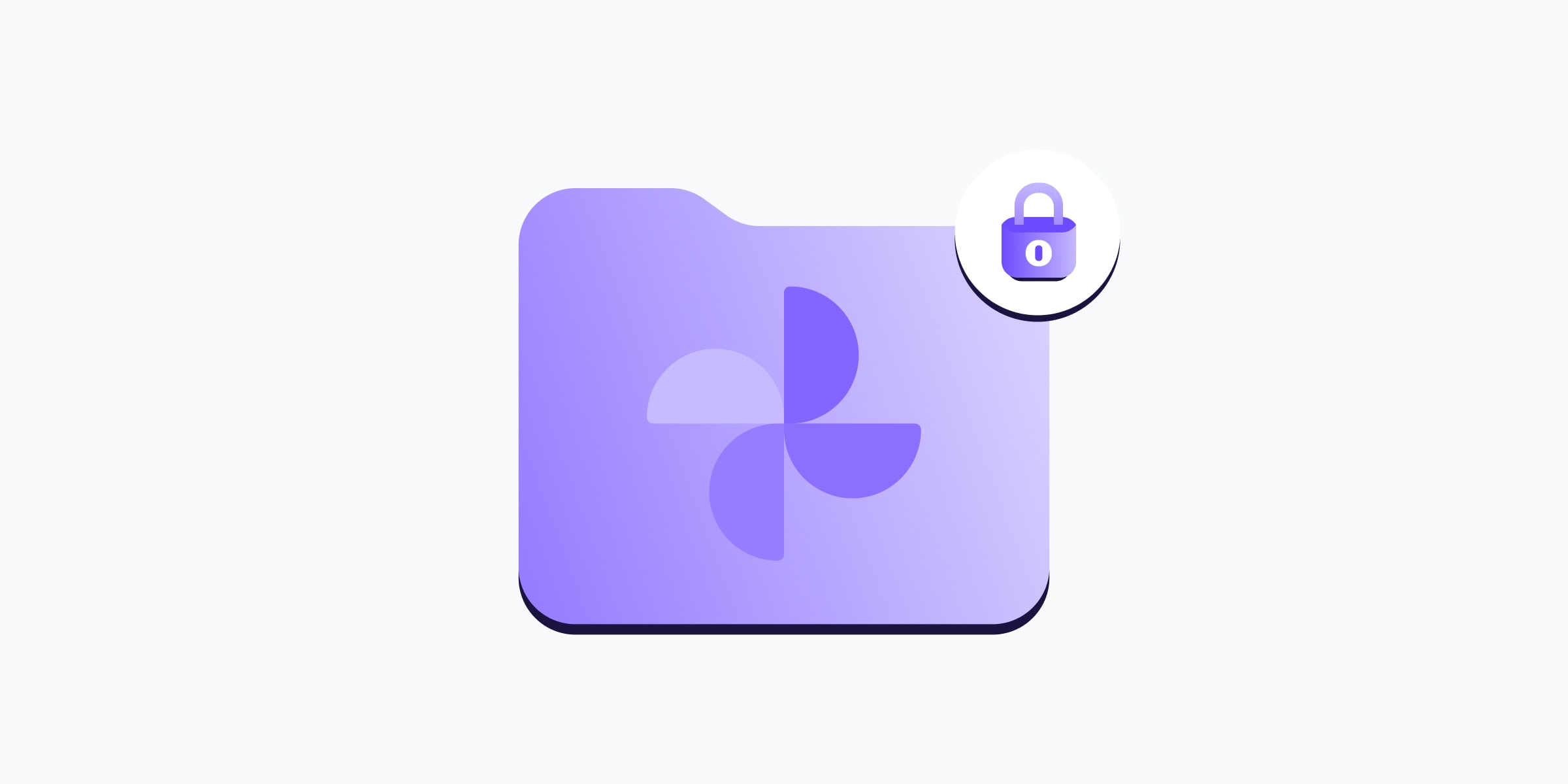
Funktionen Låst mappe i Google Fotos kan være nyttig, men den ændrer ikke appens underliggende privatlivsmodel. Så før De forlader Dem på den til følsomme billeder, er det værd at forstå, hvad Låst mappe gør, hvordan den bruges, og hvad dens grænser for privatlivsbeskyttelse er.
- Hvad er funktionen Låst mappe i Google Fotos?
- Sådan skjuler De billeder i den låste mappe i Google Fotos
- Begrænsninger
- En mere privat måde at gemme følsomme billeder på
Hvad er funktionen Låst mappe i Google Fotos?
Låst mappe er en funktion i Google Fotos, der lader Dem gemme valgte billeder og videoer på et separat, beskyttet område på Deres enhed. Når De tilføjer elementer til denne skjulte mappe, vil de:
- Vises ikke i Deres billedoversigt, albummer, søgeresultater, Minder eller partnerdeling
- Er skjult for andre apps på Deres enhed, som har adgang til Deres almindelige fotobibliotek
- Kræver Deres enheds skærmlås for at få vist og administrere, f.eks. Deres PIN, adgangskode, fingeraftryk eller ansigtslås
Sådan skjuler De billeder i den låste mappe i Google Fotos
Det tager kun et øjeblik at konfigurere den låste mappe i Google Fotos til at skjule Deres billeder:
- Åbn Google Fotos.
- Tryk på Samlinger.

- Rul ned, og tryk på Låst. De vil blive bedt om at åbne den låste mappe ved hjælp af Deres enheds skærmlås.
- Tryk på Flyt elementer.
- Vælg de billeder eller videoer, De vil tilføje, og tryk på Flyt.

- Bekræft ved hjælp af Deres enheds skærmlås.
- Hvis sikkerhedskopiering for Låst mappe er slået fra, kan De slå den til ved at trykke på Administrer sikkerhedskopiering eller springe over ved at trykke på Fortsæt.
- Tryk på Flyt for at bekræfte.
Hvis De vil tilføje nye elementer, skal De trykke på ikonet for nyt billede 🖼 nederst til venstre. Det er ikke muligt at oprette undermapper i funktionen Låst mappe til organisering.
Administration af billeder og videoer i Låst mappe
For at returnere et billede eller en video til Deres primære Google Fotos-bibliotek skal De vælge det i Låst mappe, trykke på Flyt og trykke på Flyt igen for at bekræfte. Elementet vil forlade Låst mappe og dukke op igen på dets oprindelige placering på Deres billedtidslinje.
De kan også slette elementer permanent ved at trykke på Slet og igen på Slet for at bekræfte.
Begrænsninger ved funktionen Låst mappe i Google Fotos
Funktionen Låst mappe ér nyttig til at holde private billeder ude af Deres primære galleri, f.eks. når De rækker Deres telefon til en anden og ikke ønsker, at vedkommende bladrer igennem noget følsomt. Men den opretter ikke en separat, end-to-end krypteret boks.
End-to-end kryptering betyder, at Deres data krypteres på Deres enhed, før de når en virksomheds servere, og kun De har nøglerne til at dekryptere dem. Ikke engang tjenesteudbyderen kan læse Deres filer. Google Fotos tilbyder ikke end-to-end kryptering til Deres fotobibliotek — så Google bevarer adgangen til Deres billeder — og værktøjet Låst mappe er underlagt den underliggende politik i Google Fotos’ privatlivspolitik.
Det har betydning, fordi Google ikke blot lagrer billeder passivt. Dets automatiserede systemer kan scanne indhold for overtrædelser af politikker, og fejl kan have alvorlige konsekvenser.
I en meget omtalt sag tog en far i Californien medicinske billeder af sit lille barn(nyt vindue) efter anmodning fra en læge og sendte dem til sundhedsudbyderen. Da billederne også blev sikkerhedskopieret til hans Google-konto, markerede Googles systemer dem som potentielt CSAM, anmeldte ham til de retshåndhævende myndigheder og lukkede hans konto. Politiet rensede ham for mistanke, men Google nægtede stadig at genoprette kontoen, hvilket efterlod ham uden adgang til flere års e-mails, billeder, købshistorik og andre data.
Privatlivsomkostningerne ved at sikkerhedskopiere billeder i Låst mappe
Som standard findes elementer, De flytter til Googles låste mappe, kun på Deres lokale enhed. Hvis De ikke slår sikkerhedskopiering til, kan De miste Deres billeder, hvis Deres enhed bliver beskadiget eller væk.
På den anden side betyder sikkerhedskopiering af Deres billeder i Låst mappe, at de gemmes på Googles servere, hvilket giver virksomheden bred adgang til Deres følsomme indhold, som De ikke føler Dem tryg ved at dele med andre.
Det efterlader Dem i klemme mellem to dårlige valgmuligheder:
- Kun at beholde billeder på Deres lokale enhed og risikere at miste dem, eller
- At sikkerhedskopiere dem til Google Fotos og acceptere, at de kan blive scannet af Googles automatiserede systemer og gennemset af mennesker, hvis en algoritme markerer noget, selv ved en fejl.
Hvis ingen af delene huer Dem, er der en bedre og sikrere måde at gemme følsomme billeder på, uden at De risikerer, at Deres udbyder af sky-lagerplads kigger med.
En mere privat måde at gemme følsomme billeder på
Hvis De vil gemme følsomme billeder sikkert på lang sigt, skal De bruge Proton Drive. Selvom Proton Drive ikke har en direkte pendant til Google Fotos’ Låst mappe, griber det billedprivatlivet anderledes an ved at beskytte Deres billeder med end-to-end kryptering, så ingen kan se dem undtagen Dem og de personer, De vælger at dele dem med – ikke engang os.
De kan aktivere automatisk sikkerhedskopiering af billeder på Deres telefon for at holde dem synkroniseret på tværs af Deres enheder, gennemse billeder på en tidslinje, organisere dem i albummer, markere favoritter, filtrere efter medietype og dele individuelle billeder eller hele albummer sikkert med adgangskoder og udløbsdatoer. Delte links kan nemt tilbagekaldes når som helst.
I modsætning til Google Fotos og Google Drive er Proton Drive gennemsigtig, når det gælder Deres data: Alle Drive-apps are open source og uafhængigt auditeret, hvilket betyder, at alle kan bekræfte vores sikkerhed. Vi scanner aldrig Deres filer eller fotobibliotek, viser ikke annoncer, bruger ikke Deres billeder til AI eller produktforbedring og deler ikke Deres oplysninger med nogen.
Når De er klar til at gå videre fra Google Fotos, kan De nemt migrere Deres minder til Proton Drive. Og når De er klar til at deGoogle more generelt, kan De tage de næste skridt mod et privatlivsfokuseret økosystem, der er bygget til at beskytte Deres data i stedet for at udnytte dem.