De flesta har bilder som bara är avsedda för deras egna ögon, som ögonblicksbilder av personliga dokument eller intima foton de hellre håller borta från huvudgalleriet. Det här är den typ av bilder som man inte av misstag vill dela med någon annan eller exponera för någon som får fysisk åtkomst till ens telefon.
Traditionella bildbibliotek som Google Foto är inte säkra för privata bilder eftersom de inte är byggda för integritet. De kan hjälpa till att skydda dina bilder från obehörig åtkomst, men det betyder inte nödvändigtvis att dina känsliga bilder är dolda för tjänsteleverantören. Eftersom Google Foto inte är end-to-end-krypterat kan Google tekniskt sett få åtkomst till och behandla dina bilder i enlighet med sin policy.
Funktionen Låst mapp i Google Foto kan vara användbar, men den ändrar inte appens underliggande integritetsmodell. Så innan du förlitar dig på den för känsliga bilder är det värt att förstå vad Låst mapp gör, hur den används och vilka dess integritetsbegränsningar är.
- Vad är funktionen Låst mapp i Google Foto?
- Så döljer du foton i Låst mapp i Google Foto
- Begränsningar
- Ett mer privat sätt att lagra känsliga foton
Vad är funktionen Låst mapp i Google Foto?
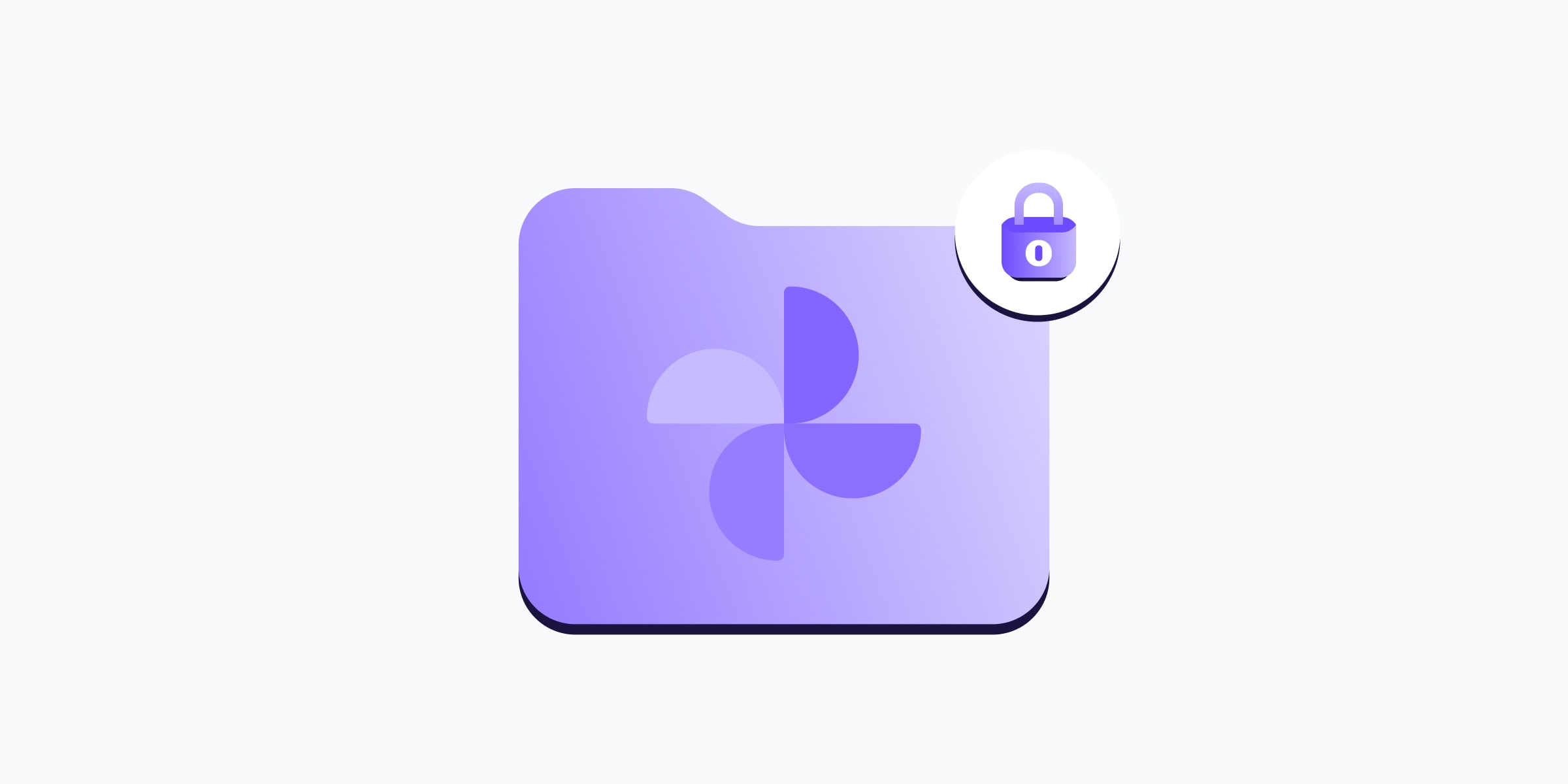
Låst mapp är en funktion i Google Foto som låter dig lagra valda foton och videor i ett separat, skyddat utrymme på din enhet. När du lägger till objekt i denna dolda mapp kommer de:
- inte att visas i ditt fotoraster, dina album, sökresultat, Minnen eller partnerdelning
- att döljas för andra appar på din enhet som har åtkomst till ditt vanliga bildbibliotek
- att kräva din enhets skärmlås för att visas och hanteras, till exempel din PIN-kod, ditt lösenord, fingeravtryck eller ansiktsigenkänning
Så döljer du foton i Låst mapp i Google Foto
Att konfigurera Låst mapp i Google Foto för att dölja dina foton tar bara ett ögonblick:
- Öppna Google Foto.
- Tryck på Samlingar.

- Scrolla ned och tryck på Låst. Du kommer att uppmanas att öppna Låst mapp med din enhets skärmlåsalternativ.
- Tryck på Flytta objekt.
- Välj de foton eller videor du vill lägga till och tryck på Flytta.

- Bekräfta med din enhets skärmlåsalternativ.
- Om säkerhetskopiering för Låst mapp är avstängd kan du aktivera den genom att trycka på Hantera säkerhetskopiering eller hoppa över genom att trycka på Fortsätt.
- Tryck på Flytta för att bekräfta.
För att lägga till nya objekt trycker du på ikonen för nytt foto 🖼 längst ner till vänster. Det är inte möjligt att skapa undermappar i funktionen Låst mapp för organisering.
Hantera foton och videor i Låst mapp
För att återföra ett foto eller en video till ditt vanliga Google Foto-bibliotek väljer du det i Låst mapp, trycker på Flytta och trycker på Flytta igen för att bekräfta. Objektet lämnar Låst mapp och visas igen på sin ursprungliga plats i din fototidslinje.
Du kan också ta bort objekt permanent genom att trycka på Ta bort och sedan Ta bort igen för att bekräfta.
Begränsningar med funktionen Låst mapp i Google Foto
Funktionen Låst mapp är användbar för att hålla privata foton borta från ditt vanliga galleri, till exempel när du lämnar över din telefon till någon annan och inte vill att de ska råka bläddra fram till något känsligt. Men den skapar inte ett separat, end-to-end-krypterat valv.
End-to-end-kryptering innebär att dina data krypteras på din enhet innan de når ett företags servrar, och att endast du har nycklarna för att avkryptera dem. Inte ens tjänsteleverantören kan läsa dina filer. Google Foto erbjuder inte end-to-end-kryptering för ditt bildbibliotek – så Google behåller åtkomsten till dina bilder – och verktyget Låst mapp styrs av den underliggande policyn i Google Fotos integritetspolicy.
Detta spelar roll eftersom Google inte bara lagrar foton passivt. Dess automatiserade system kan skanna innehåll efter policyöverträdelser, och misstag kan få allvarliga konsekvenser.
I ett mycket uppmärksammat fall tog en pappa i Kalifornien medicinska bilder på sitt småbarn(nytt fönster) på begäran av en läkare och skickade dem till vårdgivaren. Eftersom bilderna även säkerhetskopierades till hans Google-konto flaggade Googles system dem som potentiellt CSAM, polisanmälde honom och stängde av hans konto. Polisen avskrev misstankarna, men Google vägrade fortfarande att återställa kontot, vilket lämnade honom utan åtkomst till år av e-post, foton, köphistorik och andra data.
Integritetskostnaden för att säkerhetskopiera foton i Låst mapp
Som standard finns objekt som du flyttar till Googles Låst mapp endast på din lokala enhet. Om du inte aktiverar säkerhetskopiering kan du förlora dina foton om din enhet skadas eller förloras.
Å andra sidan innebär säkerhetskopiering av dina foton i Låst mapp att de lagras på Googles servrar, vilket ger företaget omfattande åtkomst till ditt känsliga innehåll som du inte känner dig bekväm med att dela med någon annan.
Det gör att du hamnar i kläm mellan två dåliga alternativ:
- Behåll endast foton på din lokala enhet och riskera att förlora dem, eller
- Säkerhetskopiera dem till Google Foto och acceptera att de kan skannas av Googles automatiserade system och granskas av människor om en algoritm flaggar något, till och med av misstag.
Om inget av alternativen känns rätt för dig finns det ett bättre och säkrare sätt att lagra känsliga foton utan att riskera att din leverantör av molnlagring kan tjuvkika.
Ett mer privat sätt att lagra känsliga foton
Om du vill lagra känsliga foton säkert på lång sikt kan du använda Proton Drive. Även om Proton Drive inte har någon direkt motsvarighet till Google Fotos Låst mapp, tar det sig an fotointegritet på ett annat sätt genom att skydda dina foton med end-to-end-kryptering så att ingen kan se dem utom du och de personer du väljer att dela dem med – inte ens vi.
Du kan aktivera automatisk säkerhetskopiering av foton på din telefon för att hålla dem synkroniserade på dina enheter, bläddra bland foton i en tidslinje, organisera dem i album, markera favoriter, filtrera efter medietyp och dela enskilda foton eller hela album säkert med lösenord och utgångsdatum. Delade länkar kan enkelt återkallas när som helst.
Till skillnad från Google Foto och Google Drive är Proton Drive transparent när det gäller dina data: Alla Drive-appar har öppen källkod och är oberoende granskade, vilket innebär att vem som helst kan verifiera vår säkerhet. Vi skannar aldrig dina filer eller ditt bildbibliotek, visar inga annonser, använder inte dina foton för AI eller produktförbättringar, och delar inte din information med någon.
När du är redo att gå vidare från Google Foto kan du enkelt migrera dina minnen till Proton Drive. Och när du är redo att avgoogla i större utsträckning kan du ta nästa steg mot ett ekosystem som sätter din integritet främst, byggt för att skydda dina data snarare än att utnyttja dem.